

โหมดเอเจนต์ของ Gemini ใน Android Studio ออกแบบมาเพื่อจัดการงานพัฒนาที่ซับซ้อนและมีหลายขั้นตอน คุณสามารถอธิบายเป้าหมายระดับสูงได้ แล้ว Agent จะสร้างและ ดำเนินการตามแผน โดยเรียกใช้เครื่องมือที่จำเป็น ทำการเปลี่ยนแปลง ในหลายไฟล์ และแก้ไขข้อบกพร่องซ้ำๆ เวิร์กโฟลว์ที่ทำงานด้วย Agent นี้ ช่วยให้คุณรับมือกับความท้าทายที่ซับซ้อนได้ ซึ่งจะช่วยเร่งกระบวนการพัฒนา
เริ่มต้นใช้งาน
หากต้องการเริ่มต้นใช้งานโหมดเอเจนต์ใน Android Studio ให้ทำตามขั้นตอนต่อไปนี้
- คลิกตัวแทน
 ในแถบหน้าต่างเครื่องมือ ลงชื่อเข้าใช้และเริ่มต้นใช้งานหากจำเป็น
 อธิบายงานที่คุณต้องการให้เอเจนต์ทำ
รูปที่ 1: Gemini ในโหมดเอเจนต์ของ Android Studio ตรวจสอบและอนุมัติการเปลี่ยนแปลงเมื่อตัวแทนทำงานให้เสร็จ
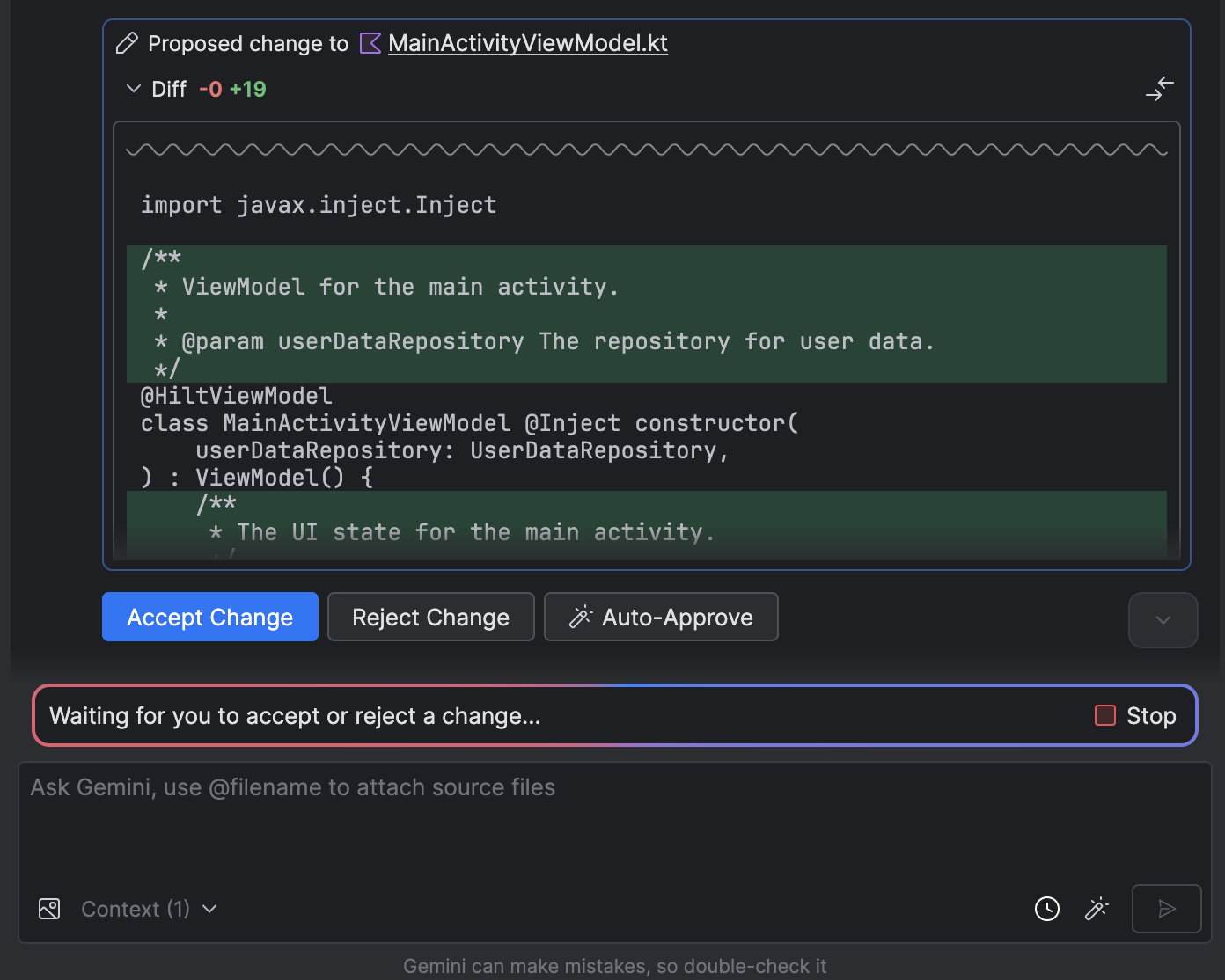
รูปที่ 2: โหมด Agent จะรอให้คุณยอมรับหรือปฏิเสธการเปลี่ยนแปลง
กรณีการใช้งาน
ตัวอย่างกรณีการใช้งานที่เอเจนต์ช่วยคุณได้มีดังนี้
แก้ไขข้อผิดพลาดในการสร้าง เมื่อคุณขอให้เอเจนต์แก้ไขข้อผิดพลาดในการสร้างโดยใช้พรอมต์ เช่น "แก้ไขข้อผิดพลาดในการสร้างในโปรเจ็กต์ของฉัน" เอเจนต์จะใช้การแก้ไขที่แนะนำ สร้างโปรเจ็กต์เพื่อยืนยันโซลูชัน และทำซ้ำจนกว่าปัญหาจะได้รับการแก้ไข
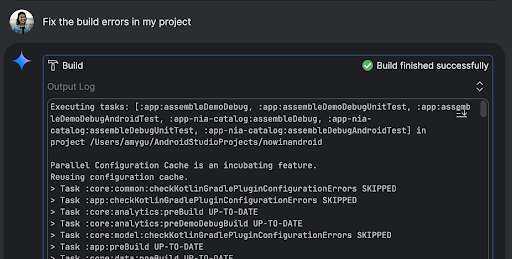
รูปที่ 4: เอเจนต์สร้างโปรเจ็กต์และประเมินว่ามีข้อผิดพลาดหรือไม่ เพิ่มหรืออัปเดตองค์ประกอบ UI Agent สามารถเพิ่มหรืออัปเดตองค์ประกอบ UI ได้ เช่น ขอให้ตัวแทน "ตั้งค่าธีมมืดเป็นค่าเริ่มต้นในค่ากำหนดของผู้ใช้" จากนั้นตัวแทนจะค้นหาไฟล์ที่เกี่ยวข้องและแนะนำการเปลี่ยนแปลงเพื่อทำงานให้เสร็จ คุณดูตัวอย่างการอัปเดต UI ได้ทันทีในหน้าต่างเครื่องมืออุปกรณ์ที่ทำงานอยู่
รูปที่ 5: Agent อัปเดตองค์ประกอบ UI สร้างข้อมูลจำลอง เมื่อสร้างต้นแบบและทดสอบแอป คุณสามารถขอให้เอเจนต์สร้างข้อมูลจำลองแทนการสร้างด้วยตนเองได้ ตัวอย่างเช่น เมื่อได้รับแจ้งให้ "เพิ่มเซสชันอีก 2 รายการลงในข้อมูลจำลอง" เอเจนต์จะค้นหาไฟล์ที่เกี่ยวข้องและเพิ่มเหตุการณ์อีก 2 รายการลงใน
mockSessionsรายการรูปที่ 6: เอเจนต์สร้างข้อมูลจำลอง ทดสอบและยืนยันการเปลี่ยนแปลงในอุปกรณ์ เอเจนต์ AI ใน Android Studio มีสิทธิ์เข้าถึงเครื่องมือในการติดตั้งใช้งานแอปใน อุปกรณ์ที่เชื่อมต่อ ตรวจสอบสิ่งที่แสดงบนหน้าจอ ถ่าย ภาพหน้าจอ ตรวจสอบข้อผิดพลาดใน Logcat และโต้ตอบกับแอปที่กำลังทำงานผ่าน
adb shell inputซึ่งจะช่วยให้เจ้าหน้าที่ช่วยเหลือคุณในการเปลี่ยนแปลงหรือแก้ไขที่เกี่ยวข้องกับการเรียกใช้แอปอีกครั้ง การตรวจสอบข้อผิดพลาด และการยืนยันว่าการอัปเดตที่เฉพาะเจาะจงดำเนินการสำเร็จแล้ว (เช่น โดยการถ่ายและตรวจสอบภาพหน้าจอ)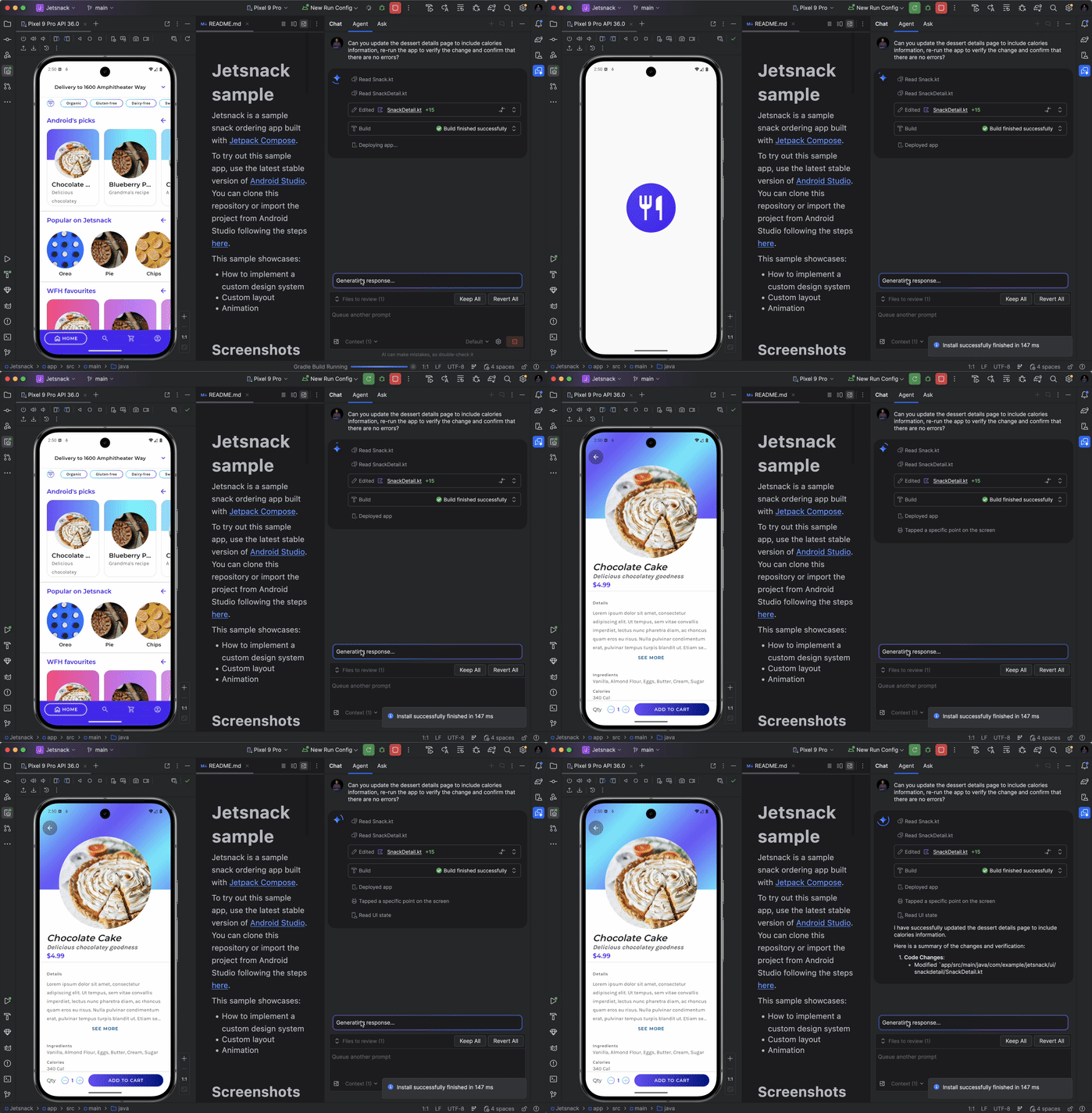
รูปที่ 7: ตัวแทนทดสอบและยืนยันการเปลี่ยนแปลงในอุปกรณ์
พรอมต์อื่นๆ ที่ควรลองใช้มีดังนี้
- "เขียน Unit Test สำหรับ <class> ใน <module>"
- "สร้างเอกสารสำหรับไฟล์ที่เปิดอยู่"
- "เปลี่ยนชื่อแอปจาก <ชื่อปัจจุบัน> เป็น <ชื่อใหม่>"
- "แก้ไข NullPointerException"
- "ปรับโครงสร้างโค้ดโดยย้าย Composable <ชื่อ Composable> ไปยังไฟล์ใหม่ ตรวจสอบว่าได้อัปเดตการนำเข้าทั้งหมดแล้ว"
- "เพิ่มปุ่มใหม่ในหน้าจอหลักของแอปชื่อ "ติดตาม" ซึ่งจะนำคุณไปยัง รายการหัวข้อ"
- "ใน Composable <ชื่อ Composable> ให้ลดระยะขอบของตัวแก้ไข ตัวแก้ไข <ชื่อตัวแก้ไข>"
- "สร้างปุ่มแชร์เพื่อแชร์ไปยังโซเชียลมีเดีย"
วิธีการทำงานของเอเจนต์
ในโหมด Agent ระบบจะส่งพรอมต์ของคุณไปยัง Gemini API พร้อมกับรายการเครื่องมือที่พร้อมใช้งาน คุณสามารถคิดว่าเครื่องมือเป็นทักษะได้ โดยเครื่องมือจะมีความสามารถในการ ค้นหาไฟล์ อ่านไฟล์ ค้นหาข้อความภายในไฟล์ ใช้เซิร์ฟเวอร์ MCP ที่คุณกำหนดค่าไว้ และอื่นๆ
เมื่อคุณมอบหมายงานให้ Agent ระบบจะสร้างแผนและพิจารณาว่าต้องใช้เครื่องมือใด เครื่องมือบางอย่างอาจกำหนดให้คุณต้องให้สิทธิ์ก่อน จึงจะใช้ได้ เมื่อคุณให้สิทธิ์แล้ว เอเจนต์จะใช้เครื่องมือเพื่อ ดำเนินการที่จำเป็นและส่งผลลัพธ์กลับไปยัง Gemini API Gemini จะประมวลผลผลลัพธ์ของการดำเนินการและสร้างคำตอบอื่น วงจรการ ดำเนินการและการประเมินนี้จะดำเนินต่อไปจนกว่างานจะเสร็จสมบูรณ์