

क्रेडेंशियल मैनेजर में मौजूद क्रेडेंशियल रीस्टोर करें सुविधा की मदद से, नए डिवाइस पर स्विच करने वाले उपयोगकर्ताओं को आसानी से ट्रांज़िशन करने में मदद मिलती है. इस सुविधा को टेस्ट करते समय, इनमें से किसी एक तरीके का इस्तेमाल किया जा सकता है:
- अलग-अलग डिवाइस: बैकअप लेने के लिए सोर्स डिवाइस का इस्तेमाल करें और डेटा को पहले जैसा करने के लिए टारगेट डिवाइस का इस्तेमाल करें. इसके अलावा, दो अलग-अलग Android Studio इम्यूलेटर का इस्तेमाल करें.
- एक डिवाइस: किसी एक फ़िज़िकल डिवाइस या Android Studio एम्युलेटर का इस्तेमाल करें. ऐप्लिकेशन के डेटा का बैक अप लेने के बाद, उसे अनइंस्टॉल करें और फिर से इंस्टॉल करें. इसके बाद, डेटा को वापस लाएं.
इस गाइड में बताया गया है कि Android Studio का इस्तेमाल करके, डीबग किए जा सकने वाले ऐप्लिकेशन के लिए, क्रेडेंशियल वापस पाने की सुविधा को कैसे टेस्ट किया जा सकता है. इसके लिए, एम्युलेटर पर अलग-अलग डिवाइसों या एक ही डिवाइस, दोनों स्थितियों को सिम्युलेट किया जा सकता है.
ज़रूरी शर्तें
Android Studio में बैकअप लेने और उसे पहले जैसा करने की सुविधा का इस्तेमाल करने के लिए, आपके पास ये चीज़ें होनी चाहिए:
- Android Studio Otter | 2025.2.1 या इसके बाद का वर्शन.
- वर्चुअल डिवाइस या एम्युलेटर.
debuggable trueकी मदद से बनाया गया ऐप्लिकेशन याdebugमोड में चल रहा ऐप्लिकेशन. एम्युलेटर के लिए, डीबग करने की सुविधा डिफ़ॉल्ट रूप से चालू होती है.
Android Studio की बैकअप लेने और डेटा वापस लाने की सुविधा का इस्तेमाल करना
Android Studio का इस्तेमाल करके, क्रेडेंशियल वापस पाने की सुविधा की जांच करने के लिए, पहले किसी डिवाइस से डेटा का बैकअप लें. इसके बाद, किसी दूसरे डिवाइस पर ऐप्लिकेशन का डेटा वापस पाएं. ऐप्लिकेशन को वापस लाने के बाद, पुष्टि की स्थिति अपने-आप वापस आ जाती है.
Android Studio में पुष्टि करने के डेटा का बैक अप लेना
Android Studio में बैकअप फ़्लो की जांच करने के लिए, यह तरीका अपनाएं:
- अपने ऐप्लिकेशन को एम्युलेटर पर चलाएं.
- पुष्टि करने के किसी भी तरीके का इस्तेमाल करके, ऐप्लिकेशन में साइन इन करें. उदाहरण के लिए, उपयोगकर्ता नाम और पासवर्ड, पासकी या 'Google से साइन इन करें' सुविधा.
- डिवाइस पर चल रहे ऐप्लिकेशन की विंडो में सबसे ऊपर मौजूद, डिवाइस के विकल्पों में जाकर ऐप्लिकेशन के डेटा का बैकअप लें पर क्लिक करें.
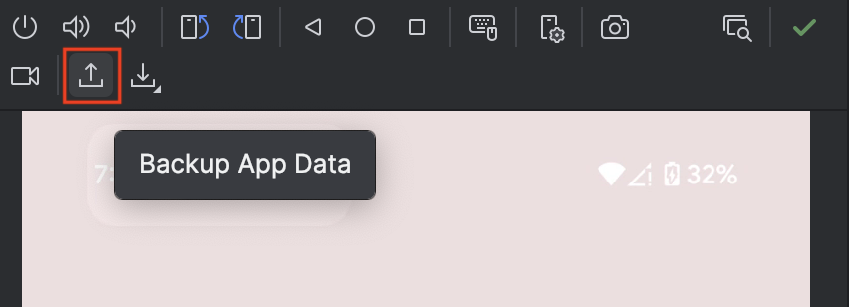
Android Studio में ऐप्लिकेशन का डेटा बैक अप लेना बैकअप टाइप के लिए, डिवाइस से डिवाइस या क्लाउड चुनें.
ठीक है पर क्लिक करें.
पुष्टि करने की सुविधा को वापस लाने के लिए टेस्ट किया गया
बैकअप पूरा होने के बाद, डेटा वापस लाने की प्रोसेस की जांच करने के लिए, उसी डिवाइस का इस्तेमाल करें या किसी दूसरे डिवाइस का इस्तेमाल करें.
Android Studio में, डेटा वापस लाने की प्रोसेस की जांच करने के लिए, यह तरीका अपनाएं:
उसी डिवाइस पर टेस्ट करने के लिए, ऐप्लिकेशन को अनइंस्टॉल करके फिर से इंस्टॉल करें. इससे डिवाइस पर मौजूद सारा डेटा मिट जाता है. इसे किसी नए डिवाइस पर इस्तेमाल करने के लिए, उस डिवाइस पर ऐप्लिकेशन इंस्टॉल करें.
ऐप्लिकेशन इंस्टॉल होने के बाद, ऐप्लिकेशन की मौजूदा स्थिति देखें. अगर आपको पुष्टि वाले पेज पर रीडायरेक्ट किया जाता है, तो इसका मतलब है कि डिवाइस पर रीस्टोर करने की कुंजी (क्रेडेंशियल) अभी उपलब्ध नहीं है.
चालू डिवाइस की विंडो में मौजूद डिवाइस के विकल्पों पर, ऐप्लिकेशन का डेटा वापस लाएं पर क्लिक करें. इसके बाद, हाल ही में बनाया गया बैकअप चुनें.
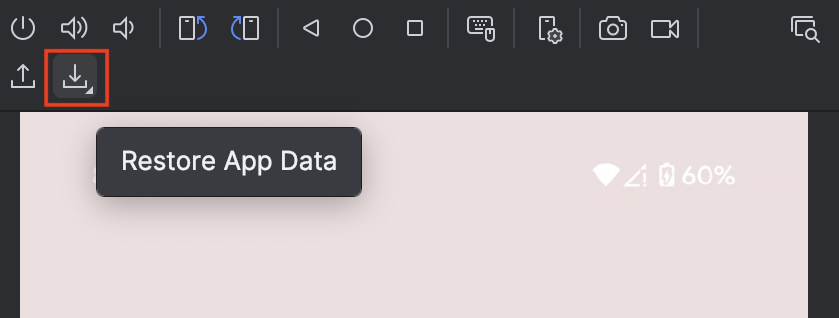
Android Studio में ऐप्लिकेशन का डेटा वापस लाना ऐप्लिकेशन को फिर से खोलने पर, आपको उस क्रेडेंशियल से साइन इन किया जाएगा जिसे आपने वापस लाया है.