

पासकी, पुष्टि करने का एक सुरक्षित और उपयोगकर्ता के लिए आसान तरीका बन गई हैं. साथ ही, वेबसाइटों और Android ऐप्लिकेशन, दोनों पर इनका इस्तेमाल करने वाली सेवाओं की संख्या बढ़ रही है. हालांकि, किसी Android ऐप्लिकेशन में पासकी जोड़ने की प्रोसेस शुरू करने पर, आपको अक्सर आर्किटेक्चर से जुड़े एक अहम सवाल का सामना करना पड़ता है: क्या आपको नेटिव एपीआई को सीधे कॉल करना चाहिए, किसी ब्राउज़र टैब में अपने मौजूदा वेब साइन-इन पेज को खोलना चाहिए या ऐप्लिकेशन में मौजूद WebView में पासकी को चलाना चाहिए?
खास जानकारी
Android ऐप्लिकेशन में पासकी की सुविधा को तीन मुख्य तरीकों से इस्तेमाल किया जा सकता है: Credential Manager, Auth Tab, और WebView. आधिकारिक दस्तावेज़ में, हर विकल्प को लागू करने के तरीके के बारे में सिलसिलेवार जानकारी दी गई है. डेवलपमेंट और रखरखाव की लागत को मैनेज करते हुए, उपयोगकर्ता को होने वाली परेशानी को कम करने वाला आर्किटेक्चर चुनने के लिए, हर विकल्प की विशेषताओं और सीमाओं को बेहतर तरीके से समझना ज़रूरी है. इस गाइड में बताया गया है कि अपने ऐप्लिकेशन के डिज़ाइन और पुष्टि करने के मौजूदा इन्फ़्रास्ट्रक्चर के आधार पर, सही तरीका कैसे चुना जाए. यहां दी गई टेबल में, इन तरीकों की तुलना की गई है:
| सुविधा | Credential Manager | पुष्टि करने वाला टैब | WebView |
|---|---|---|---|
| इस्तेमाल करने का सुझाया गया तरीका | नेटिव साइन-इन यूज़र इंटरफ़ेस (यूआई) वाले ऐप्लिकेशन | वेब पर साइन-इन करने के लिए पहले से मौजूद पेज या OAuth या OpenID Connect (OIDC) आइडेंटिटी प्रोवाइडर (IdP) का फिर से इस्तेमाल करना | मौजूदा हाइब्रिड वेबव्यू ऐप्लिकेशन (सिर्फ़ पहले पक्ष के डोमेन) |
| यूज़र इंटरफ़ेस (यूआई) और उपयोगकर्ता अनुभव | नेटिव ओएस बॉटम शीट और कीबोर्ड पर ऑटोमैटिक तरीके से जानकारी भरने की सुविधा का इंटिग्रेशन | पुष्टि करने के लिए, खास तौर पर बनाया गया कम से कम सुविधाओं वाला ब्राउज़र टैब | नेटिव ओएस की बॉटम शीट के साथ एम्बेड किया गया वेब पेज |
| ऑटोमैटिक तरीके से जानकारी भरने की सुविधा और कंडीशनल यूज़र इंटरफ़ेस (यूआई) | इस्तेमाल किया जा सकता है (Credential Manager की मदद से, ऑटोमैटिक तरीके से जानकारी भरने की सुविधा) | इस्तेमाल किया जा सकता है (WebAuthn कंडीशनल यूज़र इंटरफ़ेस) | काम नहीं करता है |
| सेशन और क्रेडेंशियल शेयर करना | assetlinks.json और शेयर किए गए rpId का इस्तेमाल करके, वेब और ऐप्लिकेशन पर पासकी शेयर करता है. हालांकि, Chrome कुकी शेयर नहीं की जाती हैं |
Chrome के साथ कुकी और क्रेडेंशियल की स्थिति शेयर करता है. हालांकि, कुछ समय के लिए ब्राउज़ करने की सुविधा का इस्तेमाल करके, इसे बंद किया जा सकता है | assetlinks.json का इस्तेमाल करके पासकी शेयर करता है. हालांकि, यह Chrome से कुकी और सेशन को अलग रखता है |
Digital Asset Links (assetlinks.json) |
भरोसा करने वाली पार्टी के वेब डोमेन पर ज़रूरी है | एचटीटीपीएस रीडायरेक्ट के लिए, आपके रीडायरेक्ट यूआरआई डोमेन पर ज़रूरी है. हमारा सुझाव है कि कस्टम स्कीम के बजाय इसका इस्तेमाल करें, क्योंकि कस्टम स्कीम के लिए इसकी ज़रूरत नहीं होती | यह भरोसा करने वाली पार्टी के वेब डोमेन पर ज़रूरी है. इसे बाहरी या तीसरे पक्ष के IdP के साथ इस्तेमाल नहीं किया जा सकता |
Credential Manager
अगर आपके Android ऐप्लिकेशन में नेटिव साइन-इन या रजिस्ट्रेशन स्क्रीन हैं, तो हमारा सुझाव है कि आप Credential Manager Jetpack लाइब्रेरी का इस्तेमाल करें.
Credential Manager का मुख्य फ़ायदा यह है कि यह पासकी, पासवर्ड, और Google से साइन इन करने की सुविधा को एक ही सिस्टम बॉटम शीट में जोड़ता है. जब कोई उपयोगकर्ता साइन इन करता है, तो वह आपके ऐप्लिकेशन को छोड़े बिना, एक टैप में बायोमेट्रिक ऑथेंटिकेशन की प्रक्रिया पूरी कर लेता है. इससे साइन इन करने में होने वाली परेशानी कम हो जाती है. अगर कोई उपयोगकर्ता शुरुआती बॉटम शीट को खारिज कर देता है और उपयोगकर्ता नाम या पासवर्ड के इनपुट फ़ील्ड पर टैप करता है, तो PendingGetCredentialRequest का इस्तेमाल करके, पासकी, पासवर्ड, और 'Google से साइन इन करें' विकल्प को सीधे कीबोर्ड या ड्रॉप-डाउन में, ऑटोमैटिक तरीके से जानकारी भरने के सुझावों में दिखाया जा सकता है. यह फ़ॉलबैक, WebAuthn के कंडीशनल यूज़र इंटरफ़ेस (यूआई) के बराबर, नेटिव ऑटोमैटिक तरीके से जानकारी भरने की सुविधा का इंटिग्रेशन उपलब्ध कराता है.
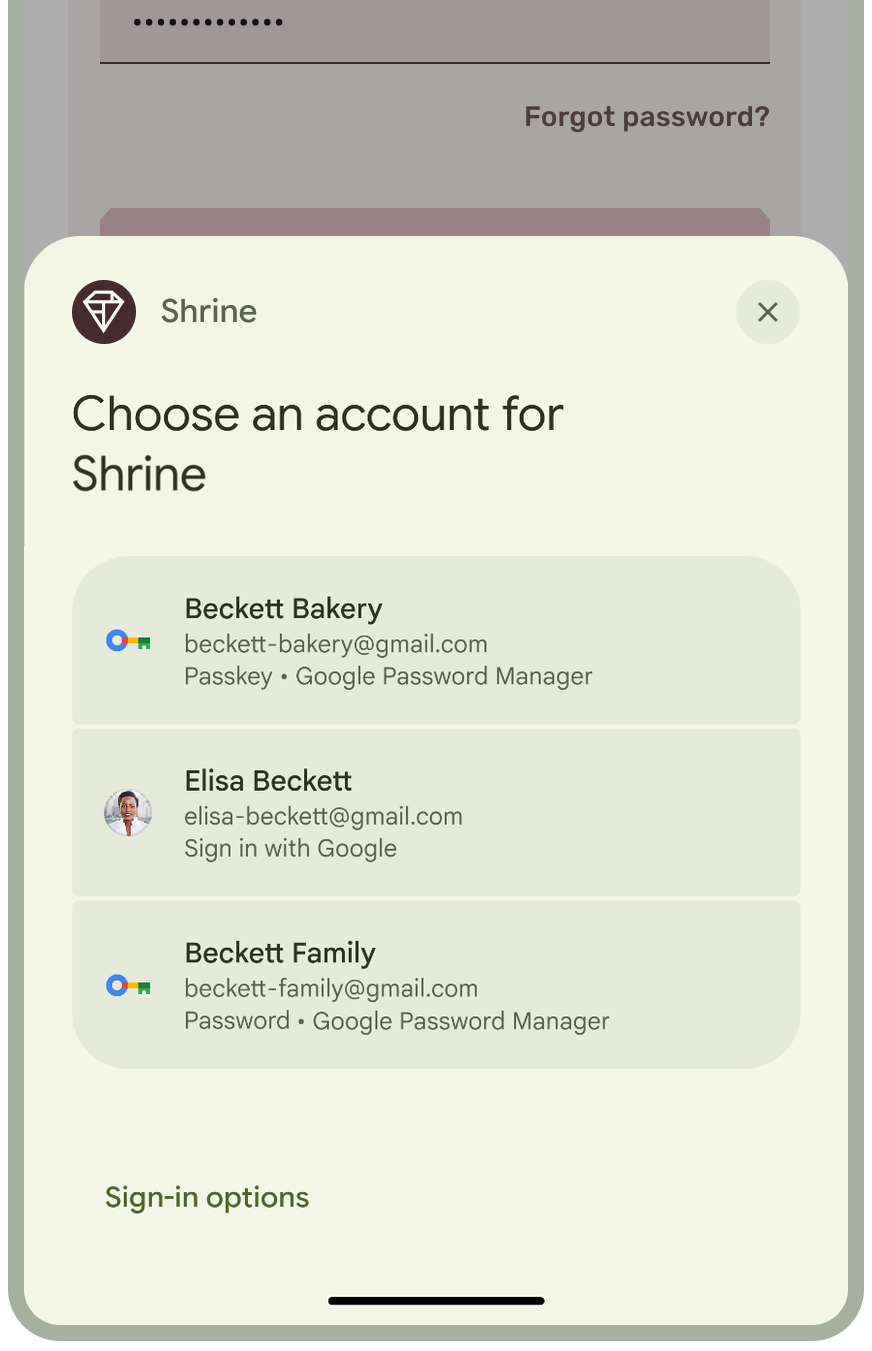
Credential Manager, आधुनिक वेब पासकी की लाइफ़साइकल से जुड़ी सुविधाओं के साथ पूरी तरह से काम करता है. Credential Manager की मदद से, ये काम किए जा सकते हैं:
- पासकी अपने-आप बनने की सुविधा (
isConditional = trueमेंCreatePublicKeyCredentialRequest) का इस्तेमाल करें, ताकि पासवर्ड से साइन इन करने के बाद, पासकी अपने-आप बन जाए. - क्रेडेंशियल उपलब्ध कराने वाली कंपनियों के साथ अपने क्रेडेंशियल और उपयोगकर्ता नाम एक जैसे रखने के लिए, Signal API का इस्तेमाल करें.
- क्रेडेंशियल रीस्टोर करने की सुविधा लागू करें, ताकि नया डिवाइस सेट अप करने पर, उपयोगकर्ता आपके ऐप्लिकेशन में अपने-आप साइन इन हो जाएं.
पासकी, Android 9 (एपीआई लेवल 28) और इसके बाद के वर्शन वाले डिवाइसों पर काम करती हैं. हालांकि, पासवर्ड जैसे अन्य क्रेडेंशियल, Google Play services की मदद से Android के पुराने वर्शन पर काम करते रहते हैं. Android 14 (एपीआई लेवल 34) और इसके बाद के वर्शन पर, Credential Manager तीसरे पक्ष के उस क्रेडेंशियल प्रोवाइडर के साथ भी काम करता है जिसे उपयोगकर्ता ने चुना है. अतिरिक्त सुविधाओं के लिए, Android 15 (एपीआई लेवल 35) और इसके बाद के वर्शन की ज़रूरत होती है. जैसे, View पर आधारित ऑटोमैटिक तरीके से जानकारी भरने की सुविधा (PendingGetCredentialRequest) और Signal API.
वेब और ऐप्लिकेशन पर क्रेडेंशियल शेयर करना
शुरू करने के लिए, अपने वेब डोमेन पर डिजिटल ऐसेट लिंक (assetlinks.json) फ़ाइल को होस्ट करने के लिए, ज़रूरी शर्तें पूरी करें. इससे आपकी वेबसाइट और Android ऐप्लिकेशन को जोड़ा जा सकेगा. assetlinks.json की मदद से अपनी वेबसाइट और ऐप्लिकेशन को जोड़ने का मतलब है कि वे एक ही रिलाइंग पार्टी आईडी (rpId) शेयर करते हैं. इसलिए, Chrome में आपकी वेबसाइट पर बनाई गई पासकी, Credential Manager की मदद से आपके नेटिव Android ऐप्लिकेशन में काम करती हैं. साथ ही, आपके ऐप्लिकेशन में बनाई गई पासकी, आपकी वेबसाइट पर काम करती हैं. Credential Manager, आपकी वेबसाइट और ऐप्लिकेशन के बीच क्रेडेंशियल शेयर करता है. आपको Auth Tab की ज़रूरत सिर्फ़ तब होती है, जब आपको अपने वेब साइन-इन यूज़र इंटरफ़ेस (यूआई) या IdP पेज का फिर से इस्तेमाल करना हो.
पासकी बनाना लेख में बताया गया है कि आपको Android ऐप्लिकेशन के ऑरिजिन की पुष्टि करने के लिए, अपने सर्वर को भी कॉन्फ़िगर करना होगा. इसके लिए, आपको अपने APK साइनिंग सर्टिफ़िकेट के अनपैडेड Base64URL-एन्कोड किए गए SHA-256 हैश का इस्तेमाल करके फ़ॉर्मैट किया गया android:apk-key-hash:ENCODED_SHA256_HASH इस्तेमाल करना होगा. अगर आपके ऐप्लिकेशन का नेटिव यूज़र इंटरफ़ेस (यूआई) है और आपको पासकी की मदद से साइन इन करने के लिए, ओएस के साथ इंटिग्रेट किया गया अनुभव चाहिए, तो Credential Manager को चुनें.
पुष्टि करने वाला टैब
कई सेवाएं, OAuth या OpenID Connect (OIDC) पर बनी आइडेंटिटी प्रोवाइडर (आईडीपी) माइक्रोसर्विस का इस्तेमाल करती हैं. इसके अलावा, वे मोबाइल ऐप्लिकेशन पर, पासकी की सुविधा वाले मौजूदा वेब साइन-इन पेज का फिर से इस्तेमाल करना चाहती हैं. पहले, ऐप्लिकेशन इन फ़्लो के लिए कस्टम टैब का इस्तेमाल करते थे. Chrome 137 और AndroidX Browser 1.9.0 से, पुष्टि करने वाला टैब, पुष्टि करने की प्रोसेस के लिए खास तौर पर तैयार किया गया ब्राउज़र टैब उपलब्ध कराता है.
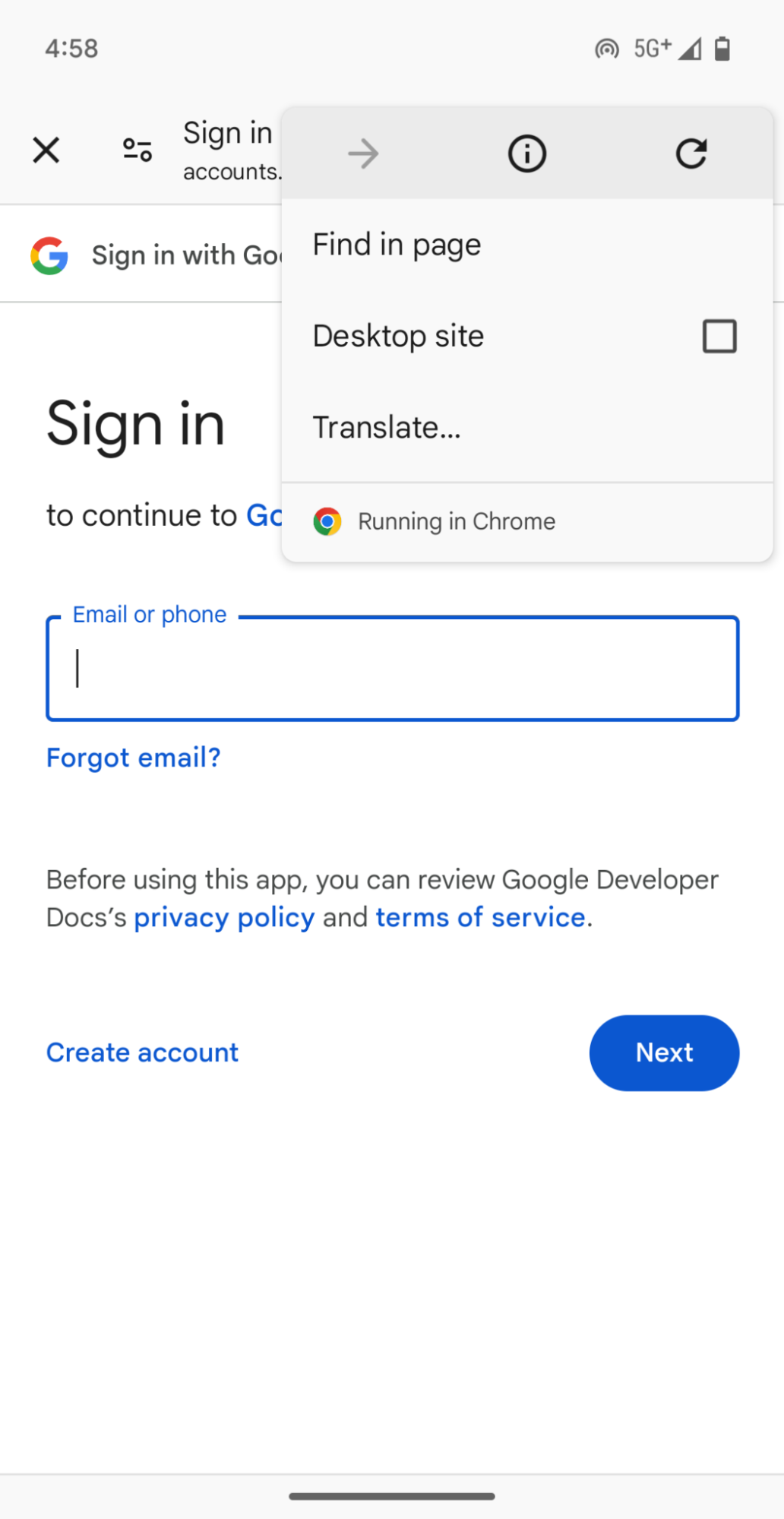
स्टैंडर्ड कस्टम टैब, अलग-अलग कामों के लिए इस्तेमाल किए जाने वाले इन-ऐप्लिकेशन ब्राउज़र के तौर पर डिज़ाइन किए गए हैं. इनमें साइन-इन से जुड़े यूज़र इंटरफ़ेस (यूआई) एलिमेंट नहीं दिखते. जैसे, शेयर करने का मेन्यू, बुकमार्क, और Chrome में खोलें. इससे उपयोगकर्ताओं का ध्यान भटक सकता है. इसके अलावा, पुष्टि के बाद रीडायरेक्ट करने के लिए, मेनिफ़ेस्ट फ़ाइल में इंटेंट फ़िल्टर का एलान करना ज़रूरी है. साथ ही, छोटे-मोटे बदलाव वाले कोड जोड़ने होंगे और नुकसान पहुंचाने वाले ऐप्लिकेशन से इंटेंट इंटरसेप्शन को रोकने के लिए सुरक्षा के उपाय करने होंगे.
पुष्टिकरण टैब, पुष्टिकरण से जुड़ी इन समस्याओं को हल करता है. यह ब्राउज़र के यूज़र इंटरफ़ेस (यूआई) से ग़ैर-ज़रूरी चीज़ें हटा देता है. जैसे, छोटा करने वाला बटन और शेयर करने वाला मेन्यू. साथ ही, यह एक ऐसा इंटरफ़ेस दिखाता है जिसमें सिर्फ़ साइन-इन करने के लिए ज़रूरी सुविधाएं होती हैं. इनमें पासकी और पासवर्ड ऑटोमैटिक भरने की सुविधा शामिल है. ओएस इंटेंट के ज़रिए रूट करने के बजाय, Auth Tab, पुष्टि करने वाले रीडायरेक्ट को सीधे इन-ऐप्लिकेशन कॉलबैक पर भेजता है. इसके लिए, वह कस्टम स्कीम या डिजिटल ऐसेट लिंक की मदद से पुष्टि किए गए एचटीटीपीएस यूआरएल का इस्तेमाल करता है. इससे सुरक्षा मज़बूत होती है और लागू करने के लिए ज़रूरी बॉयलरप्लेट कम होता है.
सेशन शेयर करना और कस्टम टैब फ़ॉलबैक
डिफ़ॉल्ट रूप से, Auth Tab कुकी और क्रेडेंशियल की स्थिति को सीधे सिस्टम के Chrome ब्राउज़र के साथ भी शेयर करता है. इस शेयरिंग की मदद से, आपका ऐप्लिकेशन Chrome में साइन इन किए गए ऐक्टिव सेशन का फ़ायदा ले सकता है. साथ ही, आपके मौजूदा WebAuthn को पहले की तरह ही लागू कर सकता है. इसमें कंडिशनल यूज़र इंटरफ़ेस (यूआई) और इमीडिएट यूज़र इंटरफ़ेस (यूआई) मोड (Credential Manager के preferImmediatelyAvailableCredentials के बराबर वेब) शामिल है. इसके उलट, अगर आपके इस्तेमाल के उदाहरण के लिए, पुष्टि करने के लिए एक अलग सेशन की ज़रूरत है, जो ब्राउज़र के साथ कुकी या ब्राउज़िंग इतिहास शेयर नहीं करता है, तो AuthTabIntent.Builder.setEphemeralBrowsingEnabled(true) को कॉल करके कुछ समय के लिए ब्राउज़िंग की सुविधा चालू की जा सकती है.
अपने ऐप्लिकेशन के साथ androidx.browser:browser (वर्शन 1.9.0 या इसके बाद का वर्शन) बंडल करने पर, रनटाइम के दौरान Auth Tab चलेगा या नहीं, यह उपयोगकर्ता के डिफ़ॉल्ट ब्राउज़र पर निर्भर करता है. अगर डिफ़ॉल्ट ब्राउज़र, Chrome का 137 से पहले का वर्शन है या तीसरे पक्ष का कोई ऐसा ब्राउज़र है जो Auth Tab के साथ काम नहीं करता, तो Auth Tab अपने-आप स्टैंडर्ड कस्टम टैब लॉन्च करने लगता है. जब यह फ़ॉलबैक होता है, तो पुष्टि के बाद रीडायरेक्ट, Auth Tab के कॉलबैक (ActivityResultCallback) के बजाय, स्टैंडर्ड कस्टम टैब की तरह AndroidManifest.xml में इंटेंट फ़िल्टर के ज़रिए वापस आता है. प्रोडक्शन में, Google हमारा सुझाव है कि आप CustomTabsClient.isAuthTabSupported(context, provider) का इस्तेमाल करके, डिफ़ॉल्ट ब्राउज़र के साथ काम करने की सुविधा को पहले से ही जांच लें. इससे आपको अपने फ़्लो को ब्रांच करने या मेनिफ़ेस्ट इंटेंट फ़िल्टर को बनाए रखने में मदद मिलेगी, ताकि आपका ऐप्लिकेशन दोनों में से किसी भी पाथ के नतीजों को मैनेज कर सके. फ़ॉलबैक लागू करने के उदाहरण देखने के लिए, Android Browser Helper पर जाएं.
OAuth और ओआईडीसी की सुरक्षा से जुड़ी ज़रूरी शर्तें
Auth Tab, ब्राउज़र से आपके ऐप्लिकेशन पर वापस जाने वाले क्लाइंट-साइड रीडायरेक्ट चैनल को सुरक्षित और आसान बनाता है. यह OAuth या OIDC प्रोटोकॉल को अपने-आप सुरक्षित नहीं करता. खास तौर पर, कस्टम टैब के फ़ॉलबैक व्यवहार को देखते हुए, आपको खास ऐप्लिकेशन के लिए OAuth 2.0 (आरएफ़सी 8252) का पालन करना होगा. खास तौर पर, code_challenge और code_verifier पैरामीटर का इस्तेमाल करके, PKCE (Proof Key for Code Exchange, RFC 7636) को जोड़ें. इससे ऑथराइज़ेशन कोड को इंटरसेप्ट होने से रोका जा सकता है. साथ ही, state पैरामीटर की पुष्टि करें, ताकि दूसरी साइट से किए गए फ़र्ज़ी अनुरोध (सीएसआरएफ़) और सेशन फ़िक्सेशन हमलों को रोका जा सके. इसके अलावा, OpenID Connect में nonce पैरामीटर जनरेट करें और उसकी पुष्टि करें, ताकि आईडी टोकन रीप्ले हमलों को रोका जा सके. इन सुरक्षा सुविधाओं के साथ, Google का सुझाव है कि वेब पर आधारित साइन-इन आर्किटेक्चर को स्टैंडर्ड कस्टम टैब से, पुष्टि करने वाले टैब पर माइग्रेट करें.
WebView
कुछ ऐप्लिकेशन, हाइब्रिड वेबव्यू आर्किटेक्चर के हिसाब से बनाए जाते हैं. इनमें सिर्फ़ साइन-इन स्क्रीन को नेटिव यूज़र इंटरफ़ेस (Credential Manager) या ब्राउज़र टैब (पुष्टि करने वाला टैब) में अलग करना मुमकिन नहीं होता. ऐसे मामलों में, WebView में जाकर WebAuthn की सुविधा को सीधे तौर पर चालू किया जा सकता है.
WebView में पासकी इस्तेमाल करने के लिए, अपनी build.gradle फ़ाइल में AndroidX WebKit लाइब्रेरी (androidx.webkit:webkit का 1.12.0 या इसके बाद का वर्शन) और Credential Manager की डिपेंडेंसी (androidx.credentials:credentials और androidx.credentials:credentials-play-services-auth), दोनों जोड़ें. इसके बाद, WebViewFeature.isFeatureSupported(WebViewFeature.WEB_AUTHENTICATION) का इस्तेमाल करके देखें कि यह सुविधा काम करती है या नहीं. साथ ही, WebSettingsCompat.setWebAuthenticationSupport(webView.settings,
WebSettingsCompat.WEB_AUTHENTICATION_SUPPORT_FOR_APP) को कॉल करके, WebAuthn की सुविधा को साफ़ तौर पर चालू करें.
यह कॉन्फ़िगरेशन, WebView में मौजूद वेब पेजों से Credential Manager को पासकी बनाने और पुष्टि करने के अनुरोध अपने-आप भेजता है.
डोमेन और यूएक्स से जुड़ी पाबंदियां
नेटिव Credential Manager इंटिग्रेशन की तरह ही, आपको ज़रूरी शर्तें पूरी करनी होंगी. इससे, आपको अपने ऐप्लिकेशन को जोड़ने के लिए, भरोसेमंद पक्ष के वेब डोमेन पर डिजिटल ऐसेट लिंक (assetlinks.json) फ़ाइल को होस्ट करने में मदद मिलेगी. आपके सर्वर को ऑरिजिन के तौर पर, android:apk-key-hash:ENCODED_SHA256_HASH (Base64URL-एन्कोड किया गया SHA-256 सर्टिफ़िकेट हैश) मिलता है. इस तरीके के लिए, भरोसेमंद पक्ष के डोमेन पर assetlinks.json को होस्ट करना ज़रूरी है, ताकि आपके Android ऐप्लिकेशन के साइनिंग सर्टिफ़िकेट पर भरोसा किया जा सके. इसलिए, यह तरीका सिर्फ़ तब काम करता है, जब भरोसेमंद पक्ष के वेब डोमेन (पहले पक्ष के वेब साइन-इन) पर आपका कंट्रोल हो. अगर पुष्टि करने की प्रोसेस, किसी बाहरी या तीसरे पक्ष के आईडीपी पर रीडायरेक्ट करती है, जहां आपके ऐप्लिकेशन पैकेज के लिए assetlinks.json को होस्ट नहीं किया जा सकता, तो आपको वेबव्यू के बजाय, Auth Tab (या Credential Manager के ज़रिए Google से साइन इन करने की सुविधा) का इस्तेमाल करना होगा.
उपयोगकर्ता अनुभव और काम करने से जुड़ी दो सीमाओं के बारे में जानें: वेबव्यू, कंडीशनल यूज़र इंटरफ़ेस (यूआई) के साथ काम नहीं करता. कंडीशनल यूज़र इंटरफ़ेस (यूआई) का मतलब है कि जब कोई उपयोगकर्ता किसी इनपुट फ़ील्ड पर फ़ोकस करता है, तो mediation: "conditional" ऑटोमैटिक तरीके से जानकारी भरने की सुविधा इंटिग्रेट हो जाती है. साथ ही, यह सिस्टम के Chrome ब्राउज़र के साथ कुकी या साइन-इन सेशन शेयर नहीं करता. इन सीमाओं की वजह से, Google सुझाव देता है कि पुष्टि करने के नए फ़्लो डिज़ाइन करते समय, Credential Manager या Auth Tab का इस्तेमाल करें. हालांकि, अगर आपको पहले पक्ष के किसी मौजूदा हाइब्रिड ऐप्लिकेशन में पासकी की सुविधा जोड़नी है और उसके आर्किटेक्चर में ज़्यादा बदलाव नहीं करने हैं, तो पासकी को WebView के साथ इंटिग्रेट किया जा सकता है.
खास जानकारी
अपने ऐप्लिकेशन के मौजूदा यूज़र इंटरफ़ेस (यूआई) और पुष्टि करने के इंफ़्रास्ट्रक्चर से शुरुआत करने पर, आपको पासकी का सही तरीका चुनने में मदद मिलती है:
- अगर आपके ऐप्लिकेशन में नेटिव साइन-इन यूज़र इंटरफ़ेस (यूआई) है और आपको ब्राउज़र स्क्रीन पर स्विच किए बिना, ओएस के साथ इंटिग्रेट किया गया अनुभव चाहिए, तो पासकी की मदद से साइन इन करने के लिए, Credential Manager को चुनें.
- अगर आपके पास OAuth या OIDC IdP माइक्रोसर्विस है, किसी बाहरी IdP पर रीडायरेक्ट किया जाता है या आपको पासकी की सुविधा वाले अपने मौजूदा वेब साइन-इन पेज (इसमें कंडीशनल यूज़र इंटरफ़ेस (यूआई) शामिल है) का फिर से इस्तेमाल करना है और Chrome के साथ ऐक्टिव ब्राउज़र सेशन शेयर करने हैं, तो पुष्टिकरण टैब का इस्तेमाल करें. साथ ही, खास ऐप्लिकेशन के लिए OAuth 2.0 (आरएफ़सी 8252) में बताई गई सुरक्षा से जुड़ी ज़रूरी शर्तें लागू करें. खास तौर पर, PKCE,
state, औरnonce. - अगर आपका ऐप्लिकेशन हाइब्रिड वेबव्यू आर्किटेक्चर पर बनाया गया है, जिसमें साइन-इन की सुविधा को एम्बेड की गई पहले पक्ष की वेब स्क्रीन में ही रखना ज़रूरी है, तो वेबव्यू का इस्तेमाल करें. हालांकि, ध्यान रखें कि इसमें कंडीशनल यूज़र इंटरफ़ेस (यूआई) और अलग-अलग कुकी की सुविधा नहीं मिलती.
अगले चरण
- पासकी के बारे में जानकारी
- पासकी बनाना
- पासकी से साइन इन करना
- पासकी की मदद से उपयोगकर्ता की पुष्टि करना
- WebView की मदद से उपयोगकर्ताओं की पुष्टि करना
- Auth टैब के लिए गाइड
- Chrome Identity के दस्तावेज़