

ユーザー補助機能をテストすることで、ユーザーの立場でアプリを体験し、見逃しがちな使い勝手の問題を見つけることができます。また、障がいのあるユーザーのみにとどまらず、すべてのユーザーにとって有用で使いやすいアプリにするためのヒントが得られます。
最良の結果を得るためには、このドキュメントで説明する以下のアプローチをすべて使用してください。
- 手動テスト: Android ユーザー補助サービスを使用してアプリを操作します。
- 分析ツールを使用したテスト: ツールを使用してアプリのユーザー補助機能の改善点を見つけ出します。
- 自動テスト: Compose テスト API を使用して UI テストを自動化します。
- ユーザーテスト: 実際にアプリを操作したユーザーからフィードバックを受けます。
手動テスト
手動テストでは、アプリをユーザーの視点で確認できます。Android AccessibilityService オブジェクトによって、アプリからユーザーへのコンテンツ表示方法や、ユーザーによるコンテンツ操作方法が変わります。ユーザー補助サービスを使用してアプリを操作することにより、ユーザーの立場でアプリを体験できます。
Compose でのテストの詳細については、 テストと Compose レイアウトをテストするをご覧ください。
TalkBack
TalkBack は Android に組み込まれているスクリーン リーダーです。TalkBack を有効にすると、ユーザーは画面を見ずに Android 搭載デバイスを操作できます。視覚障がいのあるユーザーは、アプリの使用に TalkBack を必要とする可能性があります。
TalkBack を有効にする
- デバイスの設定アプリを開きます。
- [ユーザー補助] に移動し、[TalkBack] を選択します。
- TalkBack 画面の上部にある [OFF] をタップして TalkBack を有効にします。
- 確認ダイアログで権限を確認し、[OK] を選択します。
TalkBack でアプリを探索する
TalkBack を有効にした場合、一般的な移動方法には次の 2 つがあります。
- 直線的なナビゲーション: 右または左にすばやくスワイプすることで、画面要素間を順番に移動できます。画面をダブルタップすると、現在の画面要素を選択できます。
- タッチガイド: 画面上を指でドラッグすることで、指の下に何があるかを聞くことができます。ダブルタップすると現在の要素を選択できます。
TalkBack でアプリを探索する手順は次のとおりです。
- アプリを開きます。
- スワイプして各要素を順番に移動します。
移動するごとに、以下の点を確認します。
- 各要素の音声フィードバックでコンテンツや目的が適切に伝わるか (わかりやすいラベルの付け方をご覧ください)。
- 案内は簡潔か。冗長になっていないか。
- メインのワークフローを簡単に完了できるか。
- スワイプですべての要素にアクセスできるか。
- アラートなどの一時的なメッセージが表示された場合、それも読み上げられるか。
- 各要素の音声フィードバックでコンテンツや目的が適切に伝わるか (わかりやすいラベルの付け方をご覧ください)。
詳細については、TalkBack のユーザー ドキュメントをご覧ください。
任意: TalkBack のデベロッパー向けの設定
TalkBack のデベロッパー向けの設定を使用すると、TalkBack を使ったアプリのテストが容易になります。
デベロッパー向けの設定を表示、変更する手順は次のとおりです。
- デバイスの設定アプリを開きます。
- [ユーザー補助] に移動し、[TalkBack] を選択します。
[設定] > [詳細設定] > [デベロッパー向けの設定] を選択します。
- [ログ出力レベル]: [詳細] を選択します。
- [音声出力の表示]: TalkBack 音声出力を画面に表示するには、この設定を有効にします。
スイッチ アクセス
スイッチ アクセスを利用すると、タッチ スクリーンの代わりにスイッチを使って Android 搭載デバイスを操作できます。スイッチには、AbleNet、Enabling Devices、RJ Cooper、Tecla* が販売している支援技術デバイス、外部キーボードのキー、ボタンといった種類があります。このサービスは、運動機能障がいのあるユーザーに役立ちます。
* ここに挙げた会社またはその製品を宣伝するものではありません。
スイッチ アクセスの有効化
スイッチ アクセスを構成する方法の 1 つが、2 つのスイッチを使用する方法です。1 つ目のスイッチは「次へ」スイッチとして、画面上でフォーカスを移動するのに使用し、2 つ目のスイッチは「選択」スイッチとして、フォーカスした要素を選択するのに使用します。この 2 スイッチ方式には、ハードウェア キーの任意のペアを使用できます。
音量小ボタンを「次へ」スイッチ、音量大ボタンを「選択」スイッチとしてスイッチ アクセスを設定する手順は次のとおりです。
- TalkBack がオフになっていることを確認します。
- デバイスの設定アプリを開きます。
- [ユーザー補助] に移動して [スイッチ アクセス] を選択し、[設定] を選択します。
- [スイッチ アクセスの設定] 画面で、[自動スキャン] がオフになっていることを確認します。
次のようにして、音量小ボタンを「次へ」スイッチに設定します。
- [スキャン用のスイッチを割り当てる] > [次へ] をタップします。
- ダイアログが開いたら、音量小ボタンを押します。ダイアログに KEYCODE_VOLUME_DOWN が表示されます。
- 確認して [OK] をタップし、ダイアログを終了します。
次のようにして、音量大ボタンを「選択」スイッチに設定します。
- [選択] をタップします。
- ダイアログが開いたら、音量大ボタンを押します。ダイアログに KEYCODE_VOLUME_UP が表示されます。
- 確認して [OK] をタップし、ダイアログを終了します。
戻るボタンをタップして、[スイッチ アクセスの設定] に戻ります。
任意: TalkBack 5.1 以降を使用している場合は、[音声フィードバック] を選択することで音声フィードバックを有効にできます。
戻るボタンをタップして、スイッチ アクセスのメイン画面に戻ります。
[スイッチ アクセス] 画面の上部にある [OFF] をタップして、スイッチ アクセスを有効にします。
確認ダイアログで権限を確認し、[OK] を選択します。
スイッチ アクセスでアプリを探索する
スイッチ アクセスでアプリを探索する手順は次のとおりです。
- アプリを開きます。
- 「次へ」スイッチ(音量小ボタン)を押してスキャンを開始します。
- 選択対象のアイテムがハイライト表示されるまで「次へ」を押し続けます。
- 「選択」スイッチ(音量大ボタン)を押して、ハイライト表示されている項目を選択します。
移動するごとに、以下の点を確認します。
- メインのワークフローを簡単に完了できるか。
- テキストなどの入力がある場合は、コンテンツの追加や編集を簡単に行えるか。
- 操作可能なアイテムのみがハイライト表示されるか。
- 各アイテムがハイライト表示されるのは 1 回のみか。
- タッチ スクリーン操作で利用できる機能はすべて、スイッチ アクセス内で選択できるコントロールまたはカスタム アクションでも利用できるか。
- TalkBack 5.1 以降を使用していて、音声フィードバックを有効にしている場合、各要素の音声フィードバックでコンテンツや目的が適切に伝わるか(わかりやすいラベルの付け方をご覧ください)。
任意: グループ選択を使用してスキャン可能なすべてのアイテムを表示する
グループ選択とは、スイッチ アクセスの移動方法の一つで、スキャン可能なアイテムをすべて一度に表示できます。このオプションを使用すれば、画面上の要素が適切にハイライト表示されるかどうかを簡単に確認できます。
グループ選択を有効にする手順は次のとおりです。
- デバイスの設定アプリを開きます。
- [ユーザー補助] に移動して [スイッチ アクセス] を選択し、[設定] を選択します。
- [スイッチ アクセスの設定] 画面で、[自動スキャン] がオフになっていることを確認します。
- [スキャン方法] > [グループ選択] を選択します。
- [スキャン用のスイッチの割り当て] をタップします。
- グループ選択スイッチ 1 およびグループ選択スイッチ 2 の下のテキストから、それぞれにスイッチが割り当てられていることを確認します。このドキュメントの手順に沿ってスイッチ アクセスをオンにした場合、音量ボタンはすでに割り当てられています。
グループ選択を使用したスイッチ アクセスでアプリを探索する手順は次のとおりです。
「選択」スイッチ(音量大ボタン)を押して、現在の画面で操作可能なアイテムをすべてハイライト表示します。以下の点を確認します。
- ハイライト表示されているのは操作可能なアイテムのみか。
- 操作可能なアイテムはすべてハイライト表示されているか。
- ハイライト表示されたアイテムの密度は適切か。
ハイライト表示を消去するには、別の画面に移動します。
グループ選択を使用して移動する方法の詳細については、スイッチ アクセスを使用する場合のヒントをご覧ください。
Voice Access
Voice Access を利用すると、音声コマンドで Android 搭載デバイスを操作できます。Voice Access は、Android 5.0(API レベル 21)以降を搭載したデバイスで利用できます。Voice Access を使用してアプリをテストする方法については、Voice Access のスタートガイドをご覧ください。
分析ツールを使用したテスト
分析ツールを使用すると、手動テストでは見逃されがちなユーザー補助機能改善のヒントを発見できます。
Compose UI チェック
Compose プレビューで Compose UI チェックモード
 を有効にすると、Android Studio で
Compose UI のユーザー補助機能の問題を自動的に監査できます。Android Studio は、大きな画面でテキストが引き伸ばされる、色のコントラストが低いなどの問題を [Problems] パネルにハイライト表示することで、UI がさまざまな画面サイズで動作することを確認します。
を有効にすると、Android Studio で
Compose UI のユーザー補助機能の問題を自動的に監査できます。Android Studio は、大きな画面でテキストが引き伸ばされる、色のコントラストが低いなどの問題を [Problems] パネルにハイライト表示することで、UI がさまざまな画面サイズで動作することを確認します。
![Android Studio で、[UI チェックモードを開始] というラベルのボタンがハイライト表示されている。](https://developer.android.com/static/studio/images/design/compose-ui-check-entry.png?authuser=1&hl=ja)
UI チェックモードが有効になると、図 2 に示すように、検出されたユーザー補助機能の問題の詳細が [Problems] パネルに表示されます。
![UI チェックモードが有効になっている Android Studio。[問題] パネルが開き、検出されたユーザー補助の問題のリストが表示されています。](https://developer.android.com/static/studio/images/design/compose-ui-check.png?authuser=1&hl=ja)
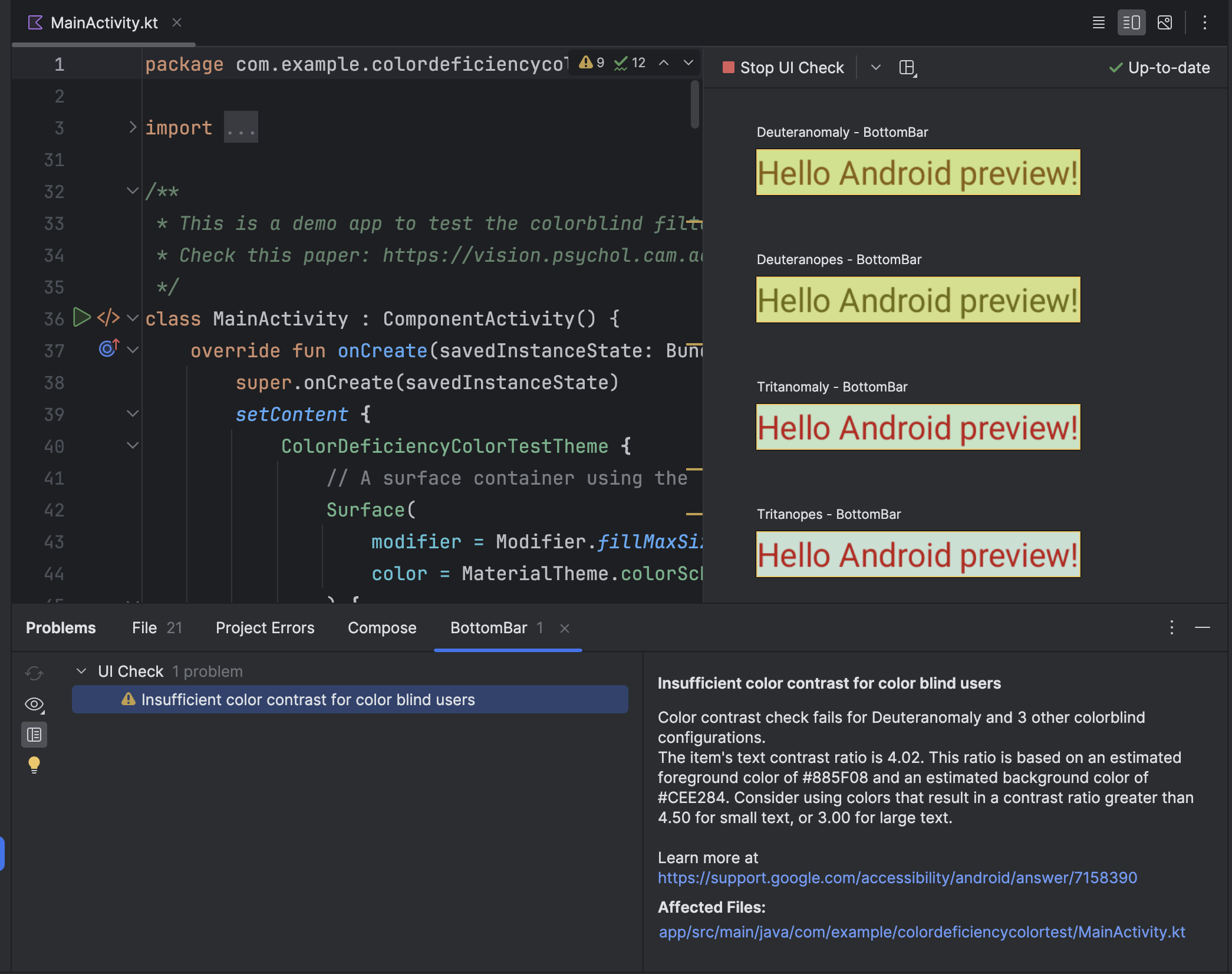
たとえば、UI チェックモードでは、色のコントラストが不十分な場合の修正方法に関する推奨事項が表示されます。また、図 3 に示すように、さまざまな種類の色覚異常を持つユーザーに UI がどのように表示されるかをプレビューすることもできます。
ユーザー補助検証ツール
ユーザー補助検証ツール は、画面をスキャンしてアプリのユーザー補助機能を改善する方法を提案するアプリです。ユーザー補助検証ツールは、ユーザー補助機能テスト フレームワーク を使用し、コンテンツ ラベル、操作可能な アイテム、コントラストなどの確認結果に基づいて具体的な提案を行います。
詳細については、以下のリソースをご覧ください。
Google Play のリリース前レポート
アプリを Google Play で配布する場合は、そのアプリのリリース前レポートを利用できます。このレポートは、Google Play Console からリリース チャンネルにアプリをアップロードして間もなく、Google Play によって生成されます。リリース前レポートには、Google Play で実施されたアプリのテスト結果が示されており、Google Play Console からも確認できます。
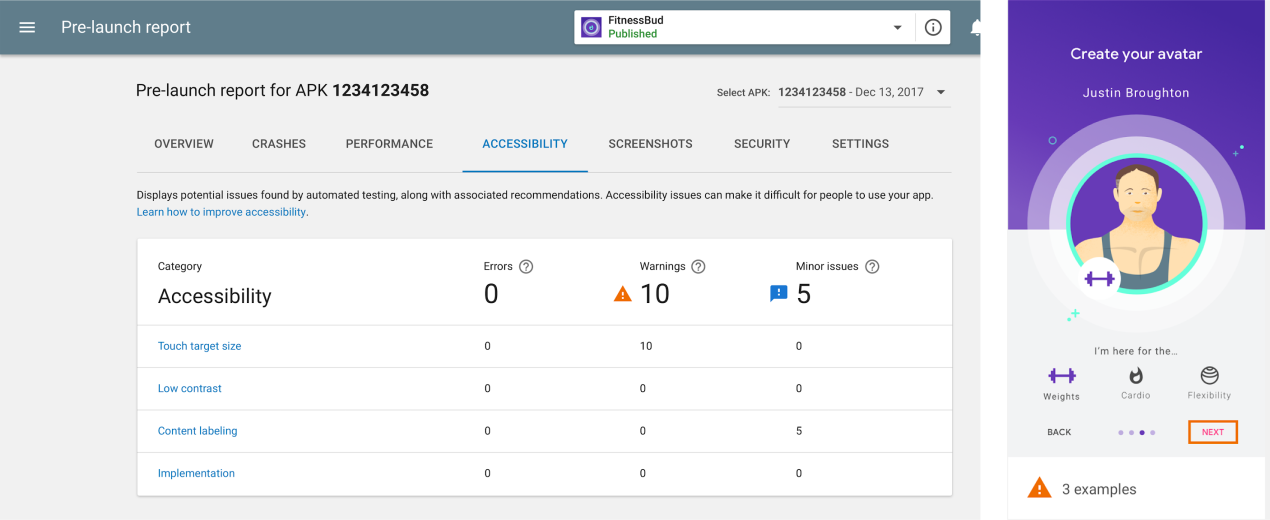
特に、Google Play でのユーザー補助機能テストは、ユーザー補助機能 テスト フレームワークを使用して行われます。 。テストの結果は、アプリのリリース前レポートの [ユーザー補助機能] タブにある表に示されます。
この表には、改善提案が次のカテゴリごとにまとめられています。
- タップ ターゲットのサイズ
- フォーカス対象領域、つまりタップ ターゲットのサイズが推奨よりも小さい操作対象要素。
- 低コントラスト
- テキスト要素とその背景の色のコントラスト比が推奨値よりも低いインスタンス。
- コンテンツ ラベル
- 要素の目的を説明するラベルがない UI 要素。
- 実装
- システムのユーザー補助サービスによる UI 要素の解釈を困難にするような UI 要素属性の割り当て(要素の移動 順序が論理的配置と一致しないなど)。
リリース前レポートには、表の後にアプリのスクリーンショットが表示されます。このスクリーンショットには、各カテゴリのユーザー補助機能改善に役立つヒントが含まれています。スクリーンショットを選択すると、改善の提案や、アプリ内で同じ改善を適用できる箇所の包括的なリストなど、詳細を表示できます。
図 4 に、Google Play のリリース前レポートの [ユーザー補助機能] タブに表示される表の例を示します。また、この図にはアプリのスクリーンショットも含まれており、[Next] ボタンのタップ ターゲットのサイズが推奨値よりも小さいことが示されています。
UI Automator ビューア
uiautomatorviewer ツールは、Android 搭載デバイスに現在表示されている UI コンポーネントをスキャンして分析するのに便利な GUI を備えています。UI Automator を使用して、コンポーザブルのユーザー補助機能プロパティを表すセマンティクス ツリーを検査できます。この情報から、特定の表示プロパティとマッチングする UI セレクタを作成するなど、よりきめ細かなテストを作成できます。このツールは、Android SDK の tools ディレクトリにあります。
ユーザー補助機能のテストにおいて、このツールは他のテスト方法で見つかった問題をデバッグするのに役立ちます。手動テストにより、たとえばテキストが読み上げられるべき UI 要素で読み上げられなかった場合や、フォーカスされないはずの要素がフォーカスされた場合に、このツールを使って問題の原因を特定できます。
UI Automator ビューアの詳細については、UI Automator で自動テストを作成すると UiAutomator との相互運用をご覧ください。
自動テスト
Compose テスト API を使用して自動テストを作成して実行し、アプリのレイアウトのユーザー補助機能を評価します。この API は、要素の検索、属性の検証、ユーザー アクションの実行をサポートするだけでなく、時間操作などの高度な機能もサポートしています。
Compose テストはセマンティクス ツリーに依存しています。このツリーは、ユーザー補助サービスが UI の説明を読み取るために使用するのと同じセマンティクス情報を提供します。つまり、ユーザー補助機能のテストでは、実際のユーザー補助機能のユースケースをより正確に反映できます。
Compose の自動テストと Compose テスト API の詳細については、Compose レイアウトをテストするをご覧ください。
ユーザーテスト
このガイドの他のテスト方法に加え、ユーザーテストを行うことで、アプリの使いやすさに関する具体的かつ有益な情報が得られる可能性があります。
アプリをテストできるユーザーを見つける方法の例を次に挙げます。
- 障がいのある人々にトレーニングを提供している地元の組織や大学に問い合わせる。
- ソーシャル サークルに問い合わせる。障がいのある人の中から積極的な協力者が見つかるかもしれません。
- usertesting.comなどのユーザーテスト サービスに、アプリのテストが可能か、および障がいのあるユーザーの参加が可能かを問い合わせる。
その他のヒントについては、次の動画のユーザーテストのセクション( 31:10 から 44:51 まで)をご覧ください: 舞台裏: Android ユーザー補助の新機能( Google I/O 2016)。
参考情報
ユーザー補助機能のテストの詳細については、次のリソースをご覧ください。