

מבוא
התכונה "Play ל-AI במכשיר" מאפשרת לכם ליהנות מהיתרונות של קובצי Android App Bundle ושל ההפצה דרך Google Play כשאתם מפיצים מודלים מותאמים אישית של למידת מכונה. כך אתם יכולים לשפר את הביצועים של המודלים בלי עלות נוספת, ועם פחות מורכבות בסביבה העסקית של המכשיר. הוא מאפשר לכם לפרסם ב-Play פריט מידע שנוצר בתהליך פיתוח (Artifact) אחד שמכיל את הקוד, הנכסים והמודלים של ML, ולבחור מתוך כמה מצבי הצגה ואפשרויות טירגוט.
יתרונות
- מעלים פריט פרסום אחד ל-Google Play ומאצילים ל-Play את הסמכות לאירוח, להפצה, לעדכונים ולטירגוט ללא עלות נוספת.
- אתם יכולים להעביר את המודלים של למידת המכונה בזמן ההתקנה, ב-Fast-Follow או על פי דרישה.
- העברה בזמן ההתקנה יכולה להבטיח שמודל גדול מאוד יהיה זמין כשהאפליקציה נפתחת. המודל יותקן כ-APK.
- ההורדה של Fast-Follow מתבצעת באופן אוטומטי ברקע אחרי שהאפליקציה מותקנת. יכול להיות שהמשתמשים יפתחו את האפליקציה לפני שהמודל ירד במלואו. המודל יורד לנפח האחסון הפנימי של האפליקציה.
- הורדה על פי דרישה מאפשרת לבקש את המודל בזמן הריצה, וזה שימושי אם המודל נדרש רק למסלולי משתמש מסוימים. המודל יורד לאחסון הפנימי של האפליקציה.
- אתם יכולים להפיץ וריאנטים של מודלים של ML שמטורגטים למכשירים ספציפיים על סמך דגם המכשיר, מאפייני המערכת או זיכרון ה-RAM.
- כדאי לשמור על עדכוני אפליקציות קטנים ומותאמים באמצעות התיקון האוטומטי של Play, שמאפשר להוריד רק את ההבדלים בקבצים.
שיקולים
- השימוש ב-Play for On-device AI מבטא את הסכמתך לתנאים של הסכם ההפצה למפתחים של Google Play ושל התנאים וההגבלות של ערכת פיתוח התוכנה Play Core.
- האפליקציות שלכם צריכות להשתמש רק במודלים שהורדו על ידי Play ל-AI במכשיר. אסור להציע מודלים לאפליקציות אחרות.
- חבילות AI נפרדות יכולות להיות בגודל של עד 1.5GB, בהתאם לגודל ההורדה הדחוסה שלהן. הגודל המצטבר המקסימלי של כל גרסה של האפליקציה שנוצרה מ-App Bundle הוא 4GB.
- באפליקציות בגודל של יותר מ-1GB, צריך להגדיר את רמת ה-SDK המינימלית ל-21 ומעלה.
איך משתמשים ב-Play לטכנולוגיית AI מובנית במכשיר
התכונה "Play לטכנולוגיית AI מובנית במכשיר" משתמשת בחבילות AI. אתם אורזים מודלים בהתאמה אישית שמוכנים להפצה בחבילות AI ב-App Bundle. אתם יכולים לבחור אם חבילת ה-AI תועבר בזמן ההתקנה, ב-Fast-Follow או על פי דרישה.
כשמארזים חבילות AI עם ה-App Bundle, אפשר להשתמש בכל כלי הבדיקה וההפצה הקיימים של Play, כמו מסלולי בדיקה והשקות מדורגות, כדי לנהל את הפצת האפליקציה עם המודלים בהתאמה אישית.
חבילות ה-AI מתעדכנות יחד עם הקובץ הבינארי של האפליקציה. אם גרסת האפליקציה החדשה לא כוללת שינויים בחבילת ה-AI, תהליך התיקון האוטומטי של Play יבטיח שהמשתמש לא יצטרך להוריד אותה מחדש. בזמן עדכון האפליקציה, מערכת Play תוריד רק את מה שהשתנה.
חבילות AI מכילות רק מודלים. אי אפשר להשתמש בספריות Java, Kotlin ו-Native. אם אתם צריכים לשלוח ספריות או קוד כדי להריץ את מודל ה-ML, העבירו אותם למודול הבסיס או למודול של תכונות. אתם יכולים להגדיר את מודול התכונות כך שיהיו לו אותן הגדרות הורדה וטירגוט כמו של חבילת ה-AI.
שימוש ב-LiteRT וב-MediaPipe עם חבילות AI
אתם יכולים להשתמש ב-LiteRT וב-MediaPipe עם חבילות AI. אורזים את המודל בחבילת AI ואז ניגשים אליו לפי ההוראות לחבילות שמותקנות עם האפליקציה או לחבילות Fast-Follow וחבילות על פי דרישה.
קריאה נוספת:
- איך מתחילים לעבוד עם LiteRT
- באפליקציה לדוגמה מוסבר איך לארוז מודל LiteRT בחבילת AI ולטעון אותו בזמן הריצה.
- יש הרבה מודלים של LiteRT שעברו אימון מראש שאפשר להשתמש בהם בחבילות AI כדי להתחיל.
- איך מתחילים לעבוד עם MediaPipe
- בחבילות Fast-Follow ו-On-Demand, אפשר להשתמש ב-AssetCache.java כדי לטעון את הנכסים (למשל,
.binarypbקבצים) לפי נתיבי הקבצים שלהם. - בחבילות שמוגדרות לזמן ההתקנה, אפשר להשתמש ב-AndroidAssetUtil.java.
- בחבילות Fast-Follow ו-On-Demand, אפשר להשתמש ב-AssetCache.java כדי לטעון את הנכסים (למשל,
איך מתחילים להשתמש בחבילות AI
כך מתחילים להשתמש ב-Play לטכנולוגיית AI מובנית במכשיר:
- אורזים את המודלים בחבילות AI בתוך קובץ Android App Bundle ומציינים איך חבילות ה-AI צריכות להישלח.
- [אופציונלי] אם רוצים להפיץ מודלים שונים למכשירים שונים, אפשר להגדיר טירגוט לפי מכשיר לחבילות ה-AI. לדוגמה, אפשר להעביר את חבילת AI א' לדגם מכשיר ספציפי, את חבילת AI ב' למכשירים עם זיכרון RAM בנפח של 6GB לפחות, ושאר המכשירים לא יקבלו אף מודל.
- [אופציונלי] אם אתם משתמשים בהעברה על פי דרישה או בהעברה מסוג Fast-Follow, שלבו באפליקציה את ספריית Play AI Delivery כדי להוריד את חבילות ה-AI לפי הצורך.
- בודקים את ה-App Bundle ומפרסמים אותו ב-Google Play.
בדיקת הגרסה של הפלאגין של Android Gradle
כדי להשתמש בחבילות AI, ודאו שגרסת הפלאגין של Android Gradle (AGP) היא לפחות 8.8. הגרסה הזו כלולה בחבילה של Android Studio Ladybug 2.
חילוץ המודל לחבילת AI
לא צריך את Android Studio בשביל השלבים הבאים.
- בספרייה ברמה העליונה של הפרויקט, יוצרים ספרייה לחבילת ה-AI. שם הספרייה הזה משמש כשם של חבילת ה-AI. שמות של חבילות AI חייבים להתחיל באות ויכולים להכיל רק אותיות, מספרים וקווים תחתונים.
בספריית חבילת ה-AI, יוצרים קובץ
build.gradleומוסיפים את הקוד הבא. חשוב לציין את שם חבילת ה-AI ורק סוג אחד של העברה:// In the AI pack's build.gradle file: plugins { id 'com.android.ai-pack' } aiPack { packName = "ai-pack-name" // Directory name for the AI pack dynamicDelivery { deliveryType = "[ install-time | fast-follow | on-demand ]" } }בקובץ
build.gradleשל האפליקציה בפרויקט, מוסיפים את השם של כל חבילת AI בפרויקט, כמו שמוצג כאן:// In the app build.gradle file: android { ... assetPacks = [":ai-pack-name", ":ai-pack2-name"] }בקובץ
settings.gradleשל הפרויקט, כוללים את כל חבילות ה-AI בפרויקט, כמו שמוצג בהמשך:// In the settings.gradle file: include ':app' include ':ai-pack-name' include ':ai-pack2-name'בתוך חבילת ה-AI, יוצרים ספרייה בשם
src/main/assets/.ממקמים את המודלים בספרייה
src/main/assets. אפשר גם ליצור כאן תיקיות משנה. מבנה הספרייה של האפליקציה אמור להיראות כך:build.gradlesettings.gradleapp/ai-pack-name/build.gradleai-pack-name/src/main/assets/your-model-directories
מוסיפים קוד כדי לטעון ולהפעיל את המודלים. הדרך לעשות את זה תלויה באופן שבו חבילות ה-AI נמסרות. בהמשך מופיעות הוראות ל-install-time ול-fast-follow/מתי שנוח.
[אופציונלי] מגדירים טירגוט לפי מכשיר כדי להפיץ מודלים שונים למכשירים שונים.
יוצרים את קובץ ה-Android App Bundle באמצעות Gradle. ב-App Bundle שנוצר, ספריית הרמה הבסיסית כוללת עכשיו את הפריטים הבאים:
-
ai-pack-name/manifest/AndroidManifest.xml: מגדיר את המזהה ואת אופן ההעברה של חבילת ה-AI -
ai-pack-name/assets/your-model-directories: הספרייה שמכילה את כל הנכסים שסופקו כחלק מחבילת ה-AI
Gradle יוצר את המניפסט לכל חבילת AI ומוציא את הספרייה
assets/בשבילכם.-
הגדרת מסירה בזמן ההתקנה
חבילות AI שמוגדרות כ"בזמן ההתקנה" זמינות מיד כשהאפליקציה מופעלת. כדי לגשת לחבילות AI שמוצגות במצב הזה, משתמשים ב-Java AssetManager API:
import android.content.res.AssetManager;
...
Context context = createPackageContext("com.example.app", 0);
AssetManager assetManager = context.getAssets();
InputStream is = assetManager.open("model-name");
הגדרת מסירה מסוג Fast-Follow ועל פי דרישה
כדי להוריד חבילות AI באמצעות העברה מסוג Fast-Follow או העברה מתי שנוח, צריך להשתמש בספריית Play AI Delivery.
הצהרה על תלות בספריית Play AI Delivery
בקובץ build.gradle של האפליקציה, מצהירים על תלות ב-Play AI Delivery Library:
dependencies {
  ...
  implementation "com.google.android.play:ai-delivery:0.1.1-alpha01"
}
בדיקת הסטטוס
כל חבילת AI מאוחסנת בתיקייה נפרדת באחסון הפנימי של האפליקציה. משתמשים ב-method getPackLocation() כדי לקבוע את תיקיית הבסיס של חבילת AI.
השיטה הזו מחזירה את הערכים הבאים:
| הערך המוחזר | סטטוס |
|---|---|
אובייקט AiPackLocation תקין |
תיקיית הבסיס של חבילת ה-AI מוכנה לגישה מיידית בכתובת assetsPath() |
null |
חבילת AI לא ידועה או שחבילות AI לא זמינות |
איך מורידים חבילות AI
משתמשים ב-method getPackStates() כדי לקבוע את גודל ההורדה ולבדוק אם החבילה כבר בתהליך הורדה.
Task<AiPackStates> getPackStates(List<String> packNames)
getPackStates() היא שיטה אסינכרונית שמחזירה Task<AiPackStates>.
ה-method packStates() של אובייקט AiPackStates מחזירה Map<String, AiPackState>. המפה הזו מכילה את הסטטוס של כל חבילת AI שהתבקשה, לפי השם שלה:
Map<String, AiPackState> AiPackStates#packStates()
הבקשה הסופית מוצגת כך:
final String aiPackName = "myAiPackName";

aiPackManager
    .getPackStates(Collections.singletonList(aiPackName))
    .addOnCompleteListener(new OnCompleteListener<AiPackStates>() {
        @Override
        public void onComplete(Task<AiPackStates> task) {
            AiPackStates aiPackStates;
            try {
                aiPackStates = task.getResult();
                AiPackState aiPackState =
                    aiPackStates.packStates().get(aiPackName);
            } catch (RuntimeExecutionException e) {
                Log.d("MainActivity", e.getMessage());
                return;
            });
השיטות הבאות של AiPackState מספקות את גודל חבילת ה-AI, את הכמות שהורדה עד עכשיו (אם התבקשה) ואת הכמות שכבר הועברה לאפליקציה:
כדי לקבל את הסטטוס של חבילת AI, משתמשים ב-method status(), שמחזירה את הסטטוס כמספר שלם שתואם לשדה קבוע בכיתה AiPackStatus. חבילת AI שעדיין לא הותקנה מסומנת בסטטוס AiPackStatus.NOT_INSTALLED.
אם בקשה נכשלת, משתמשים ב-method errorCode(), שערך ההחזרה שלו תואם לשדה קבוע במחלקה AiPackErrorCode.
התקנה
כדי להוריד חבילת AI בפעם הראשונה או כדי להשלים עדכון של חבילת AI, משתמשים ב-method fetch():
Task<AiPackStates> fetch(List<String> packNames)
ה-method הזו מחזירה אובייקט AiPackStates שמכיל רשימה של חבילות, את מצב ההורדה הראשוני שלהן ואת הגודל שלהן. אם חבילת AI שהתבקשה באמצעות fetch() כבר נמצאת בתהליך הורדה, סטטוס ההורדה מוחזר ולא מתחילה הורדה נוספת.
מעקב אחרי מצבי ההורדה
כדאי להטמיע AiPackStateUpdateListener כדי לעקוב אחרי התקדמות ההתקנה של חבילות ה-AI. עדכוני הסטטוס מפורטים לפי חבילה, כדי שתוכלו לעקוב אחרי הסטטוס של כל חבילת AI בנפרד. אתם יכולים להתחיל להשתמש בחבילות ה-AI הזמינות לפני שכל ההורדות האחרות של הבקשה שלכם הושלמו.
void registerListener(AiPackStateUpdateListener listener)
void unregisterListener(AiPackStateUpdateListener listener)
הורדות גדולות
אם גודל ההורדה הוא יותר מ-200MB והמשתמש לא מחובר ל-Wi-Fi, ההורדה לא תתחיל עד שהמשתמש יאשר במפורש להמשיך בהורדה באמצעות חיבור לחבילת גלישה. באופן דומה, אם ההורדה גדולה והמשתמש מאבד את החיבור ל-Wi-Fi, ההורדה מושהית ונדרשת הסכמה מפורשת כדי להמשיך באמצעות חיבור לחבילת גלישה. חבילה מושהית נמצאת במצב WAITING_FOR_WIFI. כדי להפעיל את תהליך ממשק המשתמש שבו מוצגת למשתמש בקשה להסכמה, משתמשים ב-method showConfirmationDialog().
חשוב לדעת: אם האפליקציה לא קוראת ל-method הזה, ההורדה מושהית ותתחדש באופן אוטומטי רק כשהמשתמש יתחבר שוב לחיבור Wi-Fi.
נדרש אישור מהמשתמש
אם חבילה נמצאת בסטטוס REQUIRES_USER_CONFIRMATION, ההורדה לא תמשיך עד שהמשתמש יאשר את תיבת הדו-שיח שמוצגת עם showConfirmationDialog(). הסטטוס הזה יכול להופיע כשהאפליקציה לא מזוהה על ידי Play, למשל אם האפליקציה הותקנה ממקור לא מוכר. שימו לב שהפעלת showConfirmationDialog() במקרה הזה תגרום לעדכון האפליקציה.
אחרי העדכון, תצטרכו לבקש שוב את חבילות ה-AI.
הדוגמה הבאה היא הטמעה של מאזין:
AiPackStateUpdateListener aiPackStateUpdateListener = new AiPackStateUpdateListener() {
    private final ActivityResultLauncher<IntentSenderRequest> activityResultLauncher =
      registerForActivityResult(
          new ActivityResultContracts.StartIntentSenderForResult(),
          new ActivityResultCallback<ActivityResult>() {
            @Override
            public void onActivityResult(ActivityResult result) {
              if (result.getResultCode() == RESULT_OK) {
                Log.d(TAG, "Confirmation dialog has been accepted.");
              } else if (result.getResultCode() == RESULT_CANCELED) {
                Log.d(TAG, "Confirmation dialog has been denied by the user.");
              }
            }
          });

    @Override
    public void onStateUpdate(AiPackState aiPackState) {
      switch (aiPackState.status()) {
        case AiPackStatus.PENDING:
          Log.i(TAG, "Pending");
          break;

        case AiPackStatus.DOWNLOADING:
          long downloaded = aiPackState.bytesDownloaded();
          long totalSize = aiPackState.totalBytesToDownload();
          double percent = 100.0 * downloaded / totalSize;

          Log.i(TAG, "PercentDone=" + String.format("%.2f", percent));
          break;

        case AiPackStatus.TRANSFERRING:
          // 100% downloaded and assets are being transferred.
          // Notify user to wait until transfer is complete.
          break;

        case AiPackStatus.COMPLETED:
          // AI pack is ready to use. Run the model.
          break;

        case AiPackStatus.FAILED:
          // Request failed. Notify user.
          Log.e(TAG, aiPackState.errorCode());
          break;

        case AiPackStatus.CANCELED:
          // Request canceled. Notify user.
          break;

        case AiPackStatus.WAITING_FOR_WIFI:
        case AiPackStatus.REQUIRES_USER_CONFIRMATION:
          if (!confirmationDialogShown) {
            aiPackManager.showConfirmationDialog(activityResultLauncher);
            confirmationDialogShown = true;
          }
          break;

        case AiPackStatus.NOT_INSTALLED:
          // AI pack is not downloaded yet.
          break;
        case AiPackStatus.UNKNOWN:
          Log.wtf(TAG, "AI pack status unknown")
          break;
      }
    }
}
לחלופין, אפשר להשתמש ב-method getPackStates() כדי לקבל את הסטטוס של ההורדות הנוכחיות. השדה AiPackStates מכיל את התקדמות ההורדה, סטטוס ההורדה וקודי שגיאה של כשלים.
גישה לחבילות AI
אפשר לגשת לחבילת AI באמצעות קריאות למערכת הקבצים אחרי שבקשת ההורדה מגיעה למצב COMPLETED. משתמשים ב-method getPackLocation() כדי לקבל את תיקיית הבסיס של חבילת ה-AI.
חבילות AI מאוחסנות בספרייה assets בתוך תיקיית השורש של חבילת ה-AI.
אפשר לקבל את הנתיב לספרייה assets באמצעות ה-method הנוחה assetsPath(). כדי לקבל את הנתיב לנכס ספציפי, משתמשים בשיטה הבאה:
private String getAbsoluteAiAssetPath(String aiPack, String relativeAiAssetPath) {
    AiPackLocation aiPackPath = aiPackManager.getPackLocation(aiPack);

    if (aiPackPath == null) {
        // AI pack is not ready
        return null;
    }

    String aiAssetsFolderPath = aiPackPath.assetsPath();
    // equivalent to: FilenameUtils.concat(aiPackPath.path(), "assets");
    String aiAssetPath = FilenameUtils.concat(aiAssetsFolderPath, relativeAiAssetPath);
    return aiAssetPath;
}
הגדרת טירגוט לפי מכשיר
אתם יכולים לפעול לפי ההוראות לטירגוט לפי מכשיר כדי לציין מכשירים או קבוצות של מכשירים שיקבלו את חבילות ה-AI.
שיטות אחרות של Play AI Delivery API
בהמשך מפורטות כמה שיטות API נוספות שאולי תרצו להשתמש בהן באפליקציה.
ביטול הבקשה
כדי לבטל בקשה פעילה לחבילת AI, משתמשים ב-cancel(). חשוב לדעת שהבקשה הזו היא פעולה שמתבצעת כמיטב היכולת.
הסרה של חבילת AI
כדי להסיר חבילת AI, משתמשים ב-removePack().
קבלת מיקומים של כמה חבילות AI
אפשר להשתמש ב-getPackLocations() כדי לשלוח שאילתה לגבי הסטטוס של כמה חבילות AI בבת אחת. הפעולה הזו מחזירה מפה של חבילות ה-AI והמיקומים שלהן. המפה שמוחזרת על ידי getPackLocations() מכילה רשומה לכל חבילה שהורדה ועדכנית.
מיקוד למכשירים
טירגוט לפי מכשיר מאפשר לכם לשלוט בצורה מדויקת יותר בחלקים של ה-App Bundle שמועברים למכשירים ספציפיים. לדוגמה, אתם יכולים לוודא שמודל גדול יועבר רק למכשירים עם זיכרון RAM גדול, או להעביר גרסאות שונות של מודל למכשירים שונים.
אפשר לטרגט מאפייני מכשירים כמו:
- פרטי CPU ו-GPU (System on Chip)
- דגם המכשיר
- זיכרון RAM של המכשיר
- תכונות המערכת
סקירה כללית של השלבים הנדרשים
כדי להפעיל טירגוט לפי מכשיר, צריך לבצע את הפעולות הבאות:
- מגדירים את קבוצות המכשירים בקובץ XML.
- מציינים אילו חלקים מהחבילה צריכים להגיע לאילו קבוצות מכשירים.
- [אופציונלי] בודקים את ההגדרות באופן מקומי.
- מעלים את החבילה (שמכילה את קובץ ה-XML) ל-Google Play.
בדיקת הגרסה של הפלאגין של Android Gradle
כדי להשתמש בטירגוט לפי מכשיר, צריך לוודא שגרסת הפלאגין של Android Gradle (AGP) היא לפחות 8.10.0. הוא כלול ב-Android Studio (גרסת Meerkat 2 ואילך). מורידים את הגרסה היציבה העדכנית של Android Studio.
הפעלת התכונה הזו בפלאגין של Android Gradle
צריך להפעיל את הטירגוט לפי מכשיר באופן מפורש בקובץ gradle.properties:
android.experimental.enableDeviceTargetingConfigApi=true
יצירת קובץ XML של הגדרת טירגוט לפי מכשיר
קובץ התצורה של הטירגוט לפי מכשיר הוא קובץ XML שבו אתם מגדירים את קבוצות המכשירים המותאמות אישית שלכם. לדוגמה, אפשר להגדיר קבוצת מכשירים בשם qti_v79 שמכילה את כל המכשירים עם מערכת על שבב (SoC) מסוג Qualcomm SM8750:
<config:device-targeting-config
    xmlns:config="http://schemas.android.com/apk/config">

    <config:device-group name="qti_v79">
        <config:device-selector>
            <config:system-on-chip manufacturer="QTI" model="SM8750"/>
        </config:device-selector>
    </config:device-group>

</config:device-targeting-config>
קבוצת מכשירים מורכבת מעד 5 בוררי מכשירים. מכשיר נכלל בקבוצת מכשירים אם הוא עומד באחד מהבוררים של המכשירים.
בורר מכשירים יכול לכלול מאפיין מכשיר אחד או יותר. מכשיר נבחר אם הוא תואם לכל מאפייני המכשיר של הבורר.
אם מכשיר תואם לכמה קבוצות, יוצג לו התוכן של הקבוצה שמוגדרת ראשונה בקובץ ה-XML. הסדר שבו אתם מגדירים את הקבוצות בקובץ ה-XML הוא סדר העדיפויות שלכם.
אם מכשיר לא תואם לאף קבוצה, הוא יקבל את קבוצת ברירת המחדל "אחר". הקבוצה הזו נוצרת באופן אוטומטי ואין צורך להגדיר אותה באופן מפורש.
מאפייני המכשיר הזמינים
- device_ram: דרישות ה-RAM של המכשיר
- min_bytes (כולל): זיכרון RAM מינימלי נדרש (בבייטים)
- max_bytes (בלעדי): זיכרון RAM מקסימלי נדרש (בבייטים)
- included_device_ids: דגמי המכשירים שייכללו בבורר הזה (עד 10,000 מזהי מכשירים בכל קבוצה). המאפיין הזה מתקיים אם המכשיר תואם ל-device_id כלשהו ברשימה.
- build_brand: יצרן המכשיר
- build_device: קוד דגם המכשיר
- excluded_device_ids: דגמי המכשירים שיוחרגו בבורר הזה (עד 10,000 מזהי מכשירים בכל קבוצה). המאפיין הזה מתקיים אם המכשיר לא תואם לאף device_id ברשימה.
- build_brand: יצרן המכשיר
- build_device: קוד דגם המכשיר
required_system_features: תכונות שצריכות להיות במכשיר כדי שהבורר הזה יכלול אותו (עד 100 תכונות לכל קבוצה). כדי שהמכשיר יעמוד בדרישות של המאפיין הזה, צריכות להיות בו כל תכונות המערכת שברשימה.
- name: תכונת מערכת
forbidden_system_features: תכונות שאסור שיהיו במכשיר כדי שייכלל בבורר הזה (עד 100 תכונות לכל קבוצה). אם במכשיר יש אחת מתכונות המערכת שברשימה הזו, הוא לא עומד בדרישות של המאפיין הזה.
- name: תכונת מערכת
מערכת על שבב (SoC): מערכות על שבב שייכללו בבורר הזה. כדי לעמוד בדרישות של המאפיין הזה, במכשיר צריך להיות אחד מהשבבים שברשימה.
- manufacturer: היצרן של המערכת על שבב (SoC)
- model: דגם המערכת על שבב (SoC)
שילוב מאפייני בורר עם AND ו-OR
לדוגמה, הסלקטור הבא יוצר את התנאי לכל המכשירים עם זיכרון RAM בנפח של יותר מ-7GB ושהם מסוג Pixel 4:
<config:device-selector ram-min-bytes="7000000000">
    <config:included-device-id brand="google" device="flame"/>
</config:device-selector>
אפשר לכתוב את התנאי הזה גם כך:

אם רוצים תנאי OR, צריך ליצור בוררים נפרדים בקבוצת מכשירים אחת. לדוגמה, הסלקטורים הבאים יוצרים את התנאי לכל המכשירים עם זיכרון RAM של יותר מ-7GB או למכשירים מדגם Pixel 4:
<config:device-selector ram-min-bytes="7000000000"/>
<config:device-selector>
    <config:included-device-id brand="google" device="flame"/>
</config:device-selector>
אפשר לכתוב את התנאי הזה גם כך:

הנה דוגמה שבה מוצגים כל מאפייני המכשיר האפשריים:
<config:device-targeting-config
    xmlns:config="http://schemas.android.com/apk/config">

    <config:device-group name="myCustomGroup1">
      <config:device-selector ram-min-bytes="8000000000">
        <config:included-device-id brand="google" device="redfin"/>
        <config:included-device-id brand="google" device="sailfish"/>
        <config:included-device-id brand="good-brand"/>
        <config:excluded-device-id brand="google" device="caiman"/>
        <config:system-on-chip manufacturer="Sinclair" model="ZX80"/>
        <config:system-on-chip manufacturer="Commodore" model="C64"/>
      </config:device-selector>
      <config:device-selector ram-min-bytes="16000000000"/>
    </config:device-group>

    <config:device-group name="myCustomGroup2">
      <config:device-selector ram-min-bytes="4000000000" ram-max-bytes="8000000000">
        <config:required-system-feature name="android.hardware.bluetooth"/>
        <config:required-system-feature name="android.hardware.location"/>
        <config:forbidden-system-feature name="android.hardware.camera"/>
        <config:forbidden-system-feature name="mindcontrol.laser"/>
      </config:device-selector>
    </config:device-group>

</config:device-targeting-config>
קודים רשמיים של יצרן המכשיר ודגם המכשיר
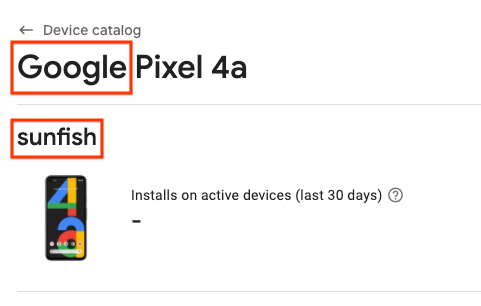
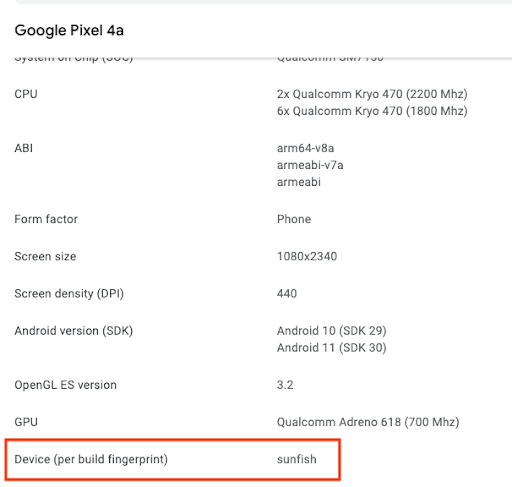
כדי למצוא את הפורמט הנכון של היצרן וקוד הדגם של המכשיר, אפשר להשתמש בקטלוג המכשירים ב-Google Play Console באחת מהדרכים הבאות:
בודקים מכשירים ספציפיים באמצעות קטלוג המכשירים, ומחפשים את קוד היצרן והדגם במיקומים שמוצגים בדוגמה הבאה (ב-Google Pixel 4a, היצרן הוא Google וקוד הדגם הוא sunfish).
מורידים קובץ CSV של מכשירים נתמכים, ומשתמשים בערכים של Manufacturer ו-Model Code בשדות build_brand ו-build_device, בהתאמה.
צריך לכלול את קובץ התצורה של הטירגוט לפי מכשיר ב-App Bundle
מוסיפים את הקוד הבא לקובץ build.gradle של המודול הראשי:
android {
  ...
  bundle {
    deviceTargetingConfig = file('device_targeting_config.xml')
    deviceGroup {
      enableSplit = true   // split bundle by #group
      defaultGroup = "other"  // group used for standalone APKs
    }
  }
  ...
}
device_targeting_config.xml הוא הנתיב של קובץ התצורה ביחס למודול הראשי. כך קובץ התצורה ייארז עם ה-App Bundle.
הסעיף deviceGroup מבטיח שחבילות ה-APK שנוצרות מה-bundle יפוצלו לפי קבוצות מכשירים.
שימוש בטירגוט לפי מכשיר בחבילות ה-AI
כדי לשמור על גודל אופטימלי במכשירים, אתם יכולים להעביר את המודלים הגדולים רק למכשירים שיכולים להריץ אותם.
כדי לחלק את חבילות ה-AI לקבוצות של מכשירים, לוקחים את התיקיות הקיימות של חבילות ה-AI שנוצרו בשלב הקודם, ומוסיפים לתיקיות המתאימות (כפי שמתואר בהמשך) את הסיומת #group_myCustomGroup1, #group_myCustomGroup2 וכו'. כשמשתמשים בחבילות ה-AI באפליקציה, לא צריך להוסיף את הסיומת לתיקיות (במילים אחרות, הסיומת מוסרת באופן אוטומטי במהלך תהליך ה-build).
אחרי השלב הקודם, זה יכול להיראות כך:
...
.../ai-pack-name/src/main/assets/image-classifier#group_myCustomGroup1/
.../ai-pack-name/src/main/assets/image-classifier#group_myCustomGroup2/
...
בדוגמה הזו, צריך להפנות אל ai-pack-name/assets/image-classifier/ בלי סיומות.
מכשירים ב-myCustomGroup1 יקבלו את כל הנכסים ב-image-classifier#group_myCustomGroup1/, ומכשירים ב-myCustomGroup2 יקבלו את כל הנכסים ב-image-classifier#group_myCustomGroup2/.
מכשירים שלא שייכים ל-myCustomGroup1 או ל-myCustomGroup2 יקבלו חבילת ai-pack-name ריקה.
הסיבה לכך היא שמכשירים שלא תואמים לאף קבוצת מכשירים יקבלו את הגרסה שמוגדרת כברירת מחדל של חבילת ה-AI. זה כולל כל דבר שלא נמצא בתוך ספרייה עם #group_suffix.
אחרי שמורידים את חבילת ה-AI, אפשר לבדוק אם המודל קיים באמצעות AssetManager לחבילות שמותקנות בזמן ההתקנה, או באמצעות AiPackManager לחבילות מסוג Fast-Follow ולחבילות VOD. באפליקציה לדוגמה מוצגות דוגמאות לכל מצבי ההעברה.
שימוש בטירגוט לפי מכשיר במודולים של תכונות
אפשר גם להשתמש בטירגוט לפי מכשיר למודולים של תכונות. במקום לחלק את המודולים של התכונות לפי קבוצת מכשירים, אתם מציינים אם המודול כולו צריך להישלח על סמך החברות בקבוצת המכשירים.
כדי להפיץ מודול של תכונות למכשירים ששייכים ל-myCustomGroup1 או ל-myCustomGroup2, צריך לשנות את ה-AndroidManifest.xml שלו:
<manifest ...>
  ...
  <dist:module dist:title="...">
    <dist:delivery>
      <dist:install-time>
        <dist:conditions>
          <dist:device-groups>
            <dist:device-group dist:name="myCustomGroup1"/>
            <dist:device-group dist:name="myCustomGroup2"/>
          </dist:device-groups>
          ...
        </dist:conditions>
      </dist:install-time>
    </dist:delivery>
  </dist:module>
  ...
</manifest>
בדיקה מקומית
לפני שיוצרים גרסה ל-App Bundle החדש, אפשר לבדוק אותו באופן מקומי באמצעות שיתוף פנימי של אפליקציות או Bundletool.
שיתוף פנימי של אפליקציות
התכונה "שיתוף פנימי של אפליקציות" מאפשרת לכם להשתמש ב-App Bundle כדי ליצור במהירות כתובת URL. אתם יכולים ללחוץ על כתובת ה-URL במכשיר מקומי כדי להתקין בדיוק את מה ש-Google Play הייתה מתקינה במכשיר הזה אם גרסת האפליקציה הזו הייתה פעילה במסלול בדיקה או במסלול ייצור.
ההוראות לשיתוף פנימי של אפליקציות
כלי Bundletool
אפשר גם ליצור קובצי APK באמצעות bundletool (גרסה 1.18.0 ואילך) ולהוריד אותם למכשיר ממקורות לא רשמיים. כדי לבדוק את האפליקציה באופן מקומי באמצעות כלי Bundletool, פועלים לפי השלבים הבאים:
יוצרים את ה-App Bundle באמצעות Android Studio או bundletool.
יוצרים קובצי APK עם הדגל
--local-testing:java -jar bundletool-all.jar build-apks --bundle=path/to/your/bundle.aab \ --output=output.apks --local-testing
מחברים מכשיר ומריצים את הפקודה
bundletoolכדי לטעון את קובצי ה-APK ממקור חיצוני:# Example without Device Targeting Configuration java -jar bundletool.jar install-apks --apks=output.apks
# Example with Device Targeting Configuration (you must specify which groups the connected device belongs to)
java -jar bundletool.jar install-apks --apks=output.apks --device-groups=myCustomGroup1,myCustomGroup2
מגבלות של בדיקה מקומית באמצעות bundletool
אלה המגבלות של בדיקה מקומית באמצעות bundletool:
- חבילות
fast-followפועלות כמו חבילותon-demand. כלומר, הם לא יאוחזרו באופן אוטומטי כשהאפליקציה תותקן ממקור לא מוכר. המפתחים צריכים לבקש אותן באופן ידני כשהאפליקציה מופעלת. לא נדרשים שינויים בקוד של האפליקציה. - החבילות נשלפות מאחסון חיצוני במקום מ-Play, כך שאי אפשר לבדוק איך הקוד מתנהג במקרה של שגיאות בחיבור לרשת.
- בדיקה מקומית לא מכסה את התרחיש של המתנה ל-Wi-Fi.
- אין תמיכה בעדכונים. לפני שמתקינים גרסה חדשה של ה-build, צריך להסיר ידנית את הגרסה הקודמת.
מוודאים שמותקנים קובצי ה-APK הנכונים
כדי לוודא שרק קובצי ה-APK הנכונים מותקנים במכשיר, צריך להשתמש בשיטה הבאה:
adb shell pm path {packageName}
הפלט אמור להיראות כך:
package:{...}/base.apk
package:{...}/split_config.en.apk
package:{...}/split_config.xxhdpi.apk
package:{...}/split_main_ai-pack-name.apk
package:{...}/split_main_ai-pack-name.config.group_myCustomGroup1.apk
שימו לב שברשימה הזו יוצגו רק קובצי APK שנוצרו ממודולים של תכונות ומחבילות AI שמותקנות בזמן ההתקנה. חבילות AI מסוג "לפי דרישה" ו-Fast-Follow לא מותקנות כקובצי APK.
בדיקה ופרסום ב-Google Play
מומלץ לבדוק את האפליקציה מקצה לקצה ב-Google Play באמצעות מסלול לבדיקה פנימית.
אחרי שתעשו את זה, תוכלו להשיק את העדכון לאפליקציה בהדרגה לסביבת הייצור באמצעות השקות מדורגות.
אפליקציה לדוגמה שמשתמשת ב-Play ל-AI במכשיר
מורידים את האפליקציה לדוגמה.
הוא מדגים איך להשתמש בכל אחד ממצבי ההצגה וגם בהגדרות הטירגוט לפי מכשיר. כדי להתחיל, עיינו בקטע בדיקה מקומית.
תוכן קשור
מידע נוסף על קובצי Android App Bundle וחומרי עזר בנושא AI Delivery SDK