


Android XR Engine Hub ช่วยให้คุณบันทึกการติดตามประสิทธิภาพของระบบและแอปพลิเคชันที่มีความถี่สูงได้โดยตรงจากอุปกรณ์ Android XR ที่เชื่อมต่อ เมื่อการบันทึกการติดตามเสร็จสิ้น Android XR Engine Hub จะดำเนินการต่อไปนี้โดยอัตโนมัติ
- บันทึกไฟล์การติดตาม
.perfettoลงในเวิร์กสเตชันและเปิดใน Perfetto Web UI พร้อมพารามิเตอร์วิวพอร์ตที่กำหนดค่าไว้ล่วงหน้า (visStartและvisEnd) - ลดการบันทึก
.perfettoดิบในเครื่องบนเวิร์กสเตชันให้เป็นสรุปข้อความสั้นๆ เกี่ยวกับการใช้งาน CPU และ GPU, สถิติเวลาที่ใช้ในการแสดงผลเฟรม และเฟรมที่ตกหล่น - ส่งสรุปการติดตามที่ลดขนาดลงไปยัง Gemini (เมื่อกำหนดค่าด้วยคีย์ API) เพื่อวิเคราะห์คอขวดของอัตราเฟรมและให้คำแนะนำในการเพิ่มประสิทธิภาพที่นำไปใช้ได้จริงภายในฮับโดยตรง
กำหนดค่าคีย์ Gemini API
การวิเคราะห์การติดตามที่ทำงานด้วยระบบ AI จะใช้เวิร์กโฟลว์ Bring Your Own Key (BYOK) กับคีย์ API ของ Google AI Studio หากไม่ได้กำหนดค่าคีย์ API คุณจะยังคงบันทึกการติดตามและตรวจสอบใน Perfetto Web UI ได้ แต่การวินิจฉัย Gemini อัตโนมัติจะไม่ทำงาน
วิธีกำหนดค่าคีย์ Gemini API
- รับคีย์ Gemini API จาก Google AI Studio
- เปิด Android XR Engine Hub แล้วเลือกการตั้งค่าในแถบด้านข้างสำหรับการนำทางด้านซ้าย (หรือคลิกเพิ่มคีย์ Gemini API ในการตั้งค่าในหน้าประสิทธิภาพ)
- วางคีย์ API ในช่องคีย์ Gemini API
คลิกบันทึก
คุณสามารถอัปเดตคีย์ได้ทุกเมื่อ หรือล้างช่องคีย์ Gemini API แล้วคลิกบันทึกเพื่อนำคีย์ที่บันทึกไว้ออกจากเวิร์กสเตชัน
บันทึกและวิเคราะห์การติดตามประสิทธิภาพ
ทำตามขั้นตอนต่อไปนี้เพื่อบันทึกการติดตามประสิทธิภาพจากอุปกรณ์ Android XR ที่เชื่อมต่อและตรวจสอบการวิเคราะห์
เชื่อมต่ออุปกรณ์ Android XR กับเวิร์กสเตชันโดยใช้สาย USB-C แล้วเลือกอุปกรณ์จากเมนูแบบเลื่อนลงของอุปกรณ์ที่ด้านบนของ Android XR Engine Hub
เปิดแอปหรือฉาก XR ที่ต้องการทำโปรไฟล์ในอุปกรณ์
ในแถบด้านข้างการนำทางด้านซ้ายของ Android XR Engine Hub ให้เลือกประสิทธิภาพ
ในการ์ดการติดตามอุปกรณ์ XR ให้คลิกเริ่มบันทึกและจำลองการโต้ตอบหรือปัญหาด้านประสิทธิภาพในอุปกรณ์
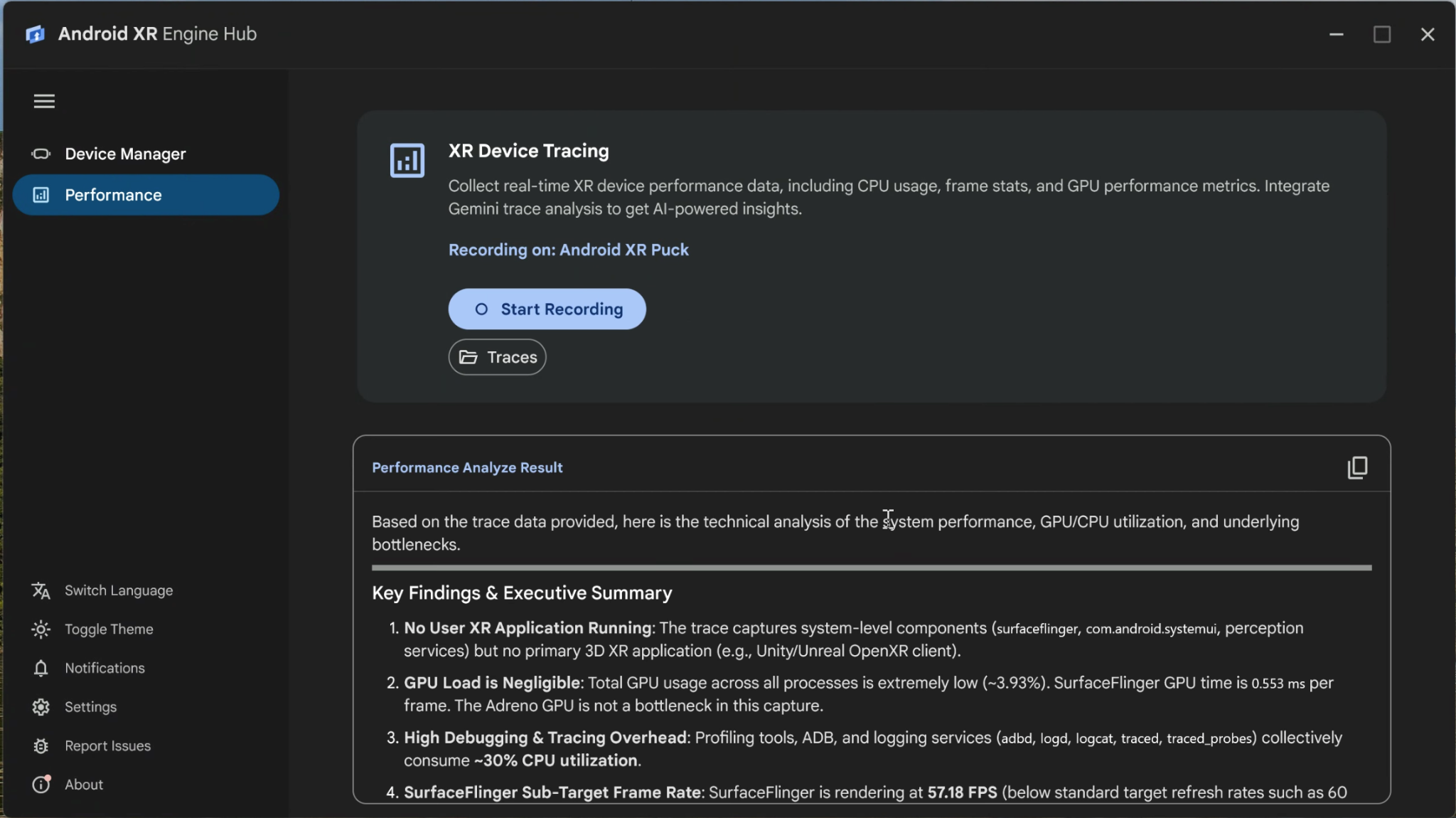
คลิกหยุดบันทึกเมื่อเสร็จแล้ว หรือรอให้การติดตามหยุดโดยอัตโนมัติเมื่อถึงขีดจำกัดเวลา 30 วินาที
เมื่อบันทึกเสร็จแล้ว Android XR Engine Hub จะประมวลผลการบันทึกและแสดงผลลัพธ์ 3 วิธี ดังนี้
- Perfetto Web UI: เบราว์เซอร์เริ่มต้นจะเปิดการติดตามที่บันทึกไว้ใน Perfetto Web UI เพื่อให้คุณตรวจสอบแทร็กไทม์ไลน์โดยละเอียด การคอมไพล์ตัวปรับเฉดสี และการจัดกำหนดการชุดข้อความได้
- ผลการวิเคราะห์ประสิทธิภาพ: หากคุณกำหนดค่าคีย์ Gemini API ไว้ แผงผลการวิเคราะห์ประสิทธิภาพจะแสดงข้อความกำลังวิเคราะห์การติดตามด้วย Gemini ขณะที่ระบบประเมินสรุปการติดตามในเครื่อง จากนั้นจะแสดงผลรายงานที่มีโครงสร้างซึ่งไฮไลต์จุดคอขวดที่สำคัญ เฟรมที่พลาด และการแก้ไขที่แนะนำ คลิกไอคอนคัดลอกที่มุมขวาบนของแผงเพื่อคัดลอกรายงาน Markdown ไปยังคลิปบอร์ด
- ไฟล์การติดตามในเครื่อง: คลิกการติดตามในการ์ดการติดตามอุปกรณ์ XR เพื่อเปิดโฟลเดอร์เอาต์พุตในเครื่องที่มีไฟล์
.perfettoที่บันทึกไว้