



Android XR Engine Hub vous permet de capturer des traces de performances du système et des applications à haute fréquence directement depuis votre appareil Android XR connecté. Une fois l'enregistrement d'une trace terminé, Android XR Engine Hub effectue automatiquement les actions suivantes :
- Enregistre le fichier de trace
.perfettosur votre poste de travail et l'ouvre dans l'UI Web de Perfetto avec des paramètres de fenêtre d'affichage préconfigurés (visStartetvisEnd). - Réduit la capture
.perfettobrute localement sur votre poste de travail en un résumé textuel concis de l'utilisation du processeur et du GPU, des statistiques de temps de rendu et des images supprimées. - Envoie le résumé de trace réduit à Gemini (lorsqu'il est configuré avec votre clé API) pour diagnostiquer les goulots d'étranglement de la fréquence d'images et fournir des recommandations d'optimisation exploitables directement dans le hub.
Configurer votre clé API Gemini
L'analyse des traces optimisée par l'IA utilise un workflow BYOK (Bring Your Own Key) avec une clé API Google AI Studio. Si vous ne configurez pas de clé API, vous pouvez toujours enregistrer des traces et les inspecter dans l'interface utilisateur Web de Perfetto, mais les diagnostics Gemini automatisés ne s'exécuteront pas.
Pour configurer votre clé API Gemini :
- Obtenez une clé API Gemini depuis Google AI Studio.
- Ouvrez l'Android XR Engine Hub et sélectionnez Settings (Paramètres) dans la barre de navigation de gauche (ou cliquez sur Add Gemini API Key in Settings (Ajouter une clé API Gemini dans les paramètres) sur la page Performance).
- Dans le champ Clé API Gemini, collez votre clé API.
Cliquez sur Enregistrer.
Vous pouvez mettre à jour votre clé à tout moment ou effacer le champ Clé API Gemini, puis cliquer sur Enregistrer pour supprimer la clé enregistrée de votre poste de travail.
Enregistrer et analyser une trace de performances
Pour capturer une trace de performances à partir de votre appareil Android XR connecté et examiner l'analyse, procédez comme suit :
Connectez votre appareil Android XR à votre poste de travail à l'aide d'un câble USB-C, puis sélectionnez-le dans le menu déroulant des appareils en haut d'Android XR Engine Hub.
Lancez l'application ou la scène XR que vous souhaitez profiler sur votre appareil.
Dans la barre de navigation de gauche d'Android XR Engine Hub, sélectionnez Performances.
Dans la fiche XR Device Tracing (Traçage d'appareil XR), cliquez sur Start Recording (Démarrer l'enregistrement) et reproduisez l'interaction ou le problème de performances sur votre appareil.
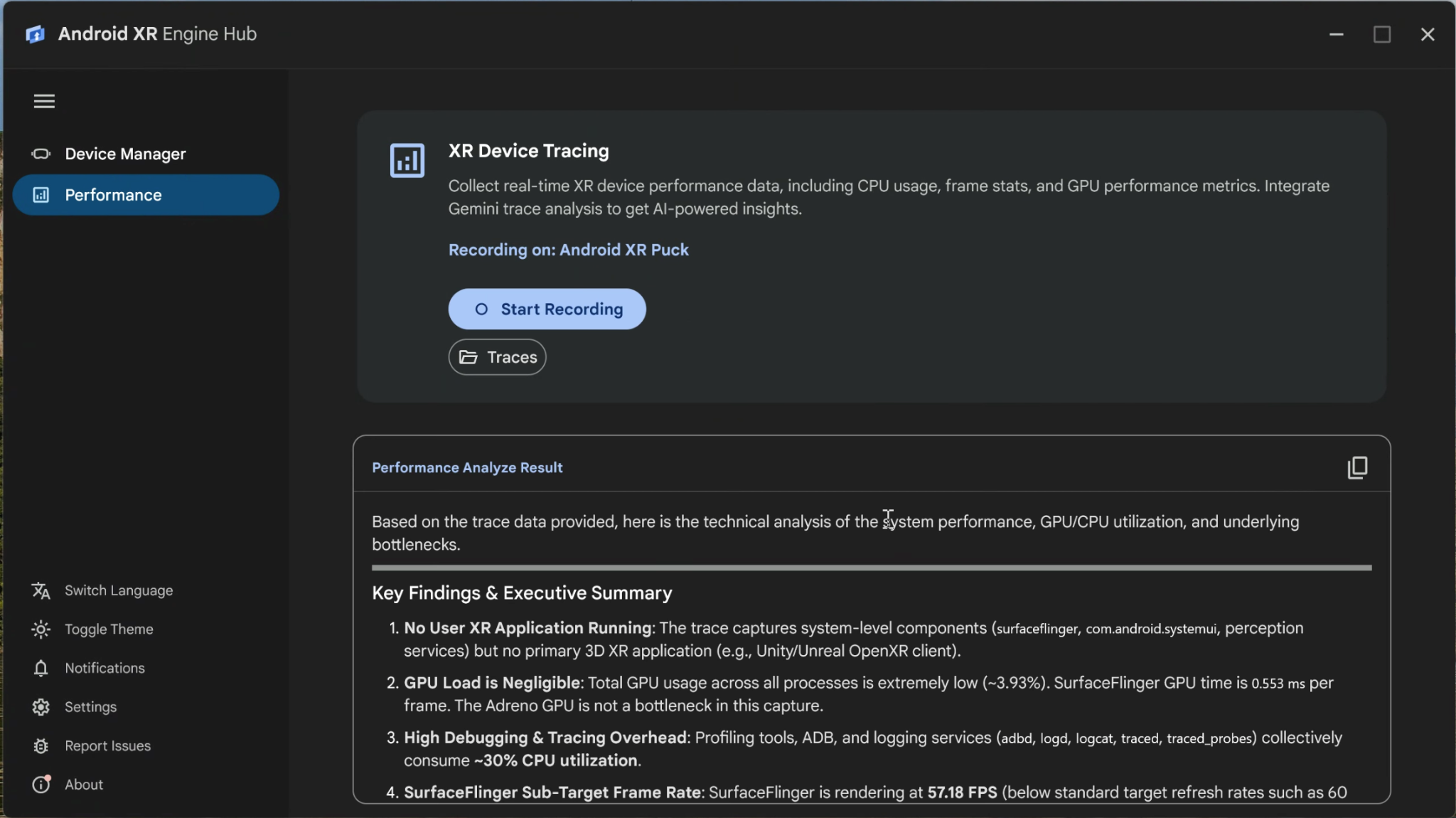
Cliquez sur Arrêter l'enregistrement lorsque vous avez terminé, ou attendez que la trace s'arrête automatiquement lorsqu'elle atteint la limite de 30 secondes.
Une fois l'enregistrement terminé, Android XR Engine Hub traite la capture et fournit les résultats de trois manières :
- UI Web Perfetto : votre navigateur par défaut ouvre la trace capturée dans l'UI Web Perfetto afin que vous puissiez inspecter les pistes de chronologie détaillées, la compilation des nuanceurs et la planification des threads.
- Résultat de l'analyse des performances : si vous avez configuré une clé API Gemini, le volet Résultat de l'analyse des performances affiche Analyse de la trace avec Gemini pendant l'évaluation du résumé de la trace locale, puis affiche un rapport structuré mettant en évidence les principaux goulots d'étranglement, les images manquées et les corrections suggérées. Cliquez sur l'icône de copie en haut à droite du volet pour copier le rapport Markdown dans votre presse-papiers.
- Fichiers de trace locaux : cliquez sur Traces dans la fiche XR Device Tracing pour ouvrir le dossier de sortie local contenant vos fichiers
.perfettoenregistrés.