



Mit dem Android XR Engine Hub können Sie hochfrequente System- und Anwendungsleistungstraces direkt von Ihrem verbundenen Android XR-Gerät erfassen. Wenn eine Trace-Aufzeichnung abgeschlossen ist, führt der Android XR Engine Hub automatisch die folgenden Aktionen aus:
- Speichert die Trace-Datei
.perfettoauf Ihrer Workstation und öffnet sie in der Perfetto-Web-UI mit vorkonfigurierten Darstellungsbereichsparametern (visStartundvisEnd). - Reduziert die Rohdaten-
.perfetto-Erfassung lokal auf Ihrer Workstation auf eine prägnante Textzusammenfassung der CPU- und GPU-Auslastung, der Frame-Timing-Statistiken und der verworfenen Frames. - Sendet die reduzierte Trace-Zusammenfassung an Gemini (wenn mit Ihrem API-Schlüssel konfiguriert), um Engpässe bei der Framerate zu diagnostizieren und umsetzbare Optimierungsempfehlungen direkt im Hub bereitzustellen.
Gemini API-Schlüssel konfigurieren
Die KI-gestützte Trace-Analyse verwendet einen BYOK-Workflow (Bring Your Own Key) mit einem API-Schlüssel von Google AI Studio. Wenn Sie keinen API-Schlüssel konfigurieren, können Sie trotzdem Traces aufzeichnen und in der Perfetto-Web-UI prüfen. Die automatische Gemini-Diagnose wird jedoch nicht ausgeführt.
So konfigurieren Sie Ihren Gemini API-Schlüssel:
- Rufen Sie einen Gemini API-Schlüssel aus Google AI Studio ab.
- Öffnen Sie den Android XR Engine Hub und wählen Sie in der linken Navigationsleiste die Einstellungen aus. Alternativ können Sie auf der Seite Leistung auf Gemini API-Schlüssel in den Einstellungen hinzufügen klicken.
- Fügen Sie Ihren API-Schlüssel in das Feld Gemini API-Schlüssel ein.
Klicken Sie auf Speichern.
Sie können Ihren Schlüssel jederzeit aktualisieren oder das Feld Gemini API-Schlüssel leeren und auf Speichern klicken, um den gespeicherten Schlüssel von Ihrer Workstation zu entfernen.
Leistungs-Trace aufzeichnen und analysieren
So zeichnen Sie einen Leistungstrace von Ihrem verbundenen Android XR-Gerät auf und prüfen die Analyse:
Verbinden Sie Ihr Android XR-Gerät über ein USB‑C-Kabel mit Ihrer Workstation und wählen Sie es im Drop-down-Menü oben im Android XR Engine Hub aus.
Starten Sie die XR-App oder ‑Szene, die Sie auf Ihrem Gerät profilieren möchten.
Wählen Sie in der linken Navigationsleiste des Android XR Engine Hubs Leistung aus.
Klicke auf der Karte XR-Geräte-Tracing auf Aufnahme starten und reproduziere das Interaktions- oder Leistungsproblem auf deinem Gerät.
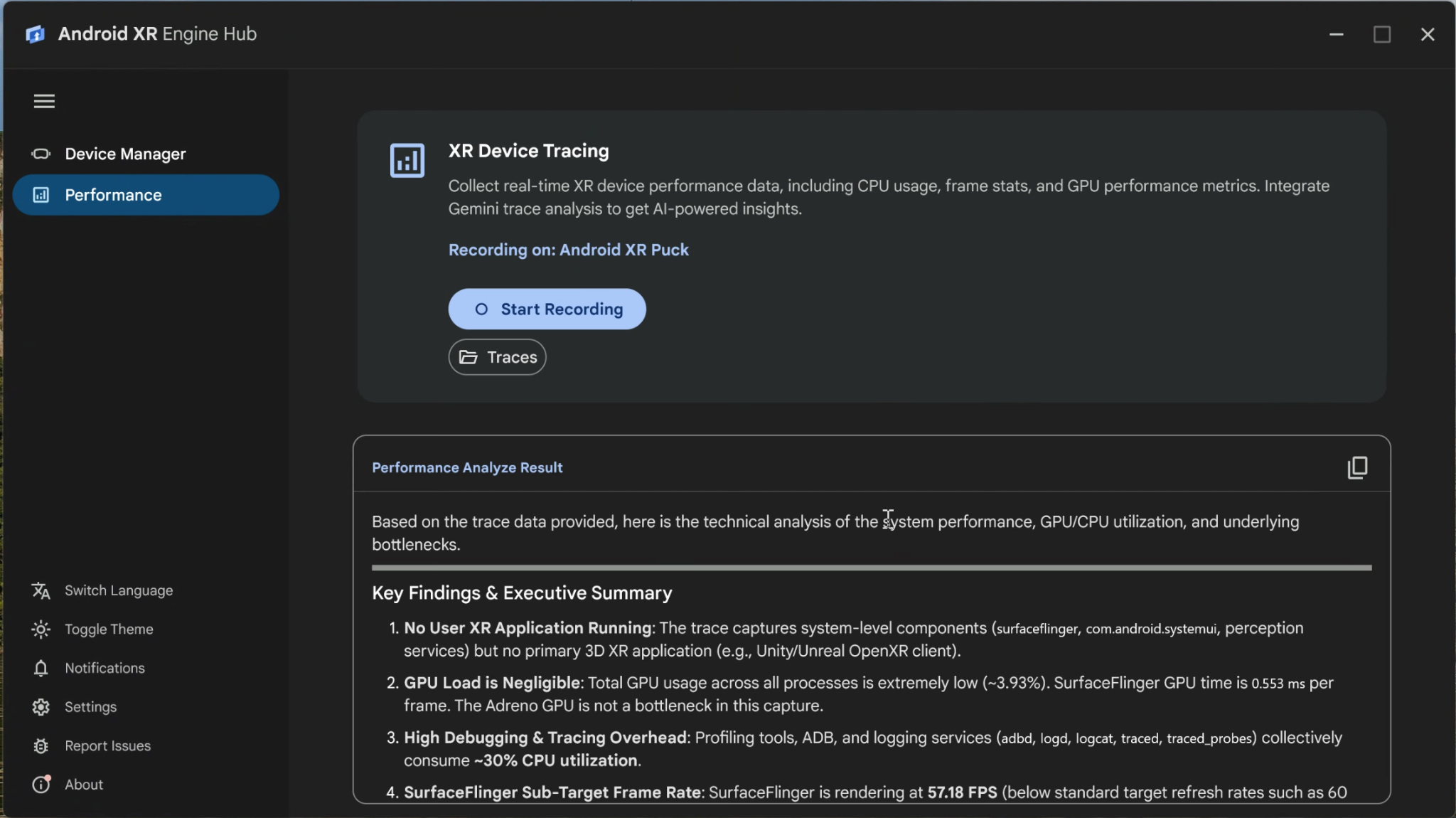
Klicken Sie auf Aufzeichnung beenden, wenn Sie fertig sind, oder warten Sie, bis die Aufzeichnung automatisch beendet wird, wenn das Zeitlimit von 30 Sekunden erreicht ist.
Wenn die Aufnahme abgeschlossen ist, verarbeitet der Android XR Engine Hub die Aufnahme und stellt die Ergebnisse auf drei Arten bereit:
- Perfetto-Web-UI: Ihr Standardbrowser öffnet den erfassten Trace in der Perfetto-Web-UI, damit Sie detaillierte Zeitachsen-Tracks, Shader-Kompilierung und Thread-Planung prüfen können.
- Ergebnis der Leistungsanalyse: Wenn Sie einen Gemini API-Schlüssel konfiguriert haben, wird im Bereich Ergebnis der Leistungsanalyse die Meldung Trace wird mit Gemini analysiert angezeigt, während die lokale Trace-Zusammenfassung ausgewertet wird. Anschließend wird ein strukturierter Bericht mit den wichtigsten Engpässen, verpassten Frames und vorgeschlagenen Korrekturen gerendert. Klicken Sie rechts oben im Bereich auf das Kopiersymbol, um den Markdown-Bericht in die Zwischenablage zu kopieren.
- Lokale Trace-Dateien: Klicken Sie auf der Karte XR Device Tracing auf Traces, um den lokalen Ausgabeordner mit den gespeicherten
.perfetto-Dateien zu öffnen.