


แดชบอร์ดโปรแกรมจัดการอุปกรณ์ใน Android XR Engine Hub มีอินเทอร์เฟซแบบรวมศูนย์สำหรับติดตั้งและทดสอบบิลด์ สลับสิทธิ์การรับรู้รันไทม์ เรียกใช้คำสั่ง ADB กรองสตรีม Logcat แบบเรียลไทม์ และปรับปุ่มเปิด/ปิดการกำหนดค่าอุปกรณ์โดยไม่ต้องเปลี่ยนไปใช้เทอร์มินัล
สิ่งที่ควรทราบก่อนใช้เครื่องมือโปรแกรมจัดการอุปกรณ์มีดังนี้
- เชื่อมต่ออุปกรณ์ Android XR กับเวิร์กสเตชันด้วยสาย USB-C
- ตรวจสอบว่าคุณได้เปิดใช้ตัวเลือกสำหรับนักพัฒนาแอปและการแก้ไขข้อบกพร่อง USB ในอุปกรณ์แล้ว
- เลือกอุปกรณ์จากเมนูแบบเลื่อนลงที่ด้านบนของ Android XR Engine Hub
ไซด์โหลด APK
คุณสามารถติดตั้งบิลด์ .apk ในเครื่องลงในอุปกรณ์ Android XR ที่เชื่อมต่อได้โดยตรงจากการ์ดการดำเนินการของอุปกรณ์โดยไม่ต้องเรียกใช้ adb install จากบรรทัดคำสั่ง โดยทำดังนี้
- ในแถบด้านข้างสำหรับการนำทางด้านซ้ายของ Android XR Engine Hub ให้เลือกโปรแกรมจัดการอุปกรณ์
ในการ์ดการดำเนินการกับอุปกรณ์ ให้คลิกไซด์โหลด APK
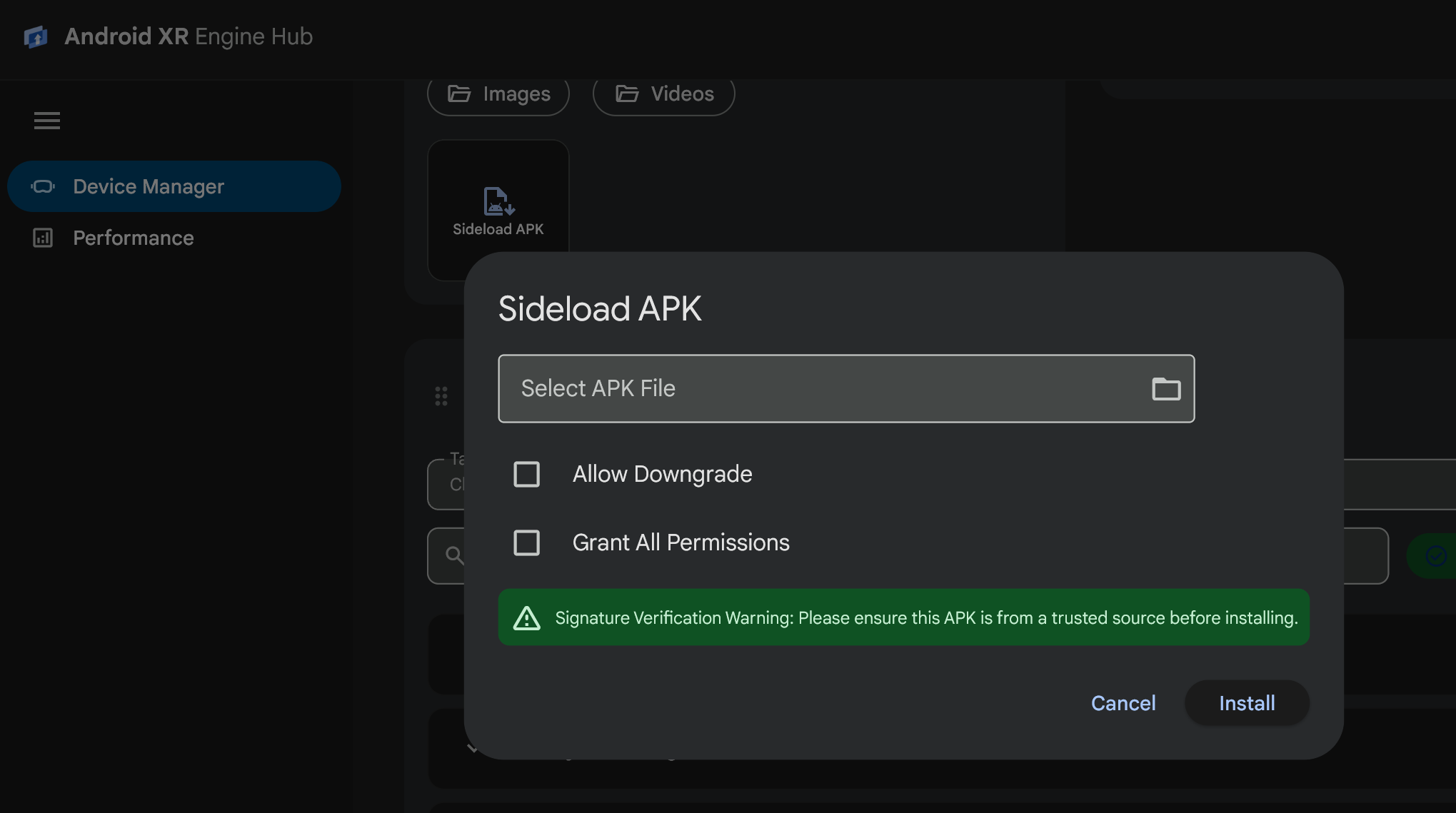
ในกล่องโต้ตอบไซด์โหลด APK ให้ป้อนเส้นทางไปยังไฟล์
.apkในช่องเลือกไฟล์ APK หรือคลิกไอคอนโฟลเดอร์ (เรียกดูไฟล์ APK) เพื่อเลือกไฟล์.apkจากเวิร์กสเตชันกำหนดค่าแฟล็กการติดตั้งที่ไม่บังคับตามต้องการ ดังนี้
- อนุญาตให้ดาวน์เกรด: ส่งผ่านแฟล็ก
-dเพื่ออนุญาตให้ติดตั้งโค้ดเวอร์ชันเก่าทับการติดตั้งแอปที่มีอยู่ - ให้สิทธิ์ทั้งหมด: ส่งผ่านแฟล็ก
-gเพื่อให้สิทธิ์รันไทม์ทั้งหมดที่ประกาศไว้ในไฟล์ Manifest ของแอปโดยอัตโนมัติเมื่อติดตั้ง
- อนุญาตให้ดาวน์เกรด: ส่งผ่านแฟล็ก
คลิกติดตั้ง กล่องโต้ตอบจะแสดงความคืบหน้าในการติดตั้งและแจ้งเตือนคุณเมื่อติดตั้งแพ็กเกจแล้ว
จัดการสิทธิ์ของฟีเจอร์
การทดสอบฟีเจอร์การรับรู้ XR มักต้องสลับไปมาระหว่างสถานะสิทธิ์ที่ได้รับและถูกปฏิเสธ การ์ดสิทธิ์ของฟีเจอร์ช่วยให้คุณตรวจสอบและเปิด/ปิดกลุ่มความสามารถของ Android XR และสิทธิ์รันไทม์แบบละเอียดได้แบบเรียลไทม์สำหรับแพ็กเกจที่ติดตั้งไว้ ดังนี้
ในโปรแกรมจัดการอุปกรณ์ ให้ค้นหาการ์ดสิทธิ์เข้าถึงฟีเจอร์
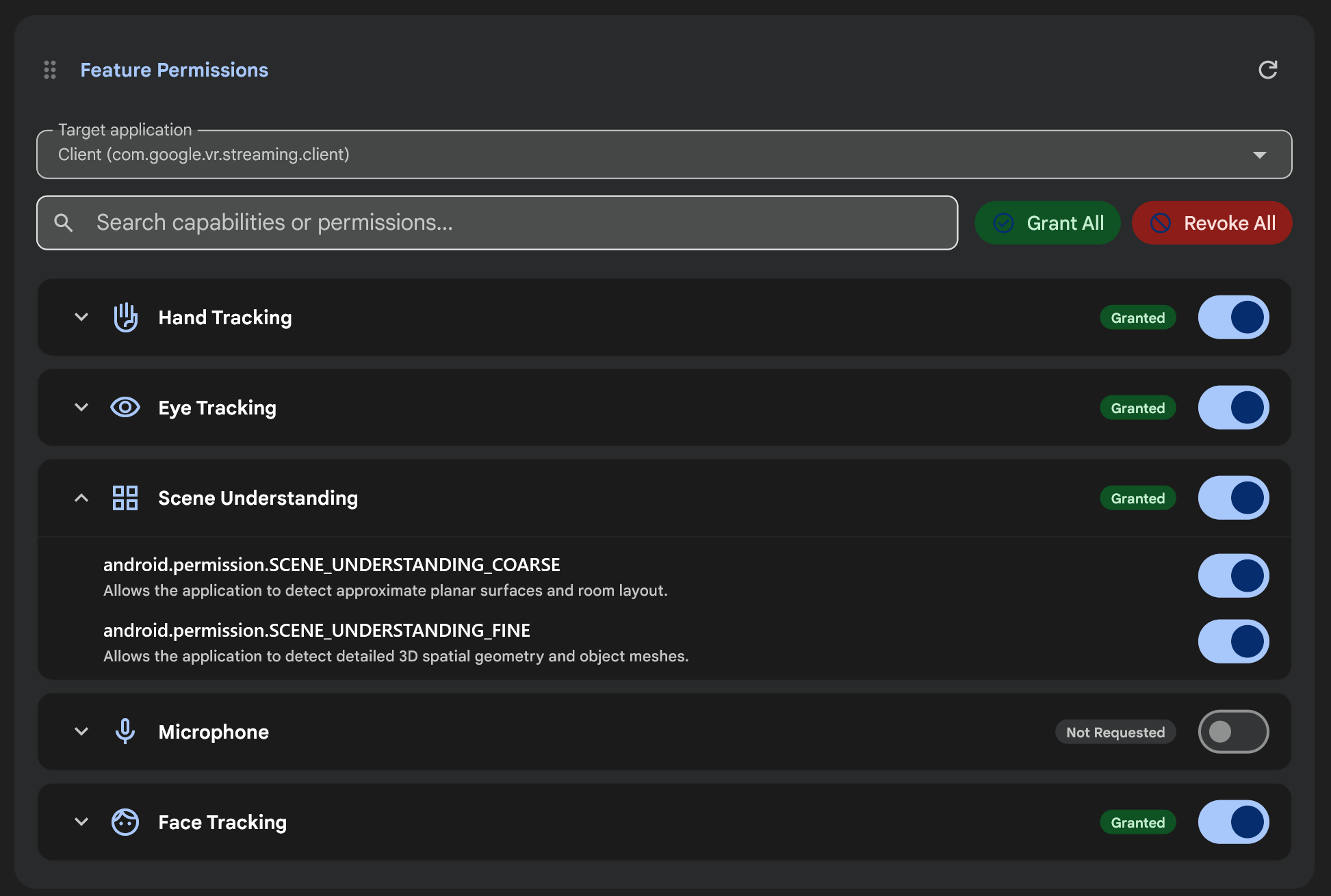
จากเมนูแบบเลื่อนลงแอปพลิเคชันเป้าหมาย ให้เลือกแอปที่ติดตั้งไว้ซึ่งคุณต้องการจัดการสิทธิ์ (หรือคลิกไอคอนรีเฟรชเพื่อโหลดรายการแพ็กเกจซ้ำ)
ตรวจสอบป้ายสถานะสิทธิ์ (ได้รับอนุญาต ถูกปฏิเสธ หรือไม่ได้ขอ) สำหรับกลุ่มความสามารถของ Android XR แต่ละกลุ่ม ดังนี้
- การติดตามการเคลื่อนไหวของศีรษะ
- การติดตามการเคลื่อนไหวของมือ
- การติดตามดวงตา
- Spatial Anchors
- การทำความเข้าใจฉาก
- กล้อง
- ไมโครโฟน
- การติดตามใบหน้า
แก้ไขสิทธิ์สำหรับแอปที่เลือกโดยใช้การควบคุมต่อไปนี้
- การดำเนินการแบบกลุ่ม: คลิกให้สิทธิ์ทั้งหมดหรือเพิกถอนทั้งหมดเพื่อให้สิทธิ์หรือเพิกถอนสิทธิ์ที่ขอทั้งหมดสำหรับแอปที่เลือกพร้อมกัน
- ปุ่มสลับความสามารถ: ใช้ปุ่มสลับในแถวความสามารถเพื่อให้หรือเพิกถอนสิทธิ์ทั้งหมดในกลุ่มความสามารถนั้น
- สิทธิ์แบบละเอียด: คลิกลูกศรขยายในแถวความสามารถ (เช่น การทำความเข้าใจฉากหรือการติดตามดวงตา) เพื่อตรวจสอบและเปิด/ปิดสตริงสิทธิ์ของ Android แต่ละรายการ เช่น
android.permission.SCENE_UNDERSTANDING_COARSEหรือandroid.permission.SCENE_UNDERSTANDING_FINE - ค้นหา: ป้อนชื่อความสามารถหรือสตริงสิทธิ์ในช่องค้นหาความสามารถหรือสิทธิ์... เพื่อกรองรายการ
ดูรายละเอียดเพิ่มเติมเกี่ยวกับสิทธิ์รันไทม์ของ Android XR ได้ที่ทำความเข้าใจสิทธิ์สำหรับ XR
เรียกใช้คำสั่ง ADB และบันทึกทางลัด
การ์ดคำสั่ง ADB ช่วยให้คุณเรียกใช้คำสั่ง adb ใดก็ได้กับอุปกรณ์ที่เลือก ดูเอาต์พุตเทอร์มินัลและรหัสออกที่จัดรูปแบบแล้ว และบันทึกคำสั่งที่ใช้บ่อยเป็นชิปทางลัดแบบคลิกเดียวได้ ดังนี้
ในโปรแกรมจัดการอุปกรณ์ ให้ค้นหาการ์ดคำสั่ง ADB
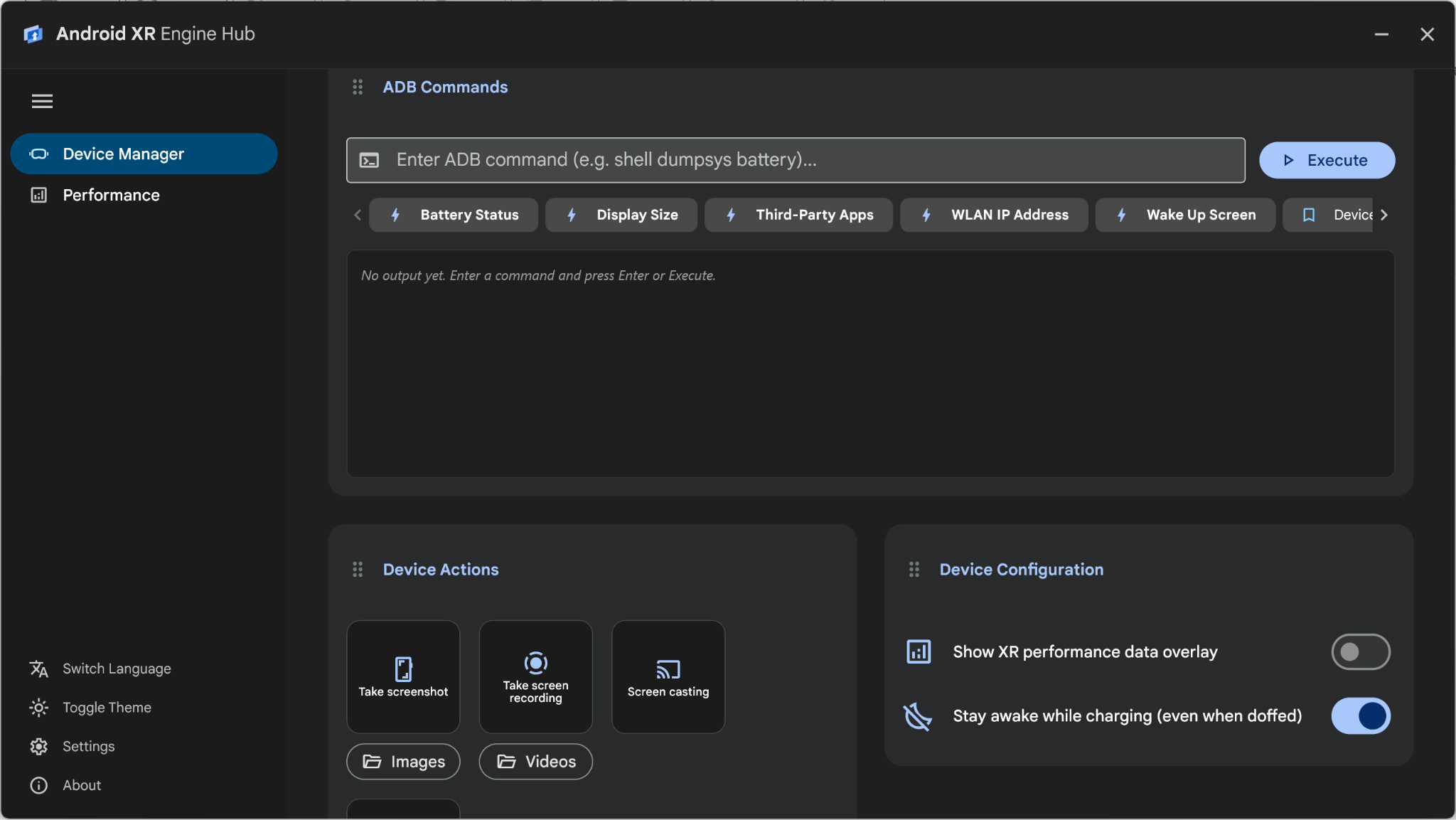
เรียกใช้คำสั่งโดยใช้ชิปที่กำหนดล่วงหน้าหรือช่องป้อนข้อมูลคำสั่ง
- ค่าที่กำหนดล่วงหน้าในตัว: คลิกชิปทางลัดในตัวเพื่อเรียกใช้การวินิจฉัยทั่วไปทันที ดังนี้
- สถานะแบตเตอรี่: ทำงานได้
shell dumpsys battery - ขนาดจอแสดงผล: แสดง
shell wm sizeครั้ง - แอปของบุคคลที่สาม: ทำงานใน
shell pm list packages -3 - ที่อยู่ IP ของ WLAN: ทำงาน
shell ip addr show wlan0ครั้ง - ปลุกหน้าจอ: ทำงาน
shell input keyevent 224ครั้ง
- สถานะแบตเตอรี่: ทำงานได้
- คำสั่งที่กำหนดเอง: ป้อนคำสั่ง ADB (โดยไม่มีชื่อไบนารี
adbนำหน้า เช่นshell dumpsys package com.example.xrapp) ในช่องป้อนข้อมูล แล้วคลิกดำเนินการ (หรือกด Enter)
- ค่าที่กำหนดล่วงหน้าในตัว: คลิกชิปทางลัดในตัวเพื่อเรียกใช้การวินิจฉัยทั่วไปทันที ดังนี้
ตรวจสอบโค้ด Exit ระยะเวลาการดำเนินการ และเอาต์พุตจากคำสั่งในแผงผลลัพธ์ คุณสามารถคลิกคัดลอกเอาต์พุตหรือล้างเอาต์พุตที่ด้านขวาบนของแผงเอาต์พุต
หากต้องการบันทึกคำสั่งที่กำหนดเองเป็นชิปที่นำกลับมาใช้ใหม่ได้ (สูงสุด 10 ทางลัด) ให้ป้อนคำสั่งในช่องป้อนข้อมูล คลิกไอคอนบุ๊กมาร์ก (บันทึกคำสั่งเป็นทางลัด) ป้อนชื่อทางลัดในกล่องโต้ตอบบันทึกทางลัดของคำสั่ง ADB แล้วคลิกบันทึก
กรองบันทึกของอุปกรณ์และบันทึกทางลัด
การ์ดบันทึกของอุปกรณ์จะสตรีมข้อความ Logcat แบบเรียลไทม์จากอุปกรณ์ Android XR ที่เชื่อมต่ออยู่
- กรองบันทึก: ป้อนคีย์เวิร์ดหรือแท็กบันทึก (เช่น
UnityหรือOpenXR) ในช่องค้นหากรองบันทึก... แล้วกด Enter เพื่อกรองข้อความในบันทึก - บันทึกทางลัดของตัวกรอง: คลิกไอคอนบุ๊กมาร์ก (บันทึกทางลัดของตัวกรอง) ในแถบค้นหาเพื่อเปิดกล่องโต้ตอบบันทึกทางลัดของบันทึก และบันทึกคำค้นหาตัวกรองปัจจุบันเป็นชิปทางลัดที่คลิกได้ (สูงสุด 10 ทางลัด) ใต้แถบค้นหา
- หน้าต่างสแตนด์อโลน: คลิกไอคอนป๊อปเอาต์ในการ์ดบันทึกของอุปกรณ์เพื่อเปิดโปรแกรมดูบันทึกในหน้าต่างเดสก์ท็อปแยกต่างหากที่ปรับขนาดได้สำหรับการตั้งค่าหลายจอภาพ
กำหนดการตั้งค่าอุปกรณ์และบันทึกสื่อ
ใช้การ์ดการกำหนดค่าอุปกรณ์และการดำเนินการกับอุปกรณ์ในโปรแกรมจัดการอุปกรณ์เพื่อควบคุมลักษณะการทำงานของอุปกรณ์รันไทม์และบันทึกสื่อระหว่างการทดสอบ ดังนี้
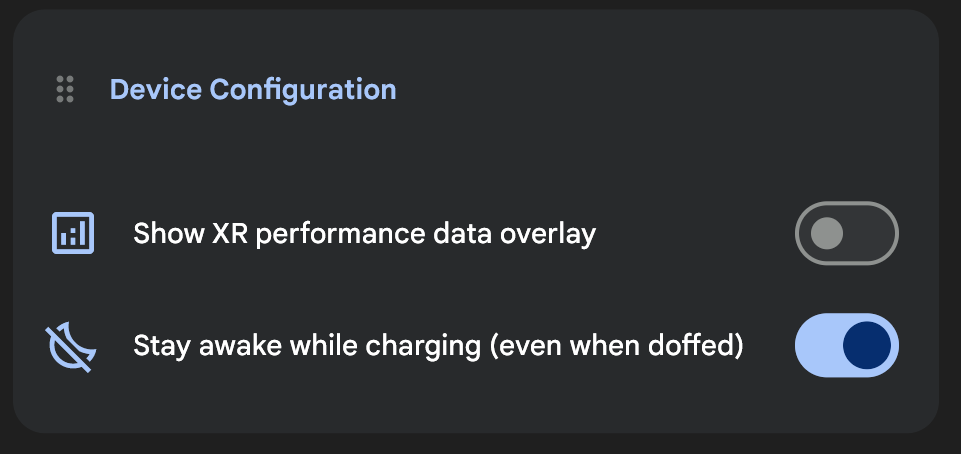
- แสดงการวางซ้อนข้อมูลประสิทธิภาพ XR: เปิด/ปิดการตั้งค่านี้ในการ์ดการกำหนดค่าอุปกรณ์เพื่อแสดงหรือซ่อนการวางซ้อนเมตริกประสิทธิภาพในอุปกรณ์แบบเรียลไทม์
- เปิดหน้าจอค้างไว้ขณะชาร์จ (แม้จะถอดออกแล้ว): เปิด/ปิดการตั้งค่านี้ในการ์ดการกำหนดค่าอุปกรณ์เพื่อให้อุปกรณ์ Android XR เปิดหน้าจอค้างไว้ขณะเสียบปลั๊ก แม้ว่าคุณจะถอดชุดหูฟังออกระหว่างการทดสอบก็ตาม
- การแคสต์หน้าจอ: คลิกการแคสต์หน้าจอในการ์ดการดำเนินการของอุปกรณ์เพื่อมิเรอร์การแสดงผลของอุปกรณ์ Android XR ในหน้าต่างเดสก์ท็อปที่มีเวลาในการตอบสนองต่ำ
- จับภาพหน้าจอและบันทึกหน้าจอ: คลิกจับภาพหน้าจอหรือบันทึกหน้าจอ (ซึ่งจะเปลี่ยนเป็นกำลังบันทึกหน้าจอขณะทำงาน) ในการ์ดการดำเนินการกับอุปกรณ์เพื่อจับภาพหรือวิดีโอจากจอแสดงผลของอุปกรณ์และเปิดไฟล์ที่บันทึกไว้ในเวิร์กสเตชันโดยอัตโนมัติ คลิกรูปภาพหรือวิดีโอเพื่อเปิดโฟลเดอร์เอาต์พุตในเครื่อง