



Le tableau de bord du Gestionnaire d'appareils dans Android XR Engine Hub vous offre une interface centralisée pour installer et tester des builds, activer ou désactiver les autorisations de perception de l'environnement d'exécution, exécuter des commandes ADB, filtrer les flux logcat en temps réel et ajuster les paramètres de configuration de l'appareil sans passer par un terminal.
Avant d'utiliser les outils du Gestionnaire d'appareils :
- Connectez votre appareil Android XR à votre poste de travail avec un câble USB-C.
- Assurez-vous d'avoir activé les options pour les développeurs et le débogage USB sur votre appareil.
- Sélectionnez votre appareil dans le menu déroulant en haut d'Android XR Engine Hub.
Télécharger un APK indépendamment
Vous pouvez installer des builds .apk locaux directement sur votre appareil Android XR connecté à partir de la fiche Device Actions (Actions sur l'appareil) sans exécuter adb install à partir de la ligne de commande :
- Dans la barre latérale de navigation de gauche d'Android XR Engine Hub, sélectionnez Gestionnaire d'appareils.
Dans la fiche Actions sur l'appareil, cliquez sur Charger l'APK.
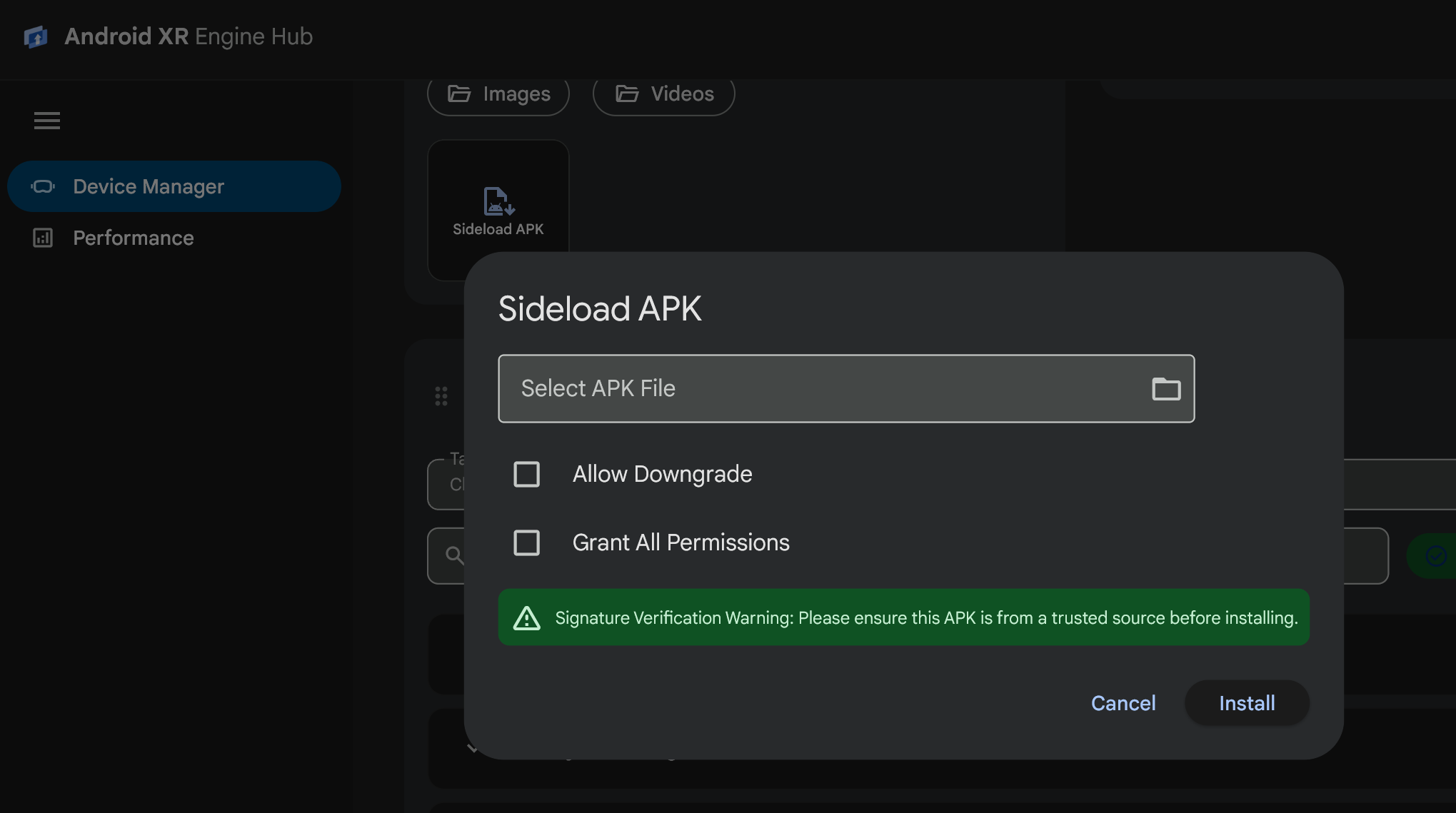
Dans la boîte de dialogue Sideload APK (Charger un APK), saisissez le chemin d'accès à votre fichier
.apkdans le champ Select APK File (Sélectionner un fichier APK) ou cliquez sur l'icône de dossier (Browse APK File, Parcourir les fichiers APK) pour choisir un fichier.apksur votre poste de travail.Configurez les options d'installation facultatives selon vos besoins :
- Autoriser le retour à une version antérieure : transmet l'option
-dpour autoriser l'installation d'un code de version plus ancien sur une installation existante de l'application. - Accorder toutes les autorisations : transmet l'option
-gpour accorder automatiquement toutes les autorisations d'exécution déclarées dans le fichier manifeste de l'application lors de l'installation.
- Autoriser le retour à une version antérieure : transmet l'option
Cliquez sur Installer. La boîte de dialogue affiche la progression de l'installation et vous avertit lorsque le package est installé.
Gérer les autorisations des fonctionnalités
Pour tester les fonctionnalités de perception XR, il est souvent nécessaire de basculer entre les états d'autorisation accordée et refusée. La fiche Autorisations des fonctionnalités vous permet d'inspecter et d'activer/désactiver les groupes de fonctionnalités Android XR et les autorisations d'exécution précises en temps réel pour n'importe quel package installé :
Dans le Gestionnaire d'appareils, recherchez la fiche Autorisations des fonctionnalités.
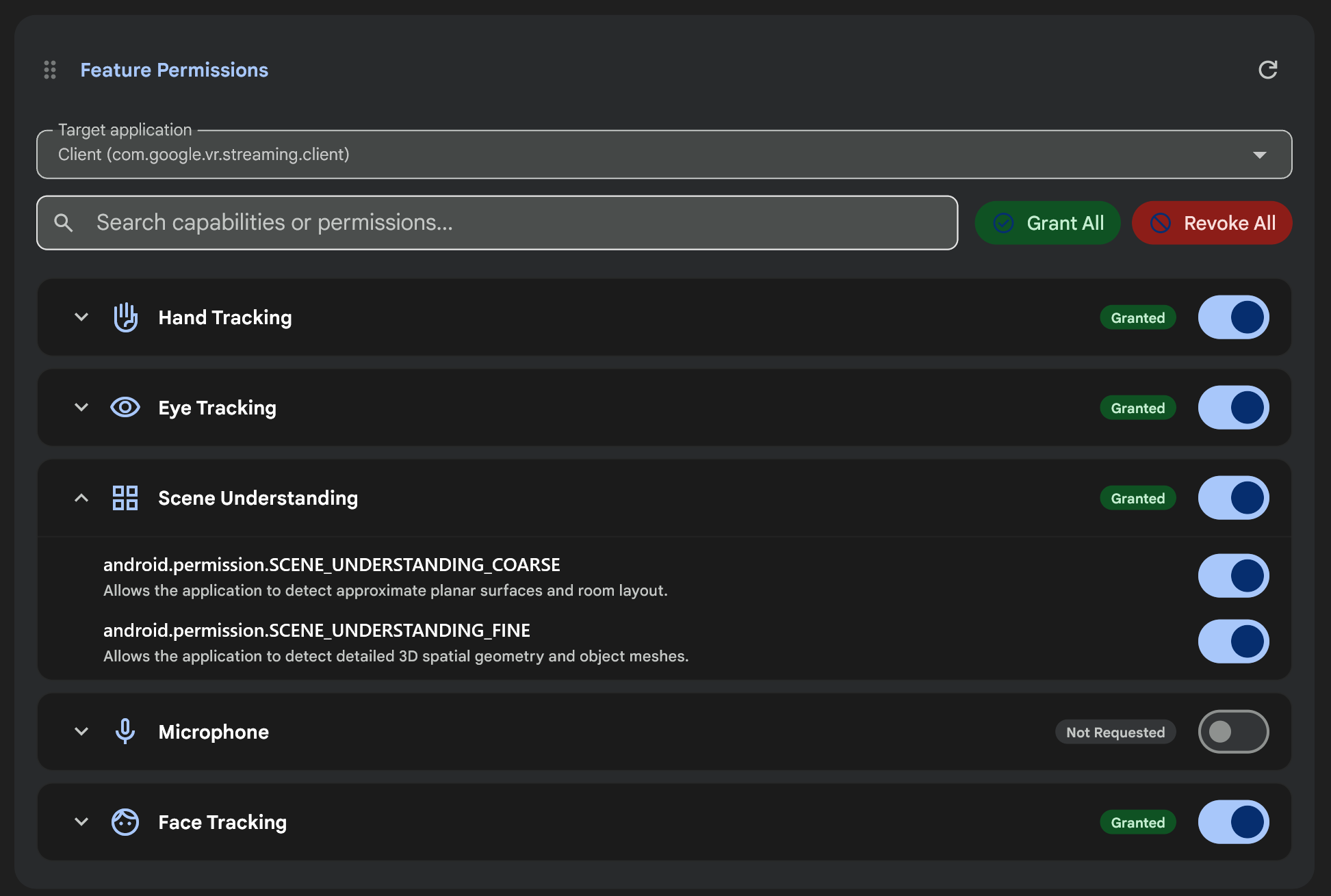
Dans le menu déroulant Target application (Application cible), sélectionnez l'application installée dont vous souhaitez gérer les autorisations (ou cliquez sur l'icône Refresh (Actualiser) pour actualiser la liste des packages).
Examinez le badge d'état de l'autorisation (Accordée, Refusée ou Non demandée) pour chaque groupe de fonctionnalités Android XR :
- Suivi de la tête
- Suivi des mains
- Suivi oculaire
- Ancres spatiales
- Compréhension de la scène
- Appareil photo
- Micro
- Suivi du visage
Modifiez les autorisations de l'application sélectionnée à l'aide de l'une des commandes suivantes :
- Actions groupées : cliquez sur Tout accorder ou Tout révoquer pour accorder ou révoquer toutes les autorisations demandées pour l'application sélectionnée en une seule fois.
- Bouton d'activation/de désactivation de la fonctionnalité : utilisez le bouton d'activation/de désactivation sur une ligne de fonctionnalité pour accorder ou révoquer toutes les autorisations de ce groupe de fonctionnalités.
- Autorisations précises : cliquez sur la flèche de développement d'une ligne de fonctionnalité (par exemple, Compréhension de la scène ou Suivi oculaire) pour inspecter et activer/désactiver des chaînes d'autorisation Android individuelles telles que
android.permission.SCENE_UNDERSTANDING_COARSEouandroid.permission.SCENE_UNDERSTANDING_FINE. - Rechercher : saisissez un nom de fonctionnalité ou une chaîne d'autorisation dans le champ Rechercher des fonctionnalités ou des autorisations... pour filtrer la liste.
Pour en savoir plus sur les autorisations d'exécution Android XR, consultez Comprendre les autorisations pour la réalité XR.
Exécuter des commandes adb et enregistrer des raccourcis
La fiche Commandes ADB vous permet d'exécuter des commandes adb arbitraires sur l'appareil sélectionné, d'afficher la sortie du terminal et les codes de sortie formatés, et d'enregistrer les commandes fréquemment utilisées sous forme de chips de raccourci en un clic :
Dans le Gestionnaire d'appareils, recherchez la fiche Commandes ADB.
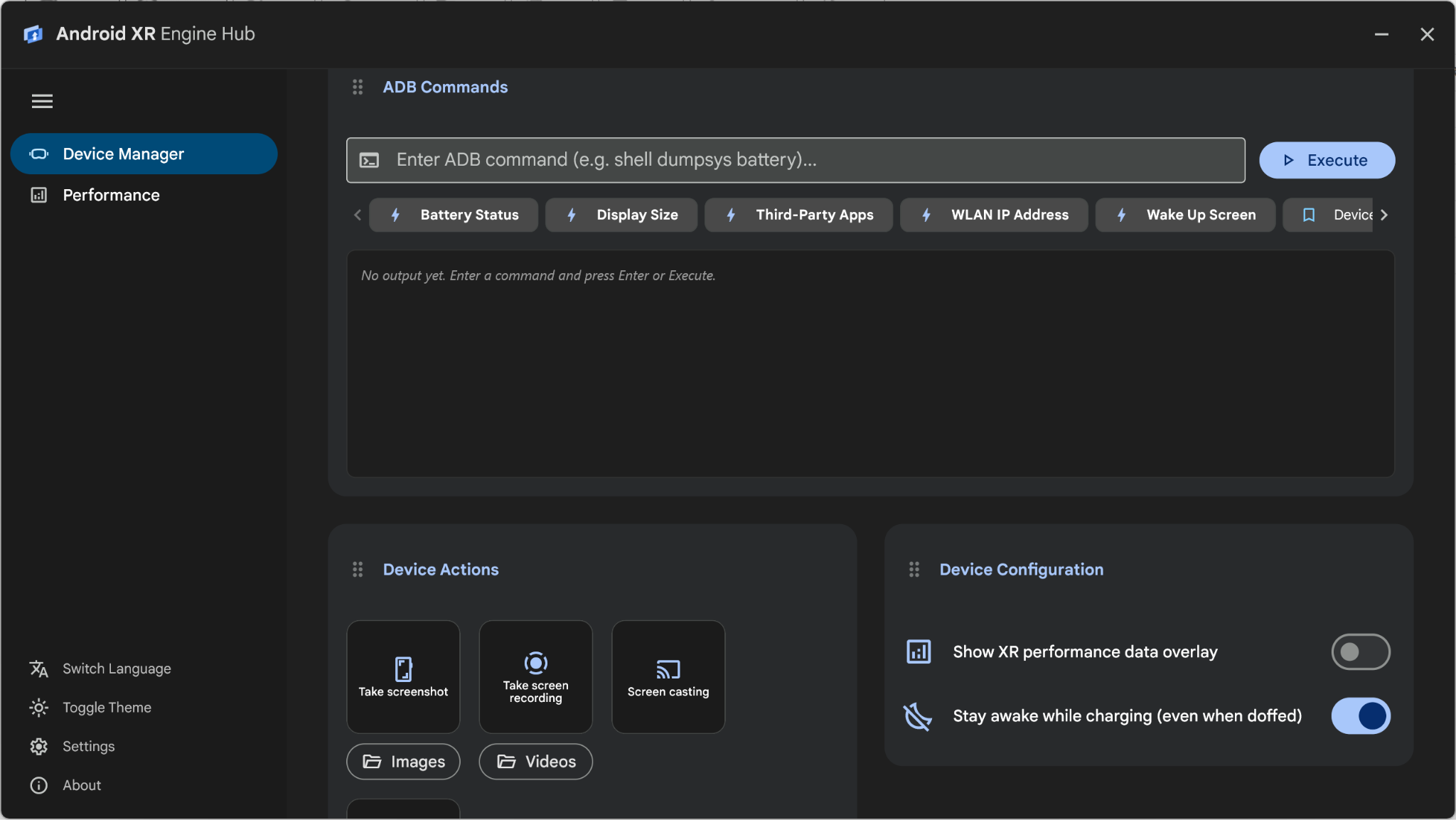
Exécutez une commande à l'aide d'un chip prédéfini ou du champ de saisie de commande :
- Préréglages intégrés : cliquez sur l'un des chips de raccourci intégrés pour exécuter immédiatement des diagnostics courants :
- État de la batterie : exécute
shell dumpsys battery - Taille d'affichage : exécute
shell wm size - Applications tierces : exécute
shell pm list packages -3 - Adresse IP WLAN : exécute
shell ip addr show wlan0 - Allumer l'écran : exécute
shell input keyevent 224
- État de la batterie : exécute
- Commande personnalisée : saisissez une commande ADB (sans le nom binaire
adbde début, tel queshell dumpsys package com.example.xrapp) dans le champ de saisie, puis cliquez sur Exécuter (ou appuyez sur Entrée).
- Préréglages intégrés : cliquez sur l'un des chips de raccourci intégrés pour exécuter immédiatement des diagnostics courants :
Inspectez le code de sortie, la durée d'exécution et le résultat de la commande dans le volet des résultats. Vous pouvez cliquer sur Copier la sortie ou Effacer la sortie en haut à droite du volet de sortie.
Pour enregistrer une commande personnalisée en tant que chip réutilisable (jusqu'à 10 raccourcis), saisissez la commande dans le champ de saisie, cliquez sur l'icône de favori (Enregistrer la commande en tant que raccourci), saisissez un nom de raccourci dans la boîte de dialogue Enregistrer le raccourci de la commande adb, puis cliquez sur Enregistrer.
Filtrer les journaux de l'appareil et enregistrer des raccourcis
La fiche Journaux de l'appareil diffuse en temps réel les messages logcat de votre appareil Android XR connecté :
- Filtrer les journaux : saisissez un mot clé ou un tag de journal (par exemple,
UnityouOpenXR) dans le champ de recherche Filtrer les journaux, puis appuyez sur Entrée pour filtrer les messages de journal. - Enregistrer les raccourcis de filtre : cliquez sur l'icône de favori (Enregistrer le raccourci de filtre) dans la barre de recherche pour ouvrir la boîte de dialogue Enregistrer le raccourci de journal et enregistrer votre requête de filtre actuelle en tant que chip de raccourci cliquable (jusqu'à 10 raccourcis) sous la barre de recherche.
- Fenêtre autonome : cliquez sur l'icône d'affichage dans une fenêtre distincte de la fiche Journaux de l'appareil pour ouvrir la visionneuse de journaux dans une fenêtre de bureau distincte et redimensionnable pour les configurations multi-écrans.
Configurer les paramètres de l'appareil et capturer des contenus multimédias
Utilisez les fiches Device Configuration (Configuration de l'appareil) et Device Actions (Actions de l'appareil) dans le Gestionnaire d'appareils pour contrôler le comportement de l'appareil au moment de l'exécution et capturer des contenus multimédias pendant les tests :
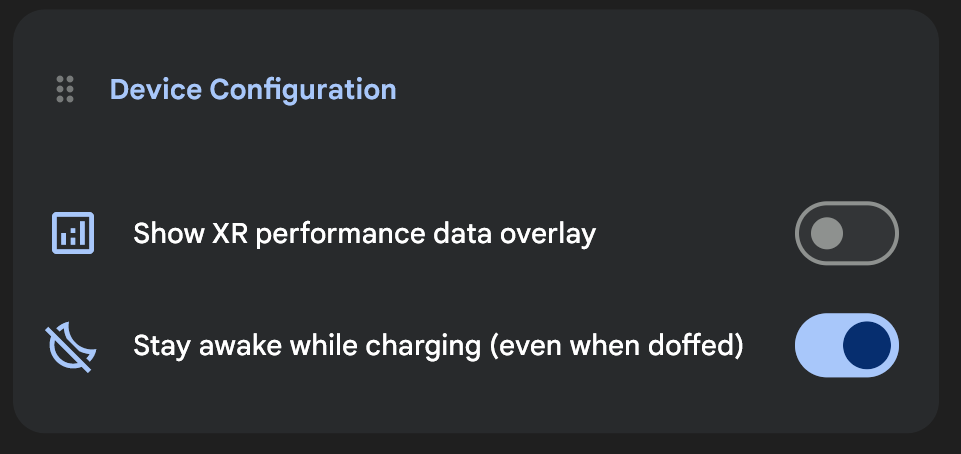
- Afficher la superposition des données sur les performances XR : activez ou désactivez ce paramètre dans la fiche Configuration de l'appareil pour afficher ou masquer les superpositions de métriques de performances en temps réel sur l'appareil.
- Laisser activé pendant la charge (même si retiré) : activez ce paramètre dans la fiche Configuration de l'appareil pour que votre appareil Android XR reste activé lorsqu'il est branché, même lorsque vous retirez le casque entre les tests.
- Diffusion d'écran : cliquez sur Diffusion d'écran dans la fiche Actions sur l'appareil pour dupliquer l'écran de votre appareil Android XR dans une fenêtre de bureau à faible latence.
- Prendre une capture d'écran et Enregistrer l'écran : cliquez sur Prendre une capture d'écran ou Enregistrer l'écran (qui devient Enregistrement de l'écran lorsqu'il est actif) dans la fiche Actions de l'appareil pour capturer des images ou des vidéos de l'écran de votre appareil et ouvrir automatiquement le fichier enregistré sur votre poste de travail. Cliquez sur Images ou Vidéos pour ouvrir les dossiers de sortie locaux.