



Das Dashboard des Gerätemanagers im Android XR Engine Hub bietet eine zentrale Oberfläche, über die Sie Builds installieren und testen, Berechtigungen für die Laufzeitwahrnehmung umschalten, ADB-Befehle ausführen, Logcat-Streams in Echtzeit filtern und die Gerätekonfiguration anpassen können, ohne zu einem Terminal wechseln zu müssen.
Bevor Sie die Tools des Gerätemanagers verwenden:
- Verbinden Sie Ihr Android XR-Gerät über ein USB‑C-Kabel mit Ihrer Workstation.
- Achten Sie darauf, dass die Entwickleroptionen und das USB-Debugging auf Ihrem Gerät aktiviert sind.
- Wählen Sie Ihr Gerät im Drop-down-Menü oben im Android XR Engine Hub aus.
APK per Sideload übertragen
Sie können lokale .apk-Builds direkt von der Karte Geräteaktionen auf Ihrem verbundenen Android XR-Gerät installieren, ohne adb install über die Befehlszeile auszuführen:
- Wählen Sie in der linken Navigationsleiste des Android XR Engine Hubs die Option Gerätemanager aus.
Klicken Sie auf der Karte Geräteaktionen auf APK per Sideload installieren.
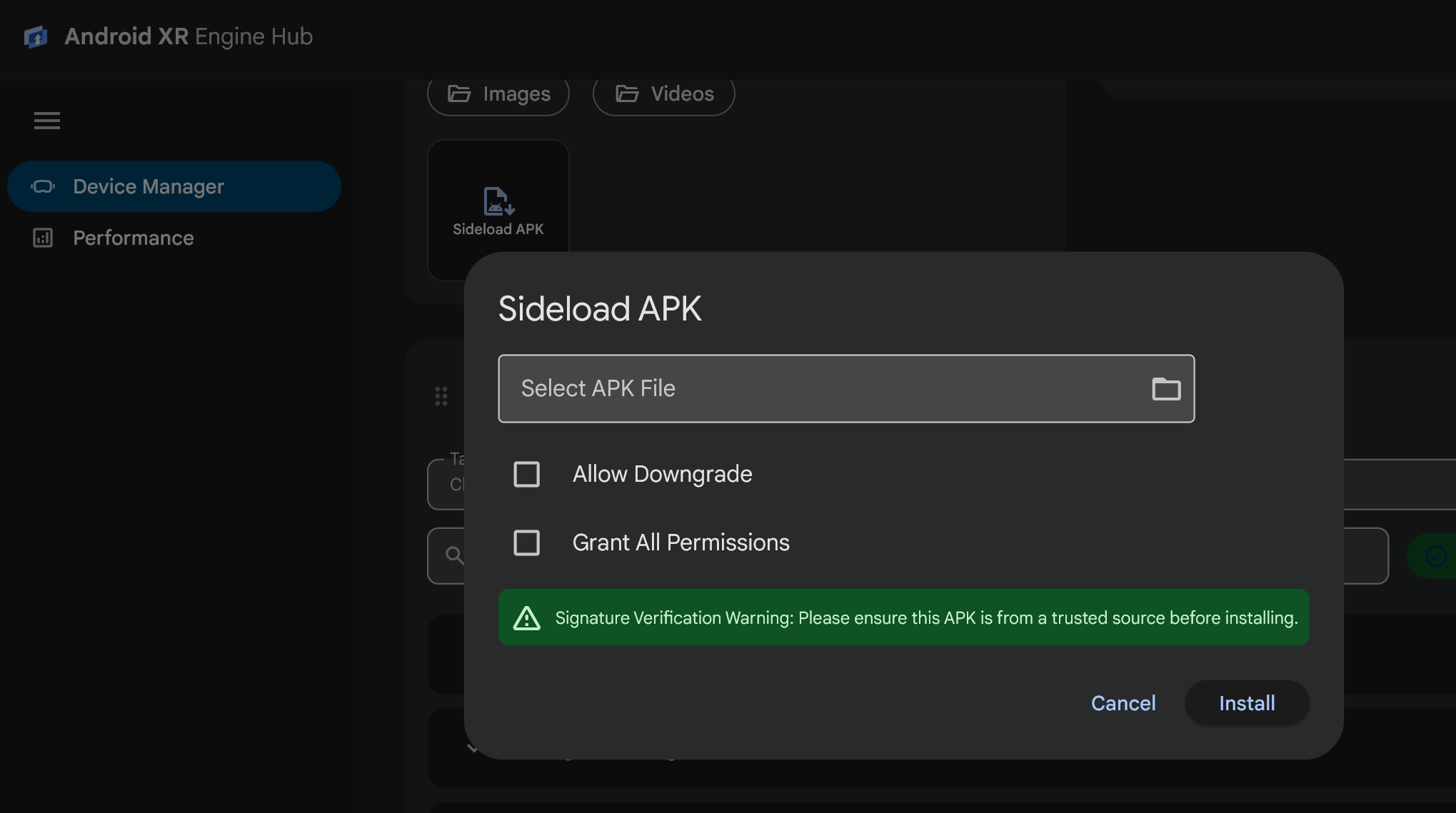
Geben Sie im Dialogfeld APK per Sideload übertragen im Feld APK-Datei auswählen den Pfad zu Ihrer
.apk-Datei ein oder klicken Sie auf das Ordnersymbol (APK-Datei suchen), um eine.apk-Datei auf Ihrer Workstation auszuwählen.Konfigurieren Sie nach Bedarf optionale Installations-Flags:
- Downgrade zulassen: Übergibt das Flag
-d, um die Installation eines älteren Versionscodes über eine vorhandene Installation der App zuzulassen. - Alle Berechtigungen gewähren: Übergibt das Flag
-g, um bei der Installation automatisch alle im App-Manifest deklarierten Laufzeitberechtigungen zu gewähren.
- Downgrade zulassen: Übergibt das Flag
Klicken Sie auf Installieren. Im Dialogfeld wird der Installationsfortschritt angezeigt und Sie werden benachrichtigt, wenn das Paket installiert ist.
Berechtigungen für Funktionen verwalten
Zum Testen von XR-Wahrnehmungsfunktionen ist es oft erforderlich, zwischen den Status „Berechtigung gewährt“ und „Berechtigung verweigert“ zu wechseln. Auf der Karte Feature Permissions (Funktionsberechtigungen) können Sie Android XR-Funktionsgruppen und detaillierte Laufzeitberechtigungen für jedes installierte Paket in Echtzeit prüfen und umschalten:
Suchen Sie im Gerätemanager nach der Karte Funktionsberechtigungen.
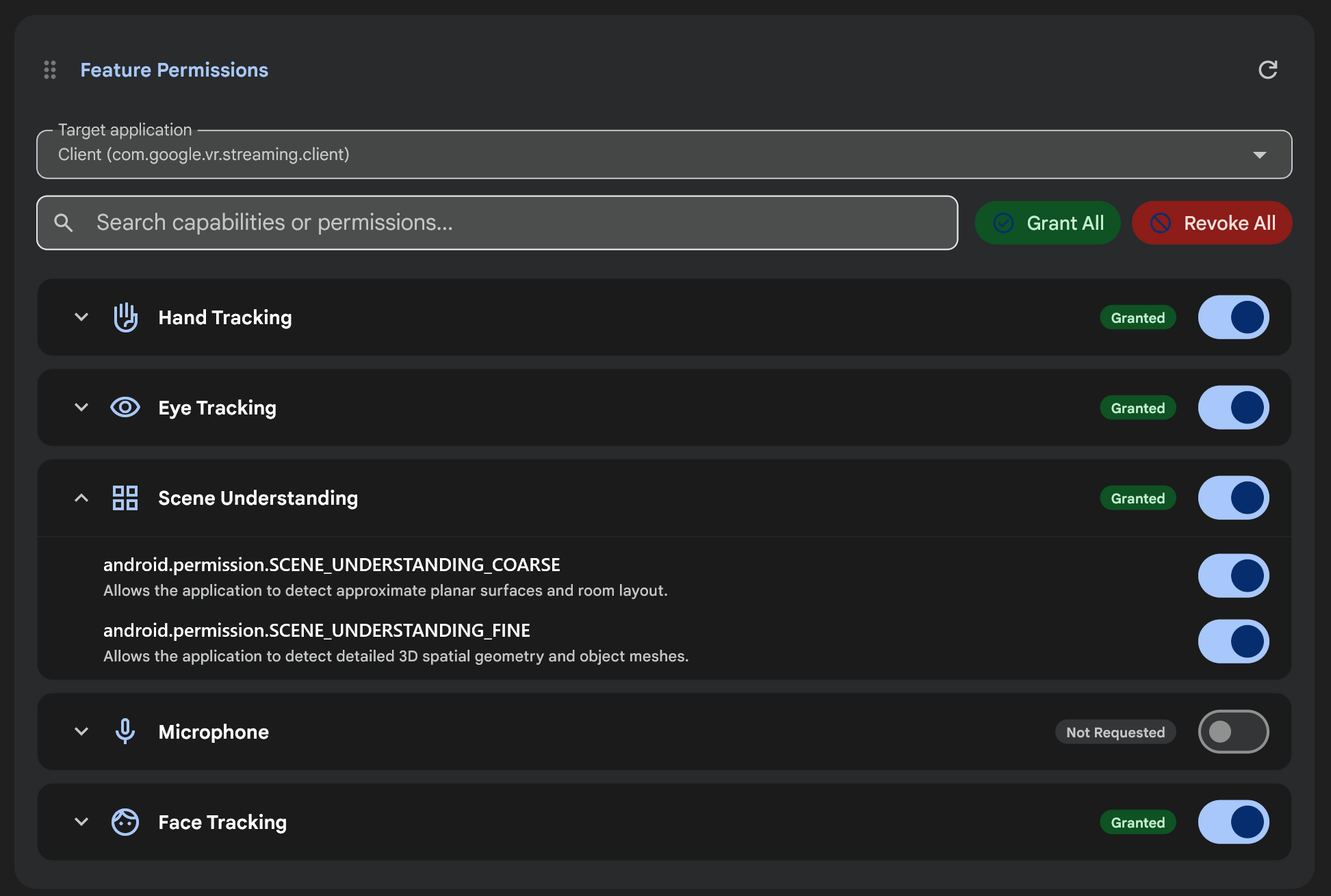
Wählen Sie im Drop-down-Menü Zielanwendung die installierte App aus, deren Berechtigungen Sie verwalten möchten, oder klicken Sie auf das Symbol Aktualisieren, um die Paketliste neu zu laden.
Prüfen Sie den Berechtigungsstatus (Gewährt, Abgelehnt oder Nicht angefordert) für jede Android XR-Funktionsgruppe:
- Erfassung von Kopfbewegungen
- Handtracking
- Eye-Tracking
- Räumliche Anker
- Szenenerkennung
- Kamera
- Mikrofon
- Mimik-Erkennung
Ändern Sie die Berechtigungen für die ausgewählte App mit einer der folgenden Optionen:
- Batchaktionen: Klicken Sie auf Alle gewähren oder Alle widerrufen, um alle angeforderten Berechtigungen für die ausgewählte App auf einmal zu gewähren oder zu widerrufen.
- Funktionsschalter: Mit dem Schalter in einer Funktionszeile können Sie alle Berechtigungen in dieser Funktionsgruppe gewähren oder widerrufen.
- Granulare Berechtigungen: Klicken Sie in einer Zeile für eine Funktion (z. B. Szenenerkennung oder Eye-Tracking) auf den Maximierungspfeil, um einzelne Android-Berechtigungsstrings wie
android.permission.SCENE_UNDERSTANDING_COARSEoderandroid.permission.SCENE_UNDERSTANDING_FINEzu prüfen und zu aktivieren bzw. zu deaktivieren. - Suchen: Geben Sie einen Funktionsnamen oder einen Berechtigungsstring in das Feld Funktionen und Berechtigungen suchen… ein, um die Liste zu filtern.
Weitere Informationen zu Android XR-Laufzeitberechtigungen finden Sie unter Berechtigungen für XR.
ADB-Befehle ausführen und Verknüpfungen speichern
Auf der Karte ADB-Befehle können Sie beliebige adb-Befehle auf dem ausgewählten Gerät ausführen, formatierte Terminalausgaben und Exitcodes ansehen und häufig verwendete Befehle als Ein-Klick-Verknüpfungschips speichern:
Suchen Sie im Gerätemanager die Karte ADB-Befehle.
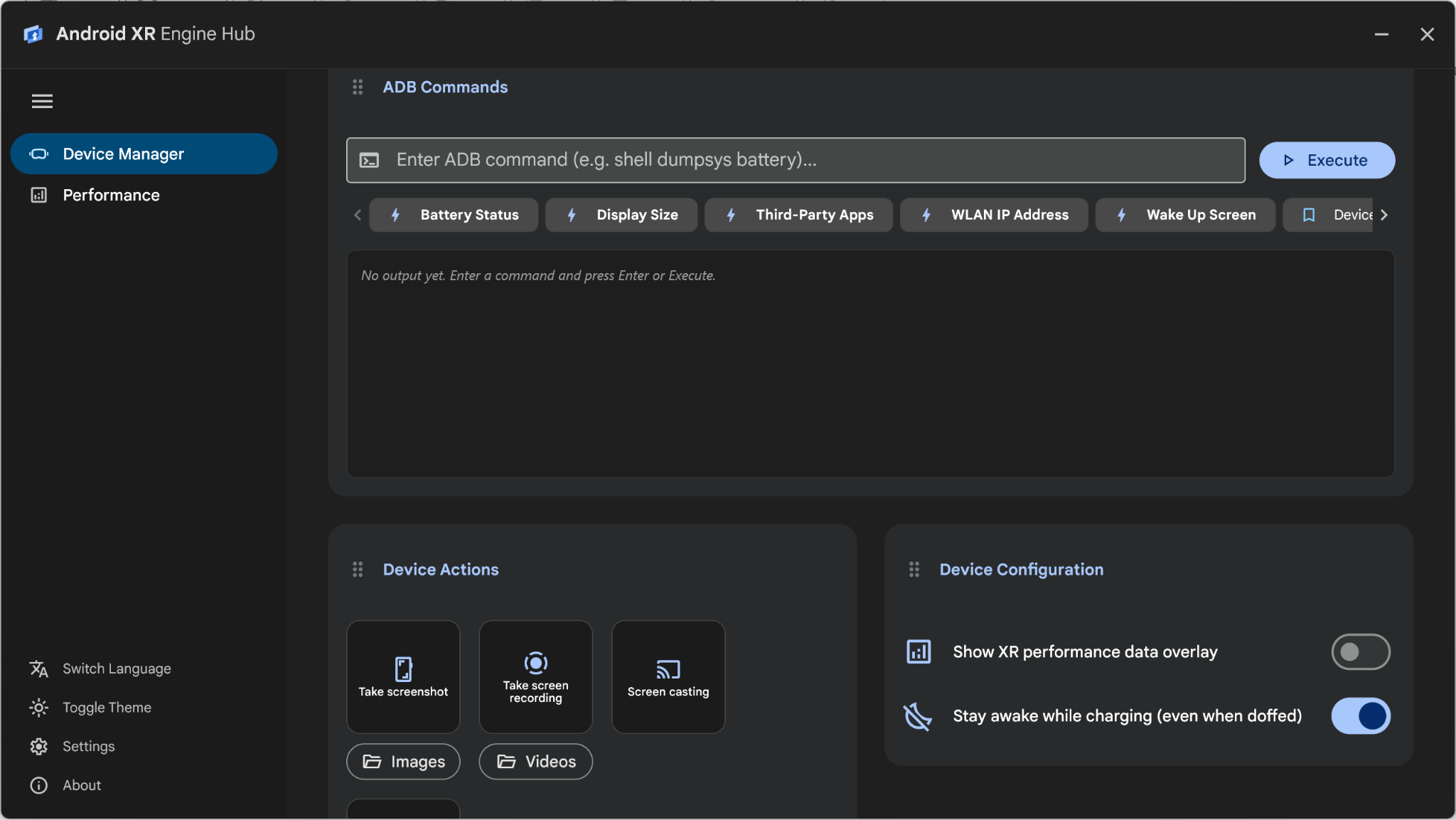
Führen Sie einen Befehl entweder über einen voreingestellten Chip oder das Befehlseingabefeld aus:
- Integrierte Voreinstellungen: Klicken Sie auf einen der integrierten Shortcut-Chips, um sofort gängige Diagnosen auszuführen:
- Akkustatus:
shell dumpsys battery - Displaygröße:
shell wm size - Drittanbieter-Apps: Führt
shell pm list packages -3aus - WLAN-IP-Adresse: Führt
shell ip addr show wlan0aus - Display aktivieren: Führt
shell input keyevent 224aus.
- Akkustatus:
- Benutzerdefinierter Befehl: Gib einen ADB-Befehl (ohne den führenden Binärnamen
adb, z. B.shell dumpsys package com.example.xrapp) in das Eingabefeld ein und klicke auf Ausführen (oder drücke die Eingabetaste).
- Integrierte Voreinstellungen: Klicken Sie auf einen der integrierten Shortcut-Chips, um sofort gängige Diagnosen auszuführen:
Prüfen Sie im Ergebnisbereich den Exit-Code, die Ausführungsdauer und die Befehlsausgabe. Sie können rechts oben im Ausgabebereich auf Ausgabe kopieren oder Ausgabe löschen klicken.
Wenn Sie einen benutzerdefinierten Befehl als wiederverwendbaren Chip speichern möchten (bis zu 10 Verknüpfungen), geben Sie den Befehl in das Eingabefeld ein, klicken Sie auf das Lesezeichensymbol (Befehl als Verknüpfung speichern), geben Sie im Dialogfeld ADB-Befehlsverknüpfung speichern einen Namen für die Verknüpfung ein und klicken Sie auf Speichern.
Geräteprotokolle filtern und Verknüpfungen speichern
Auf der Karte Geräteprotokolle werden Logcat-Nachrichten in Echtzeit von Ihrem verbundenen Android XR-Gerät gestreamt:
- Logs filtern: Geben Sie ein Keyword oder ein Log-Tag (z. B.
UnityoderOpenXR) in das Suchfeld Logs filtern… ein und drücken Sie die Eingabetaste, um Logeinträge zu filtern. - Filter-Verknüpfungen speichern: Klicken Sie in der Suchleiste auf das Lesezeichensymbol (Filter-Verknüpfung speichern), um das Dialogfeld Log-Verknüpfung speichern zu öffnen und Ihre aktuelle Filterabfrage als anklickbaren Verknüpfungs-Chip (bis zu 10 Verknüpfungen) unter der Suchleiste zu speichern.
- Eigenständiges Fenster: Klicken Sie auf der Karte Geräteprotokolle auf das Pop-out-Symbol, um die Loganzeige in einem separaten, in der Größe anpassbaren Desktopfenster für Multi-Monitor-Setups zu öffnen.
Geräteeinstellungen konfigurieren und Medien aufnehmen
Verwenden Sie die Karten Gerätekonfiguration und Geräteaktionen im Gerätemanager, um das Laufzeitverhalten des Geräts zu steuern und während des Tests Medien aufzunehmen:
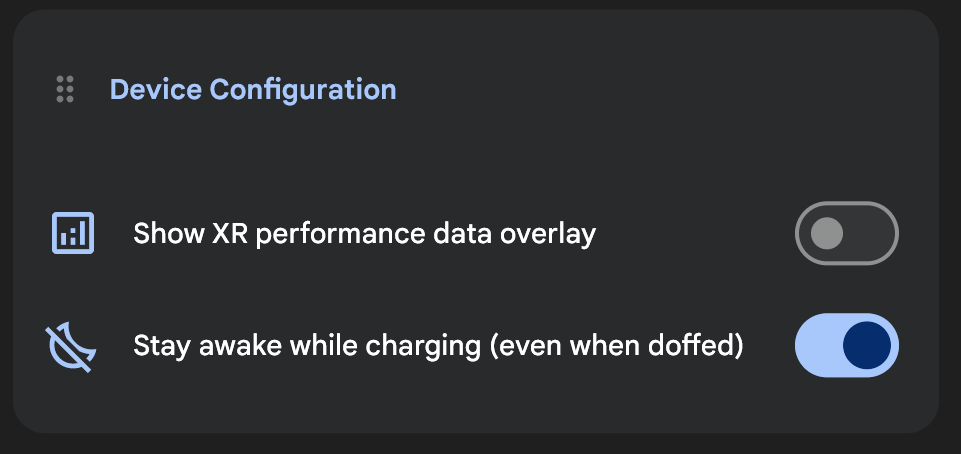
- Daten-Overlay mit XR-Leistungsdaten anzeigen: Aktivieren oder deaktivieren Sie diese Einstellung auf der Karte Gerätekonfiguration, um Overlays mit Echtzeit-Leistungsmesswerten auf dem Gerät ein- oder auszublenden.
- Beim Laden aktiv lassen (auch wenn abgelegt): Aktivieren Sie diese Einstellung auf der Karte Gerätekonfiguration, damit Ihr Android XR-Gerät aktiv bleibt, während es angeschlossen ist, auch wenn Sie das Headset zwischen Testläufen abnehmen.
- Bildschirmübertragung: Klicken Sie auf der Karte Geräteaktionen auf Bildschirmübertragung, um das Display Ihres Android XR-Geräts in einem Desktopfenster mit niedriger Latenz zu spiegeln.
- Screenshot erstellen und Bildschirmaufzeichnung erstellen: Klicken Sie auf der Karte Geräteaktionen auf Screenshot erstellen oder Bildschirmaufzeichnung erstellen (wird während der Aufnahme in Bildschirm wird aufgezeichnet geändert), um Bilder oder Videos vom Display Ihres Geräts aufzunehmen und die gespeicherte Datei automatisch auf Ihrer Workstation zu öffnen. Klicken Sie auf Bilder oder Videos, um die lokalen Ausgabeordner zu öffnen.