

Ejecutar apps para Android en una Chromebook les brinda a los usuarios acceso al vasto ecosistema de Android y les da a los desarrolladores de Android la oportunidad de llegar a los usuarios de ChromeOS.
ChromeOS les brinda a los desarrolladores de Android las herramientas para implementar y probar sus apps en Chromebooks. Para mejorar la experiencia de los usuarios, verifica tus apps en diferentes factores de forma.
Ya sea que implementes tu app para Android directamente desde ChromeOS (con Android Studio en tu Chromebook) o desde otro dispositivo, puedes usar Android Debug Bridge para implementar tu app y depurar diferentes interacciones con Chromebooks.
Cómo habilitar la depuración por ADB
Anteriormente, el uso de ADB en una Chromebook solo era posible en el modo de desarrollador. Desde Chrome 81, los desarrolladores pueden mantener sus dispositivos fuera del modo de desarrollador y, aun así, implementar apps que desarrollan directamente en ChromeOS. A continuación, te indicamos cómo hacerlo:
Ve a Configuración y activa Linux, si aún no lo hiciste.
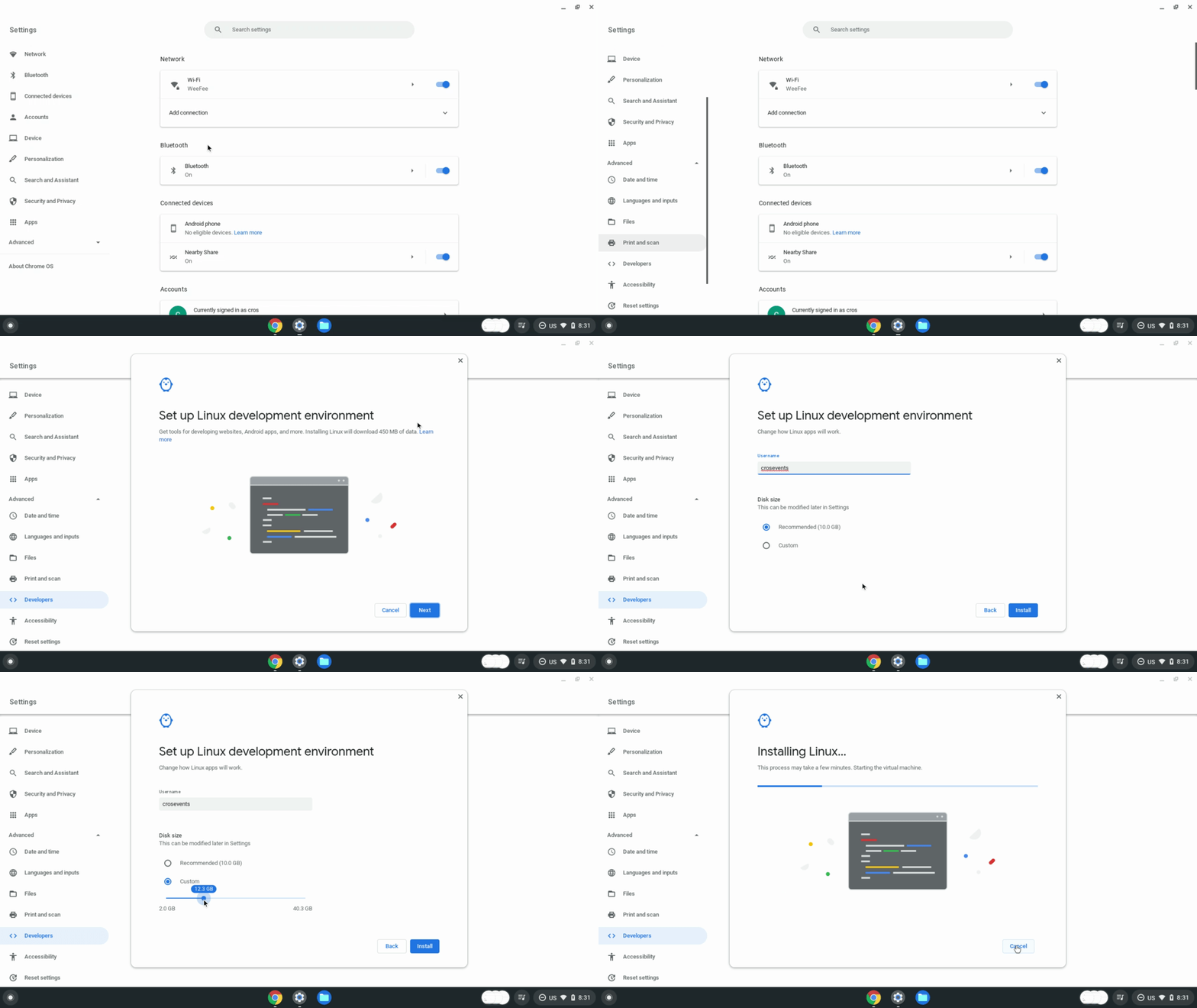
Figura 1: Activar Linux en la configuración de ChromeOS Una vez que Linux esté disponible, abre la configuración de Linux.
Abre la opción Desarrollar apps para Android.
Activa Habilitar depuración por ADB. Se reiniciará la Chromebook.
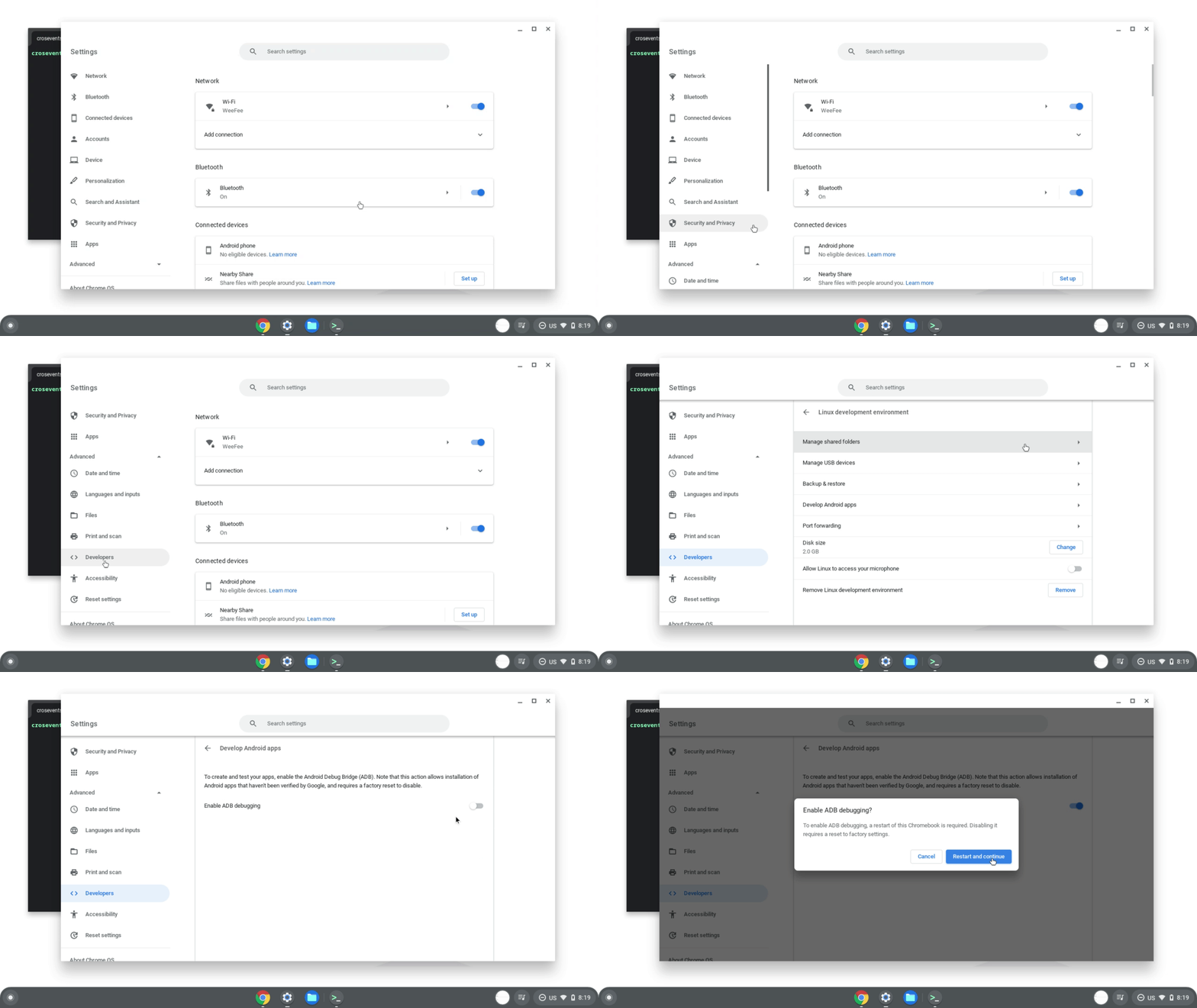
Figura 2: Habilita la depuración por ADB en la configuración de Linux. Después de que se reinicie la Chromebook, aparecerá un mensaje que te informará que puede haber aplicaciones que no se descargaron de la tienda de aplicaciones en el dispositivo.

Figura 3: Aviso sobre las apps ajenas a Play Store después de habilitar ADB. Ahora, adb está disponible para implementar apps en la Chromebook, ejecutar comandos de depuración y también interactuar directamente con el dispositivo.
Para verificar que tu app para Android funcione bien en una variedad de dispositivos Chromebooks y factores de forma disponibles, Google te recomienda que la pruebes en los siguientes dispositivos:
- Una Chromebook ARM
- Una Chromebook x86
- Un dispositivo con pantalla táctil y uno que no la tenga
- Un dispositivo convertible que cambia de laptop a tablet
- Un dispositivo con pluma stylus
Implementa desde ChromeOS
Después de habilitar la depuración por adb, puedes cargar una app para Android directamente en tu dispositivo ChromeOS con Android Studio. Si tienes un kit de paquete de Android (APK), puedes cargarlo con la terminal.
Cómo implementar con Android Studio
Después de configurar Android Studio y ADB, puedes enviar tus apps al contenedor de Android de la Chromebook directamente desde Android Studio. La Chromebook aparecerá como una opción en el menú del dispositivo:

Cuando envíes tu app a una Chromebook, aparecerá el diálogo de autorización de ADB. Después de otorgar la autorización, se iniciará la aplicación en una ventana nueva.
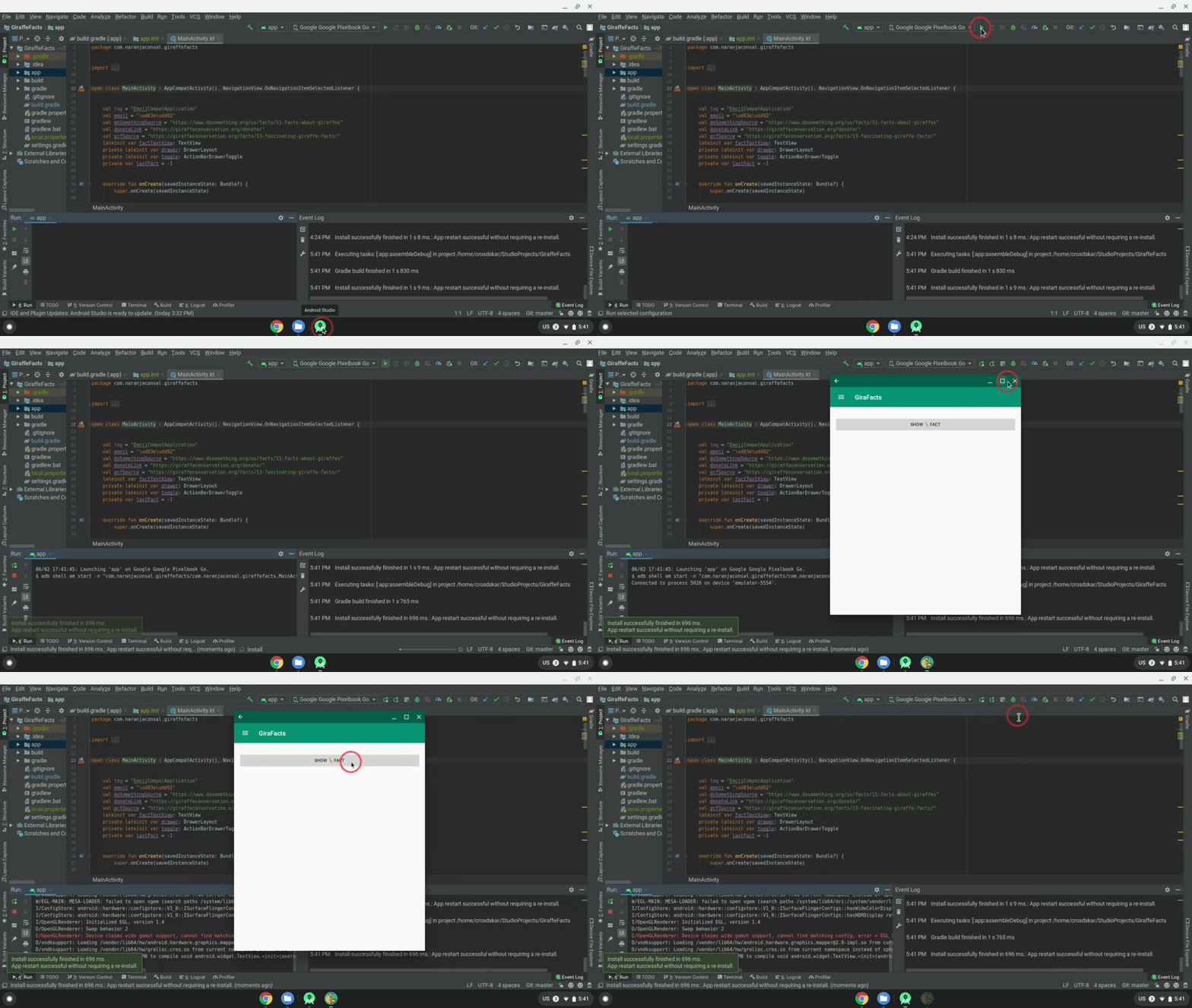
Ahora puedes implementar la app en la Chromebook, probarla y depurarla.
Implementa con la terminal
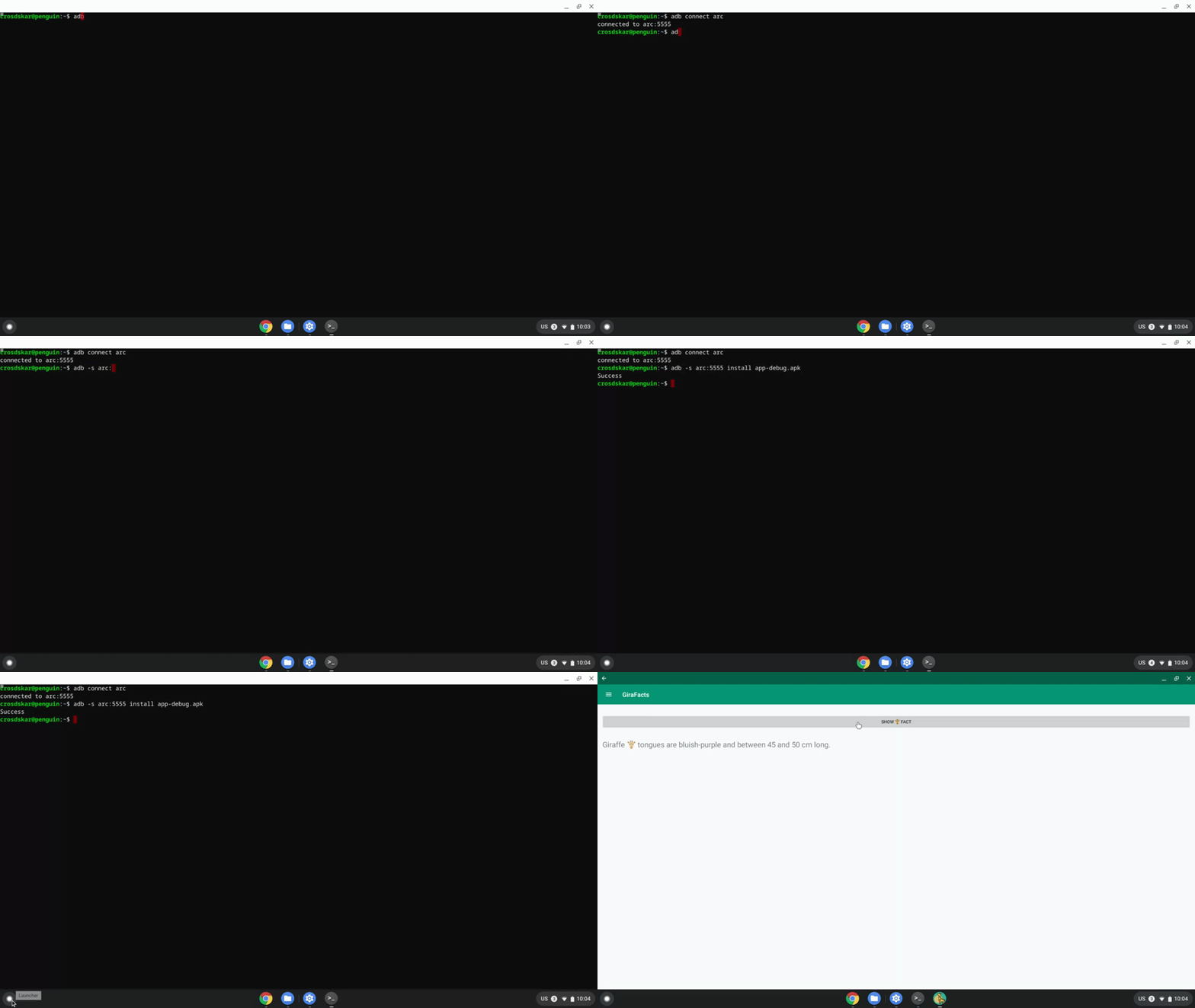
Sigue estos pasos para implementar tu app en una Chromebook con la terminal:
Instala ADB si es necesario con el siguiente comando:
sudo apt install adbConéctate al dispositivo con el siguiente comando:
adb connect arcAparecerá un diálogo de autorización para la depuración por USB. Otorga la autorización:
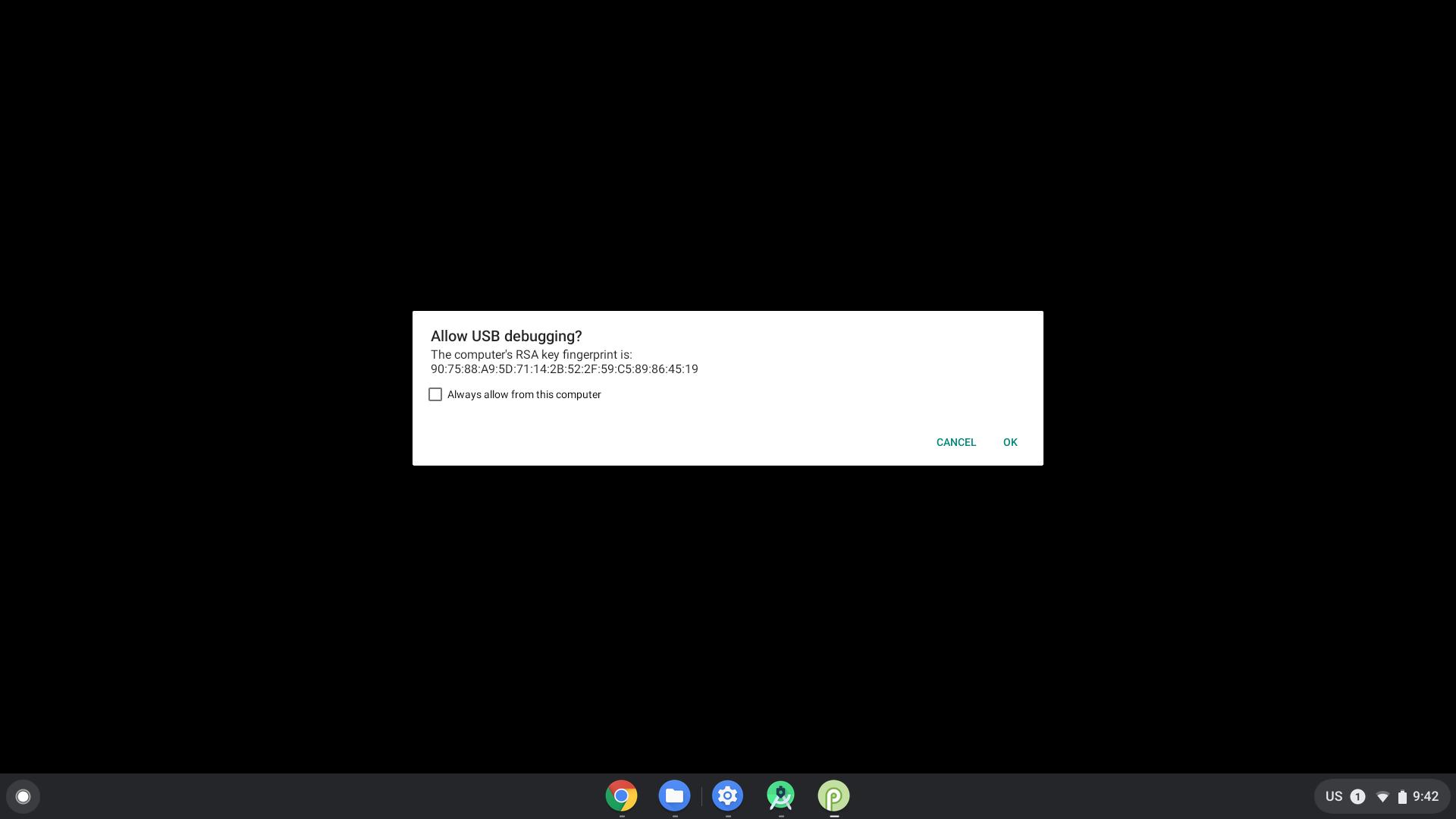
Figura 6: Cuadro de diálogo de autorización de depuración por USB. Instala la app desde la terminal con el siguiente comando:
adb install [path to your APK]
Cómo implementar desde otro dispositivo
Si no puedes usar el método anterior y necesitas lanzar la app desde otro dispositivo, puedes conectar el dispositivo a adb con una conexión USB o una dirección de red.
Cómo conectarse a adb mediante una red
Sigue estos pasos para conectarte a ADB a través de una red:
Asegúrate de habilitar la depuración por ADB.
Sigue estos pasos para obtener la dirección IP de tu Chromebook:
- Haz clic en el reloj del área inferior derecha de la pantalla.
- Haz clic en el ícono de ajustes.
- Haz clic en el tipo de red al que estás conectado, como Wi-Fi o datos móviles, y, luego, en el nombre de la red.
- Anota la dirección IP.
Conéctate a tu Chromebook:
Regresa a tu máquina de desarrollo y usa adb para conectarte a la Chromebook con su dirección IP:
adb connect <ip_address>En la Chromebook, haz clic en Permitir cuando se te pregunte si deseas permitir el depurador. Tu sesión de adb está establecida.
Soluciona problemas de depuración de ADB a través de una red
A veces, el dispositivo adb muestra que está sin conexión cuando todo está conectado correctamente. En este caso, completa los siguientes pasos para solucionar el problema:
- Desactiva la Depuración ADB en las Opciones para desarrolladores.
- En una ventana de terminal, ejecuta
adb kill-server. - Vuelve a activar la opción Depuración ADB.
- En una ventana de terminal, intenta ejecutar
adb connect. - Haz clic en Permitir cuando se te solicite permitir la depuración. Se establece tu sesión de ADB.