


ท่าทางแบบวางบนโต๊ะในอุปกรณ์พับได้จะแบ่งหน้าจอเดียวออกเป็นพื้นที่แสดงผลที่ใช้งานได้ 2 ส่วนโดยมีรอยพับ (หรือบานพับ) เป็นตัวแบ่ง ท่าทางแบบวางบนโต๊ะช่วยให้คุณวางเนื้อหาหลักของแอป (เช่น วิดีโอเพลเยอร์หรือ Canvas ของเกม) ไว้ที่ครึ่งบน ขณะที่วางองค์ประกอบแบบโต้ตอบ (เช่น ตัวควบคุมสื่อหรือแผงควบคุม) ไว้ที่ครึ่งล่าง
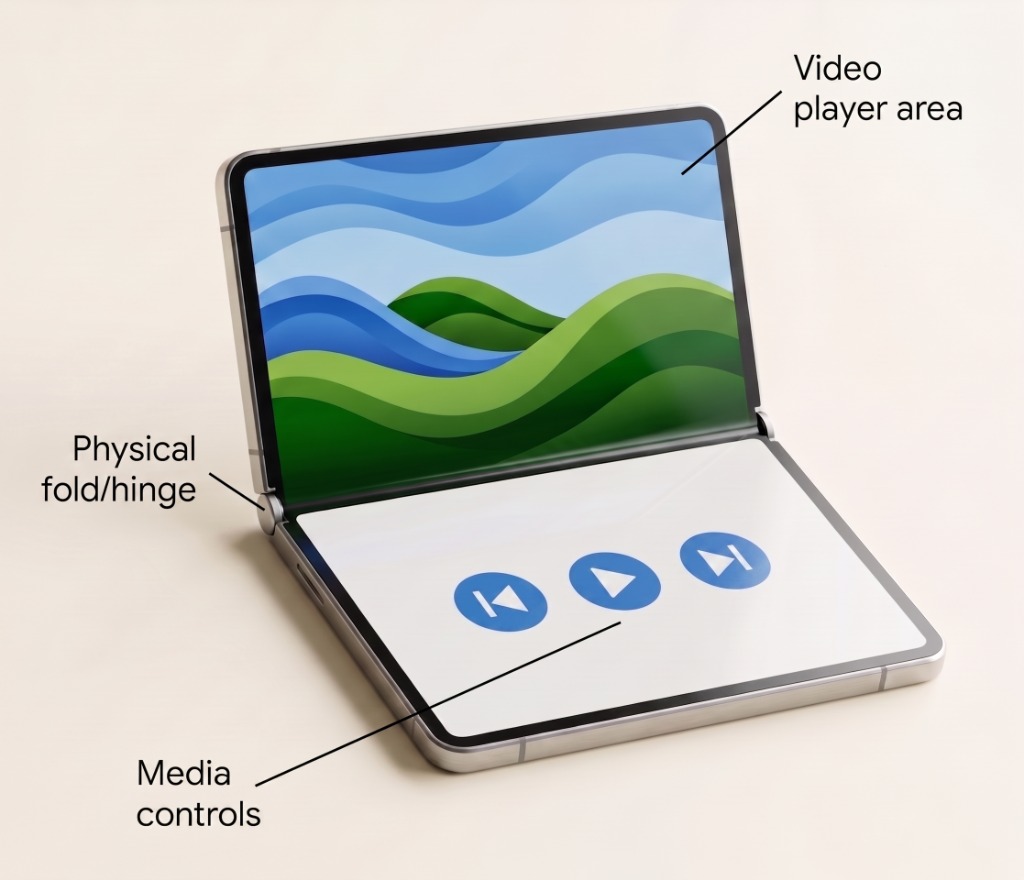
แนวทางปฏิบัติแนะนำ
หากต้องการเพิ่มการรองรับท่าทางแบบวางบนโต๊ะลงในแอป ให้ใช้ Grid API เพื่อกำหนดเลย์เอาต์ที่มี 2 แถวและ 1 คอลัมน์ แล้วใช้สื่อการค้นหาท่าทางของหน้าต่างแบบวางบนโต๊ะ
- ตรวจหาท่าทางแบบวางบนโต๊ะแบบโต้ตอบ: ใช้คอมโพสได้
mediaQueryเพื่อสังเกตสถานะของอุปกรณ์ เมื่อพับอุปกรณ์ให้อยู่ในท่าทางแบบวางบนโต๊ะ (windowPosture == Posture.Tabletop) ให้เปลี่ยนเลย์เอาต์แบบไดนามิกโดยไม่ต้องรีสตาร์ทกิจกรรมหรือจัดการวงจรการทำงานที่ซับซ้อน - จัดโครงสร้างเลย์เอาต์ด้วย
Grid: เมื่ออยู่ในท่าทางแบบวางบนโต๊ะ ให้ใช้GridAPI (2 rows,1 column) เพื่อแยกเนื้อหาภาพหลักออกเป็นแถวบนครึ่งหน้าบน และตัวควบคุมแบบโต้ตอบออกเป็นแถวล่างครึ่งหน้าล่างอย่างชัดเจน - ใช้ประโยชน์จากการจัดทำดัชนี z โดยนัยสำหรับภาพซ้อนทับ: ในท่าทางมาตรฐาน (ที่ไม่ใช่แบบวางบนโต๊ะ) ให้กำหนดรหัสพื้นที่หลายรายการให้กับเซลล์เดียวกันเพื่อซ้อนทับตัวควบคุมบนเพลเยอร์
Gridจะแสดงผลรายการจากด้านหลังไปด้านหน้าตามลำดับการประกาศโดยอัตโนมัติ - ให้การเปลี่ยนภาพเป็นไปอย่างราบรื่น: ตรวจสอบว่ามีการเก็บรักษาสถานะและตำแหน่งการเลื่อนไว้เมื่อเปลี่ยนระหว่างเลย์เอาต์แบบเต็มหน้าจอมาตรฐานกับท่าทางแบบวางบนโต๊ะ
ส่วนผสม
Grid: คอนเทนเนอร์เลย์เอาต์แบบปรับเปลี่ยนตามอุปกรณ์ที่ช่วยให้คุณวางรายการในแถวและคอลัมน์ที่กำหนดค่าได้ ซึ่งเหมาะสำหรับการแบ่งเนื้อหาออกเป็นภูมิภาคหน้าจอที่แตกต่างกันmediaQuery: Jetpack Compose API ที่ใช้เพื่อค้นหาท่าทางของหน้าต่างปัจจุบัน ขนาดคลาส และลักษณะฮาร์ดแวร์ของแอปโดยตรงภายในคอมโพสได้
ขั้นตอน
ค้นหาท่าทางของอุปกรณ์โดยใช้ mediaQuery() เมื่ออุปกรณ์อยู่ในท่าทางแบบวางบนโต๊ะ ให้จัดเรียงเนื้อหาของแอปเป็นตารางกริดแนวตั้งที่มี 2 แถวและ 1 คอลัมน์ โดยตรวจสอบว่าเนื้อหาหลักอยู่ด้านบนและตัวควบคุมยังคงเข้าถึงได้ที่ด้านล่าง
1. กำหนดการกำหนดค่าตารางกริดสำหรับโหมดวางบนโต๊ะ
ภายในฟังก์ชันที่ประกอบกันได้ ให้กำหนดรหัสพื้นที่เลย์เอาต์โดยใช้ Enum และตั้งค่าบล็อก GridConfigurationScope สำหรับท่าทางเริ่มต้นและท่าทางแบบวางบนโต๊ะ
ใน defaultConfig พื้นที่ทั้ง 2 จะกำหนดให้กับเซลล์เดียวกัน (row = 1, column = 1) Grid ใช้การจัดทำดัชนี z โดยนัย ซึ่งคอมโพสได้ที่ประกาศไว้ในเลย์เอาต์จะแสดงผลอยู่เหนือคอมโพสได้ก่อนหน้า ทำให้ตัวควบคุมซ้อนทับเพลเยอร์ได้โดยไม่ต้องซ้อนคอนเทนเนอร์เพิ่มเติม (ดูรายละเอียดเพิ่มเติมได้ที่ ภาพซ้อนทับองค์ประกอบ UI ด้วยตารางกริด)
enum class VideoPlayerArea { Player, Controller } object PlayerGridConfig { // Default: Single area layout with overlay (controls on top of player) val defaultConfig: GridConfigurationScope.() -> Unit = { row(1f) column(1f) area(areaId = VideoPlayerArea.Player, row = 1, column = 1) area(areaId = VideoPlayerArea.Controller, row = 1, column = 1) } // Tabletop: Two rows splitting content across the fold val tabletopConfig: GridConfigurationScope.() -> Unit = { row(0.5f) row(0.5f) column(1f) area(areaId = VideoPlayerArea.Player, row = 1, column = 1) // Top half above fold area(areaId = VideoPlayerArea.Controller, row = 2, column = 1) // Bottom half below fold } }
2. ตรวจหาท่าทางแบบวางบนโต๊ะและใช้การกำหนดค่ากับตารางกริด
ใช้ mediaQuery เพื่อเลือกการกำหนดค่าที่ใช้งานอยู่ตาม windowPosture ส่ง config ไปยัง Grid และผูกเนื้อหาคอมโพสได้กับรหัสพื้นที่ การประกาศ VideoPlayerArea.Player ก่อน VideoPlayerArea.Controller จะช่วยให้มั่นใจได้ว่าเมื่อทั้ง 2 รายการแชร์เซลล์ใน defaultConfig ตัวควบคุมจะแสดงผลอยู่เหนือเพลเยอร์
val config = mediaQuery { when (windowPosture) { Posture.Tabletop -> PlayerGridConfig.tabletopConfig else -> PlayerGridConfig.defaultConfig } } Grid(config = config) { Box( modifier = Modifier .gridItem(areaId = VideoPlayerArea.Player) ) { // VideoPlayerContent } Box( modifier = Modifier .gridItem(areaId = VideoPlayerArea.Controller) ) { // PlaybackControlsContent } }
ผลลัพธ์
การรวม mediaQuery และ Grid เข้าด้วยกันจะช่วยให้แอปตรวจหาแบบไดนามิกได้เมื่ออุปกรณ์พับได้พับบางส่วนให้อยู่ในท่าทางแบบวางบนโต๊ะ และปรับ UI เป็นพื้นที่แสดงผลที่ใช้งานได้ 2 ส่วนโดยมีรอยพับเป็นตัวแบ่งโดยอัตโนมัติ
แหล่งข้อมูลเพิ่มเติม
- เริ่มต้นใช้งานแอปแบบปรับเปลี่ยนตามอุปกรณ์
- รองรับโหมดการแสดงผลแบบพับได้
- ภาพซ้อนทับองค์ประกอบ UI ด้วยตารางกริด