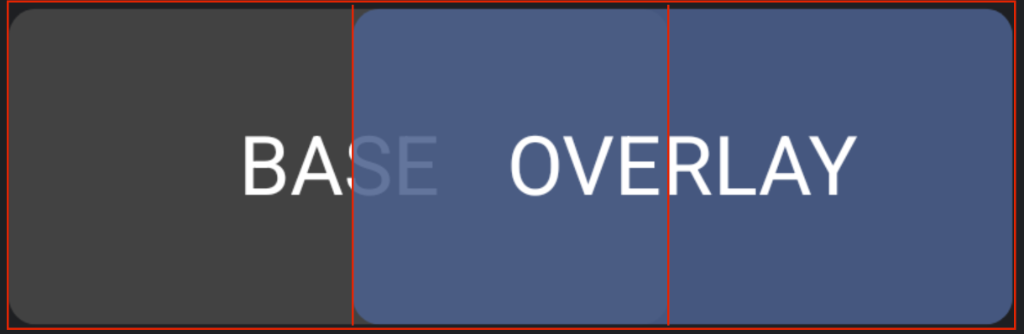
API Grid ของ Jetpack Compose ออกแบบมาสำหรับเลย์เอาต์หน้าจอแบบ 2 มิติเชิงโครงสร้าง
Grid ช่วยให้
คุณกำหนดโครงสร้างเลย์เอาต์แบบคงที่ หรือแบบปรับเปลี่ยนตามอุปกรณ์ได้โดยใช้แทร็ก (แถวและคอลัมน์)
ช่องว่าง และ พื้นที่กริด ซึ่งแตกต่างจากกริดแบบ Lazy ที่ปรับให้เหมาะกับชุดข้อมูลขนาดใหญ่ คุณวางรายการลงในโครงสร้างนี้โดยใช้ Modifier.gridItem ซึ่งช่วยให้คุณควบคุมการวางตำแหน่งและการขยายภายในคอนเทนเนอร์กริดได้อย่างชัดเจน
เมื่อ UI ของคุณต้องใช้หลายรายการในพื้นที่กริดเดียวกันหรือพื้นที่ที่ทับซ้อนกัน
เช่น การซ้อนทับป้าย สถานะ หรือการ์ดแบบเลเยอร์ ความคลุมเครือในการประสานงาน
อาจทำให้ลักษณะการทำงานของเลย์เอาต์คาดเดาไม่ได้ การจัดการความลึกของคอมโพเนนต์ที่ทับซ้อนกันโดยไม่ต้องใช้การซ้อน Box ที่ซับซ้อนหรือการชดเชยพิกัดด้วยตนเองเป็นสิ่งสำคัญในการรักษาโค้ดเลย์เอาต์ให้สะอาดและอ่านง่าย
แนวทางปฏิบัติแนะนำ
- ลำดับการประกาศ:
Gridเป็นไปตามลำดับzIndexมาตรฐานตามลำดับการประกาศภายในบล็อกGridระบบจะแสดงรายการที่ประกาศไว้ในบล็อกเนื้อหาGridภายหลังไว้เหนือรายการที่ประกาศไว้ก่อนหน้า - การควบคุม z-index อย่างชัดเจน: ใช้
Modifier.zIndexหากคุณต้องการควบคุมหรือลบล้างลำดับการวาดเริ่มต้นขององค์ประกอบที่ทับซ้อนกันอย่างชัดเจน - พื้นที่ที่มีชื่อเทียบกับการซ้อนทับรายการ: ใช้
Gridและพื้นที่ที่มีชื่อเพื่อกำหนดโครงสร้างเลย์เอาต์ แต่เก็บตรรกะการซ้อนทับที่ซับซ้อนไว้ภายในgridItemที่เฉพาะเจาะจงหากการซ้อนทับเหล่านั้นเชื่อมโยงกับเซลล์กริดนั้นๆ อย่างมีเหตุผล - การขยายที่ตั้งใจไว้สำหรับการซ้อนทับ: เมื่อซ้อนทับ ให้ตรวจสอบว่าพารามิเตอร์
rowSpanและcolumnSpanเป็นไปตามที่ตั้งใจไว้สำหรับองค์ประกอบที่ทับซ้อนกันเพื่อควบคุมปริมาณเนื้อหาพื้นฐานที่จะถูกบดบัง
ส่วนผสม
Grid: คอนเทนเนอร์เลย์เอาต์แบบ 2 มิติเชิงโครงสร้างGridConfigurationScope.area: ฟังก์ชันกำหนดขอบเขตที่ใช้กำหนดภูมิภาคที่มีชื่อและพื้นที่ซ้อนทับในแทร็กกริดModifier.gridItem: ตัวปรับแต่งที่ใช้เพื่อวางและขยายคอมโพสได้ในแทร็กกริดหรือในพื้นที่กริดที่มีชื่อModifier.zIndex: ตัวปรับแต่งที่ใช้เพื่อควบคุมลำดับการวาดและการยกระดับเลเยอร์อย่างชัดเจน
ขั้นตอน
กำหนดค่าเลย์เอาต์กริดและพื้นที่ที่มีชื่อ วางเนื้อหาเลเยอร์พื้นฐานภายในพิกัดกริดเป้าหมาย และวางองค์ประกอบการซ้อนทับในเซลล์กริดที่แชร์หรือพื้นที่ที่ทับซ้อนกัน
1. กำหนดค่ากริด
สร้างการกำหนดค่าคอมโพสได้ Grid โดยระบุแทร็กแถวและคอลัมน์ รวมถึงพื้นที่ที่มีชื่อซึ่งขยายไปทั่วเซลล์เพื่อกำหนดภูมิภาคการซ้อนทับ ดังนี้
enum class Areas { BASE, OVERLAY } val gridConfig: GridConfigurationScope.() -> Unit = { repeat(3) { column(GridTrackSize.Fixed(100.dp)) } row(GridTrackSize.Fixed(100.dp)) area(areaId = Areas.BASE, row = 1, column = 1, columnSpan = 2) // Define a named area spanning multiple columns that overlaps other cells area(areaId = Areas.OVERLAY, row = 1, column = 2, columnSpan = 2) }
2. วางเนื้อหาพื้นฐานและประกาศการซ้อนทับ
วางคอมโพสได้พื้นฐานในเซลล์กริดโดยใช้ Modifier.gridItem Grid
เป็นไปตามลำดับ zIndex มาตรฐานตามลำดับการคอมโพส ดังนั้นระบบจะวาดรายการที่ประกาศไว้ในบล็อก Grid ภายหลังไว้เหนือรายการก่อนหน้า เมื่อวางการซ้อนทับในเซลล์เดียวกันหรือพื้นที่ที่ทับซ้อนกัน ให้ประกาศคอมโพสได้การซ้อนทับหลังองค์ประกอบพื้นฐาน หรืออ้างอิงพื้นที่ที่มีชื่อ คุณสามารถใช้ Modifier.zIndex
หากต้องการควบคุมหรือลบล้างลำดับการวาดเริ่มต้นนี้อย่างชัดเจน
Grid( config = gridConfig, ) { // Base Layer TextCard("BASE", Modifier.gridItem(areaId = Areas.BASE)) // Overlay Layer TextCard( "OVERLAY", Modifier.gridItem(areaId = Areas.OVERLAY), color = Color(0xDD4B608D) ) }
ผลลัพธ์
องค์ประกอบ UI ของคุณจะซ้อนทับกันอย่างคาดการณ์ได้ภายในโครงสร้างกริดแบบ 2 มิติ การใช้ลำดับการประกาศมาตรฐานจะช่วยให้คุณหลีกเลี่ยงคอนเทนเนอร์ที่ซ้อนกันอย่างซับซ้อน ขณะเดียวกันก็รักษาโค้ดเลย์เอาต์ให้สะอาดและปรับเปลี่ยนตามอุปกรณ์ได้