


Il composable Grid crea layout dello schermo strutturali e bidimensionali.
Grid definisce una struttura di layout adattabile utilizzando tracce (righe e colonne) e spazi vuoti definiti in modo esplicito come architettura di base della UI.
Poiché Grid è un contenitore strutturale anziché con caricamento lento, richiede di definire esplicitamente ogni elemento al suo interno senza riciclare gli elementi durante lo scorrimento.
Di conseguenza, il rendering di set di dati di grandi dimensioni o dinamici direttamente all'interno di un Grid può causare colli di bottiglia delle prestazioni, poiché tutti gli elementi vengono composti contemporaneamente.
Per visualizzare grandi raccolte di dati all'interno di un layout dello schermo strutturato, incorpora componenti lazy come LazyColumn o LazyRow nelle celle Grid.
Tuttavia, tieni presente che le tracce flessibili (con specifiche come 1.fr) eseguono query sulle dimensioni intrinseche degli elementi secondari. Poiché SubcomposeLayout non supporta i passaggi di misurazione intrinseci, l'inserimento di un elenco lazy all'interno di una traccia flessibile causa un arresto anomalo di IllegalStateException. Per posizionare in sicurezza gli elenchi lazy all'interno di una traccia di griglia flessibile, devi utilizzare il dimensionamento GridTrackSize.MinMax (ad esempio minmax(0.dp, 1.fr)) per bypassare il passaggio di misurazione intrinseca.
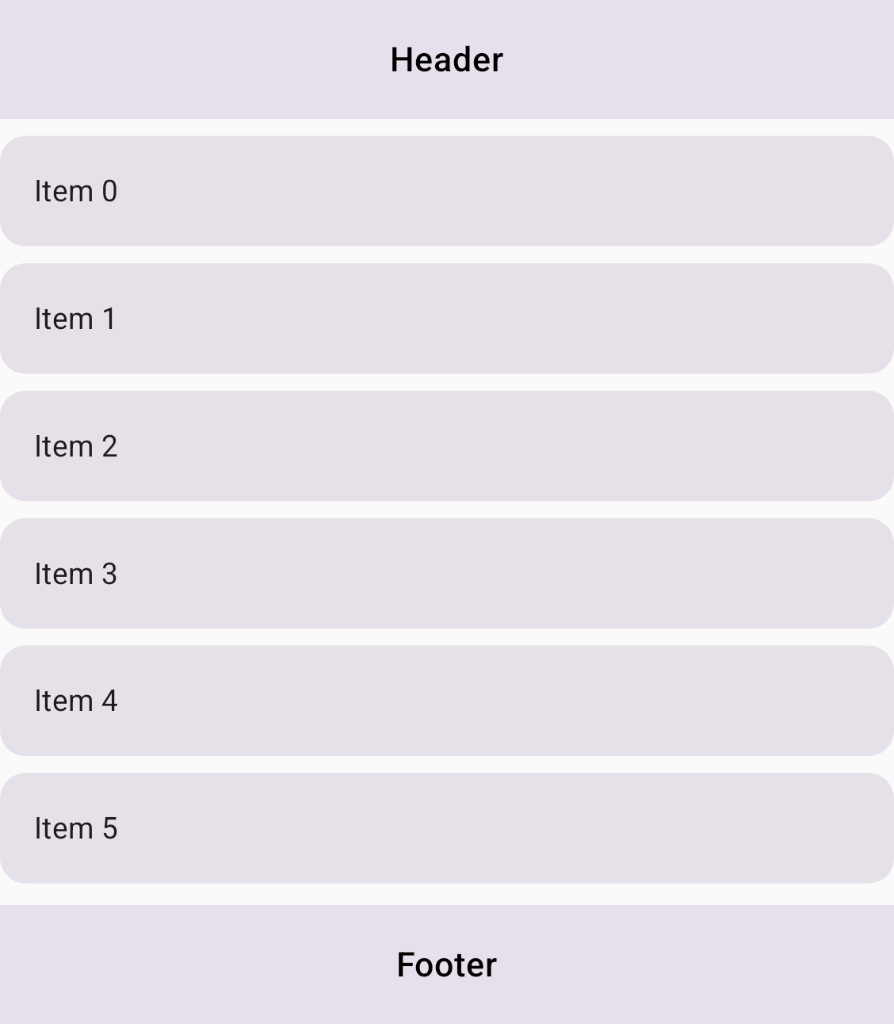
LazyColumn incorporato per i contenuti.Best practice
- Utilizza elenici lazy anziché loop espliciti di grandi dimensioni: per visualizzare set di dati di grandi dimensioni o dinamici all'interno di un
Gridstrutturato, incorpora componenti lazy (in genereLazyColumnoLazyRow) all'interno di celle di griglia specifiche anziché creare loop espliciti di grandi dimensioni sugli elementi, poichéGridnon ricicla gli elementi e ha un limite di 1000 tracce. - Utilizza il dimensionamento delle tracce
MinMaxper gli elenchi lazy: poichéLazyColumneLazyRownon supportano i passaggi di misurazione intrinseca (consultaSubcomposeLayout), utilizzaGridTrackSize.MinMaxsulle tracce flessibili che ospitano componenti lazy per bypassare le misurazioni intrinseche in sicurezza.
Ingredienti
Grid: layout componibile che posiziona gli elementi in una struttura a griglia bidimensionale configurata utilizzando tracce di righe e colonne esplicite.LazyColumn: elenco a scorrimento verticale che compone e ricicla solo gli elementi attualmente visibili sullo schermo.GridTrackSize.MinMax: proprietà di dimensionamento della traccia che definisce limiti flessibili (minemax) per ospitare in sicurezza i componenti lazy senza attivare arresti anomali della misurazione di runtime.gridItem: estensione di ComposeModifierche assegna un elemento UI secondario a una cella specifica o a un'area denominata all'interno di unGrid.
Passaggi
Struttura il layout dello schermo definendo identificatori di aree semantiche, configurando
le tracce della griglia con il dimensionamento minmax per la compatibilità con l'elenco lazy e incorporando
LazyColumn nell'area dei contenuti della griglia.
1. Configura le tracce della griglia e le aree denominate
Crea una classe enum per rappresentare le diverse regioni del layout dello schermo e definisci una funzione lambda GridConfigurationScope per le tracce del layout e le aree denominate. Utilizza GridTrackSize.MaxContent per le righe di intestazione e piè di pagina in modo che si adattino alle dimensioni dei contenuti e utilizza minmax(0.dp, 1.fr) per la traccia dei contenuti che ospita l'elenco lazy per allocare spazio flessibile senza eseguire query su misurazioni intrinseche non supportate:
enum class ScreenArea { Header, Content, Footer } val lazyConfig: GridConfigurationScope.() -> Unit = { column(minmax(0.dp, 1.fr)) row(GridTrackSize.MaxContent) row(minmax(0.dp, 1.fr)) row(GridTrackSize.MaxContent) area(ScreenArea.Header, row = 1, column = 1) area(ScreenArea.Content, row = 2, column = 1) area(ScreenArea.Footer, row = 3, column = 1) gap(8.dp) }
2. Posiziona i componenti statici nella griglia
Nel composable, passa lazyConfig al container Grid. All'interno della
funzione lambda content, inserisci i componenti statici (Header e Footer) e posizionali
utilizzando Modifier.gridItem() con i rispettivi identificatori di area.
3. Incorpora LazyColumn nell'area dei contenuti
Nella cella dei contenuti, incorpora LazyColumn utilizzando Modifier.gridItem(ScreenArea.Content).
Poiché il canale dei contenuti è stato configurato con minmax(0.dp, 1.fr) nel passaggio 1,
LazyColumn può misurare e riciclare gli elementi in sicurezza durante lo scorrimento senza eseguire query su dimensioni intrinseche non supportate:
@Composable fun GridWithLazyColumn( modifier: Modifier = Modifier, items: List<String> = emptyList(), ) { Grid( modifier = modifier.fillMaxSize(), config = lazyConfig ) { Text("Header", Modifier.gridItem(ScreenArea.Header).padding(16.dp)) Text("Footer", Modifier.gridItem(ScreenArea.Footer).padding(16.dp)) // LazyColumn placed in the content area for large datasets LazyColumn( modifier = Modifier .gridItem(ScreenArea.Content) .fillMaxSize(), verticalArrangement = Arrangement.spacedBy(8.dp) ) { items(items) { item -> Text(item, Modifier.padding(16.dp)) } } } }
Risultati
Il layout dello schermo ora utilizza l'API Grid per definire la struttura complessiva della pagina bidimensionale, incorporando un LazyColumn in una traccia flessibile con dimensioni minmax per riciclare gli elementi dell'elenco in modo efficiente ed evitare eccezioni di runtime.