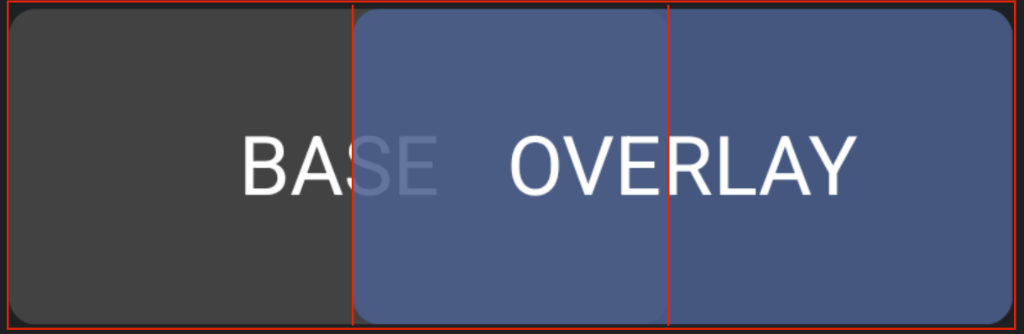
Die Jetpack Compose API Grid ist für strukturelle, zweidimensionale Bildschirmlayouts konzipiert. Im Gegensatz zu Lazy Grids, die für große Datasets optimiert sind, können Sie mit Grid eine feste oder responsive Layoutstruktur mit Tracks (Zeilen und Spalten), Abständen und Grid-Bereichen definieren. Sie platzieren Elemente mit Modifier.gridItem in dieser Struktur. So haben Sie die explizite Kontrolle über die Positionierung und die Ausdehnung innerhalb des Grid-Containers.
Wenn Ihre Benutzeroberfläche mehrere Elemente im selben Rasterbereich oder sich überschneidende Bereiche erfordert, z. B. Badge-Overlays, Statusanzeigen oder geschichtete Karten, kann die Mehrdeutigkeit der Koordinaten das Layoutverhalten unvorhersehbar machen. Die Verwaltung der Tiefe überlappender Komponenten ohne komplexe Box-Verschachtelung oder manuelle Koordinatenversätze ist entscheidend für einen sauberen, lesbaren Layoutcode.
Best Practices
- Deklarationsreihenfolge:
Gridfolgt der standardmäßigenzIndex-Reihenfolge basierend auf der Deklarationsreihenfolge imGrid-Block. Elemente, die später imGrid-Inhaltsblock deklariert werden, werden über Elementen gerendert, die früher deklariert wurden. - Explizite z-Index-Steuerung:Verwenden Sie
Modifier.zIndex, wenn Sie die Standard-Zeichenreihenfolge überlappender Elemente explizit steuern oder überschreiben müssen. - Benannte Bereiche im Vergleich zu Element-Overlays: Verwenden Sie
Gridund benannte Bereiche, um die Struktur Ihres Layouts zu definieren. Behalten Sie jedoch komplexe Overlay-Logik innerhalb des spezifischengridItembei, wenn diese Overlays logisch mit dieser Rasterzelle verknüpft sind. - Absichtliche Spannen für Overlays:Achten Sie beim Überlagern darauf, dass die Parameter
rowSpanundcolumnSpanfür die überlappenden Elemente so gewählt sind, dass Sie steuern können, wie viel des zugrunde liegenden Inhalts verdeckt wird.
Zutaten
Grid: Ein struktureller, zweidimensionaler LayoutcontainerGridConfigurationScope.area: Scope-Funktion, mit der benannte Regionen und Overlay-Bereiche über Rasterspuren hinweg definiert werdenModifier.gridItem: Modifikator, mit dem Composables über Rasterspuren oder in benannten Rasterbereichen platziert und verteilt werden- :
Modifier.zIndex: Modifikator, mit dem die Reihenfolge der Zeichnungen und Ebenen explizit gesteuert wird
Schritte
Konfigurieren Sie das Rasterlayout und die benannten Bereiche, positionieren Sie den Inhalt der Basisebene innerhalb der Zielrasterkoordinaten und platzieren Sie Overlay-Elemente in den freigegebenen Rasterzellen oder überlappenden Bereichen.
1. Rasterkonfiguration definieren
Erstelle eine zusammensetzbare Grid-Konfiguration, in der Zeilen- und Spalten-Tracks sowie benannte Bereiche angegeben sind, die sich über Zellen erstrecken, um Overlay-Regionen zu definieren:
enum class Areas { BASE, OVERLAY } val gridConfig: GridConfigurationScope.() -> Unit = { repeat(3) { column(GridTrackSize.Fixed(100.dp)) } row(GridTrackSize.Fixed(100.dp)) area(areaId = Areas.BASE, row = 1, column = 1, columnSpan = 2) // Define a named area spanning multiple columns that overlaps other cells area(areaId = Areas.OVERLAY, row = 1, column = 2, columnSpan = 2) }
2. Basisinhalt platzieren und Overlays deklarieren
Platzieren Sie Ihre Basis-Composables mit Modifier.gridItem in den Rasterzellen. Grid folgt der standardmäßigen zIndex-Reihenfolge basierend auf der Kompositionsreihenfolge. Elemente, die später im Grid-Block deklariert werden, werden also über früheren Elementen gezeichnet. Wenn Sie ein Overlay in derselben Zelle oder einem überlappenden Bereich platzieren, deklarieren Sie das Overlay-Composable nach dem Basiselement oder verweisen Sie auf einen benannten Bereich. Wenn Sie diese Standardzeichenreihenfolge explizit steuern oder überschreiben möchten, können Sie Modifier.zIndex verwenden.
Grid( config = gridConfig, ) { // Base Layer TextCard("BASE", Modifier.gridItem(areaId = Areas.BASE)) // Overlay Layer TextCard( "OVERLAY", Modifier.gridItem(areaId = Areas.OVERLAY), color = Color(0xDD4B608D) ) }
Ergebnisse
Ihre UI-Elemente werden innerhalb der 2D-Rasterstruktur vorhersehbar überlagert. Wenn Sie sich auf die Standardreihenfolge der Deklarationen verlassen, vermeiden Sie komplexe verschachtelte Container und erhalten gleichzeitig einen sauberen, responsiven Layoutcode.