

Użytkownicy komputerów stacjonarnych korzystają z urządzeń wskazujących, takich jak mysz lub touchpad, aby wchodzić w interakcję z aplikacją. Aby zapewnić optymalne działanie aplikacji na komputerach, obsługuj kluczowe zdarzenia wskaźnika, takie jak najechanie kursorem, przewijanie, kliknięcie podstawowe i kliknięcie dodatkowe.
Wnioski dotyczące dostosowywania się do danych wejściowych na komputerze
- Dodaj stany najechania i interakcje do istniejącego systemu.
- Uwzględnij interakcję z użyciem prawego przycisku myszy, aby zwiększyć wydajność.
- Cele powinny mieć bardziej precyzyjne rozmiary.
Kliknięcie główne
Kliknięcie podstawowe, czyli w większości przypadków kliknięcie lewym przyciskiem myszy, to główna interakcja kursora, z której korzysta użytkownik komputera. Zasada jest taka, że użytkownik powinien mieć możliwość wykonania wszystkich podstawowych czynności za pomocą samych kliknięć podstawowych. Nieukrywanie funkcji przed kliknięciami podstawowymi jest nie tylko korzystne dla wykrywalności, ale też ma kluczowe znaczenie dla technologii wspomagających, takich jak Switch Access.
Kliknięcie dodatkowe
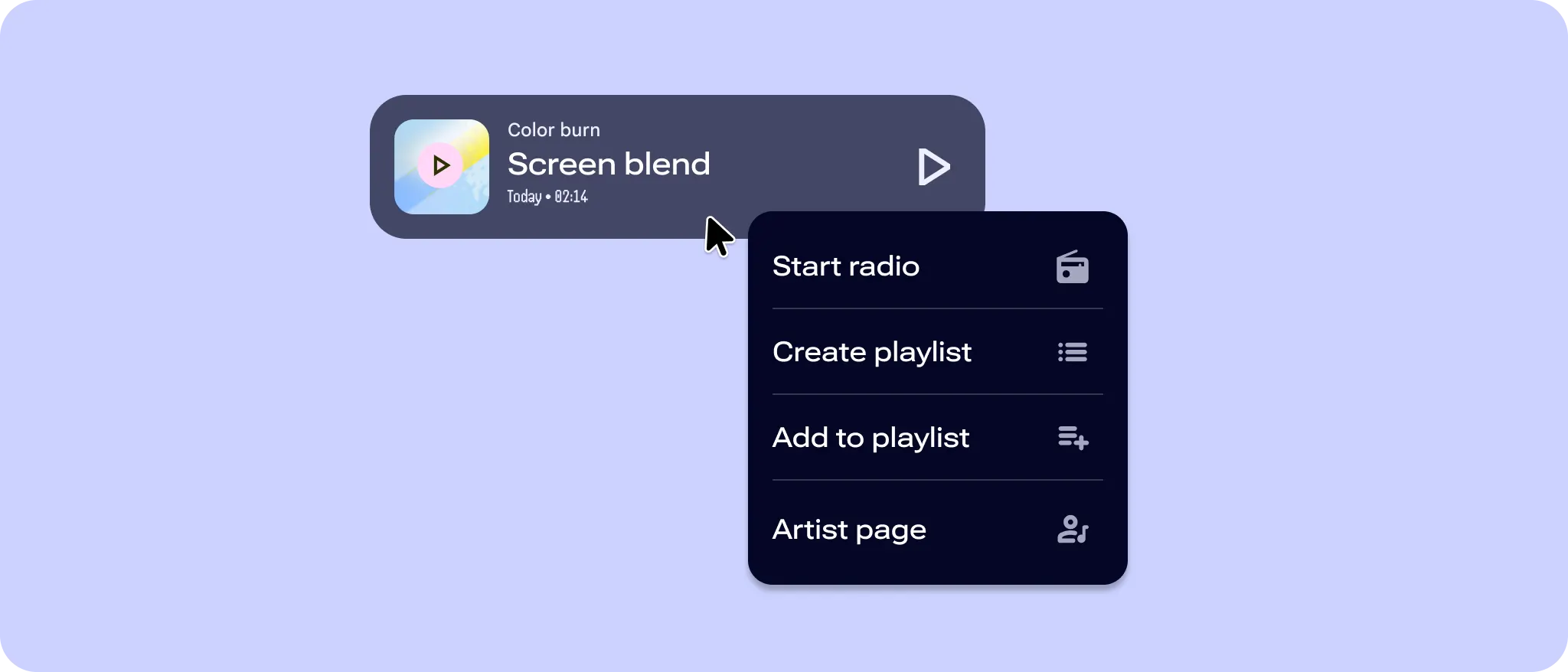
Interakcje dotykowe opierają się na długim naciśnięciu, a użytkownicy komputerów oczekują, że menu kontekstowe będzie się wyświetlać po kliknięciu dodatkowym przyciskiem, np. prawym przyciskiem myszy lub dwoma palcami na touchpadzie. Aby zoptymalizować działanie aplikacji na komputerze, skonfiguruj ją tak, aby menu kontekstowe były wywoływane kliknięciem dodatkowym, a nie długim kliknięciem.
Najechanie
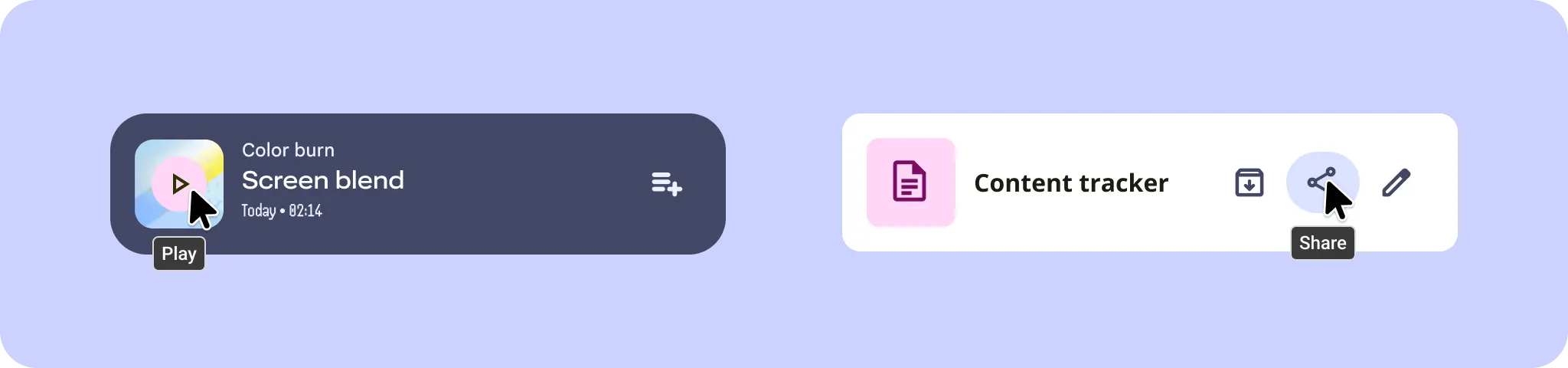
Oprócz zmiany ikony kursora interaktywność można też wskazywać przez zmianę stanu wizualnego elementu po najechaniu na niego kursorem. Więcej informacji o wskazówkach dotyczących projektowania znajdziesz w sekcji Stany.
Najechaniu kursorem może też towarzyszyć wyświetlanie dodatkowych informacji lub działań, takich jak etykietki czy działania na liście zagnieżdżone w menu kontekstowych lub rozwijanych.
przeciąganie i upuszczanie;
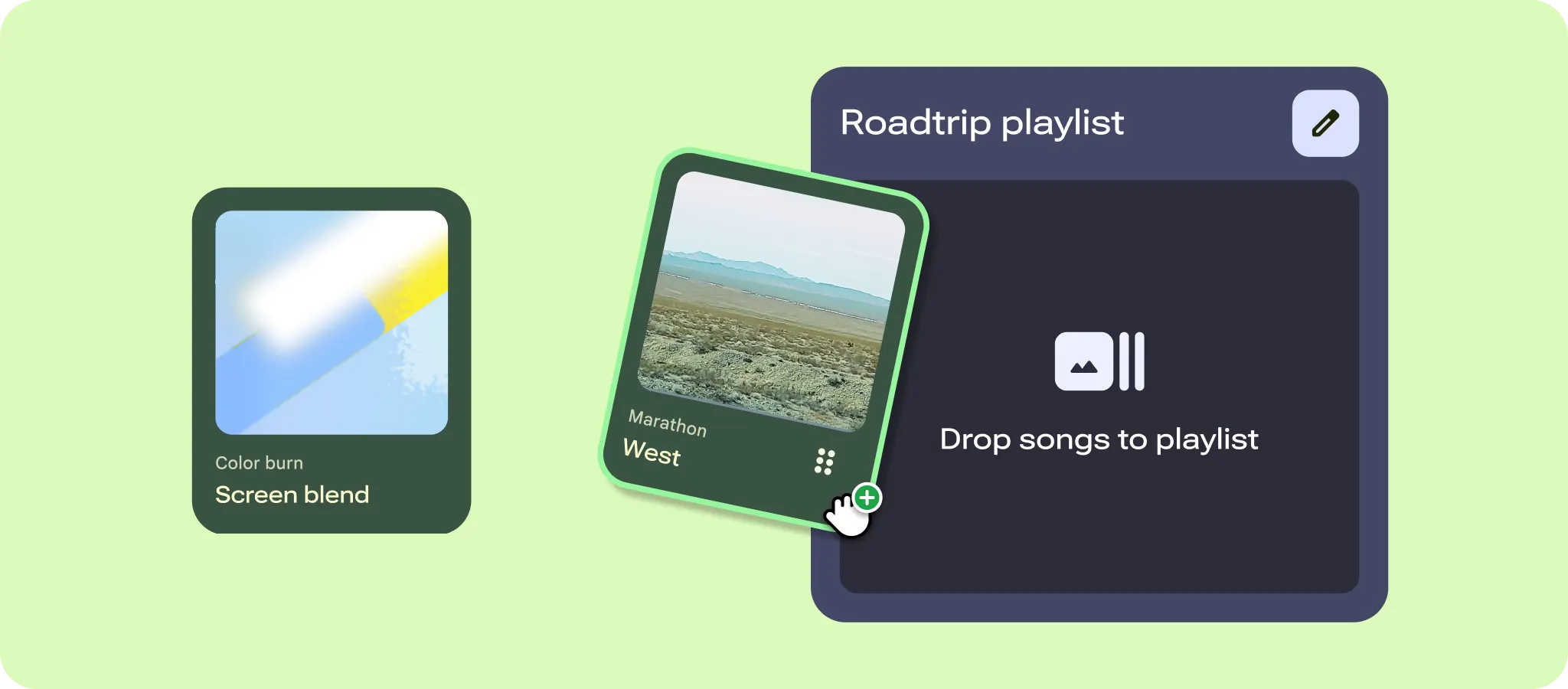
Na ekranach dotykowych przeciąganie wymaga długiego naciśnięcia, ponieważ przesunięcie 1 palcem jest zarezerwowane do przewijania. Klikanie i przeciąganie powinno być natychmiastowe w przypadku urządzeń wskazujących z dedykowanymi metodami przewijania, takimi jak kółko przewijania lub przesuwanie 2 palcami po touchpadzie.
Zaznaczenie
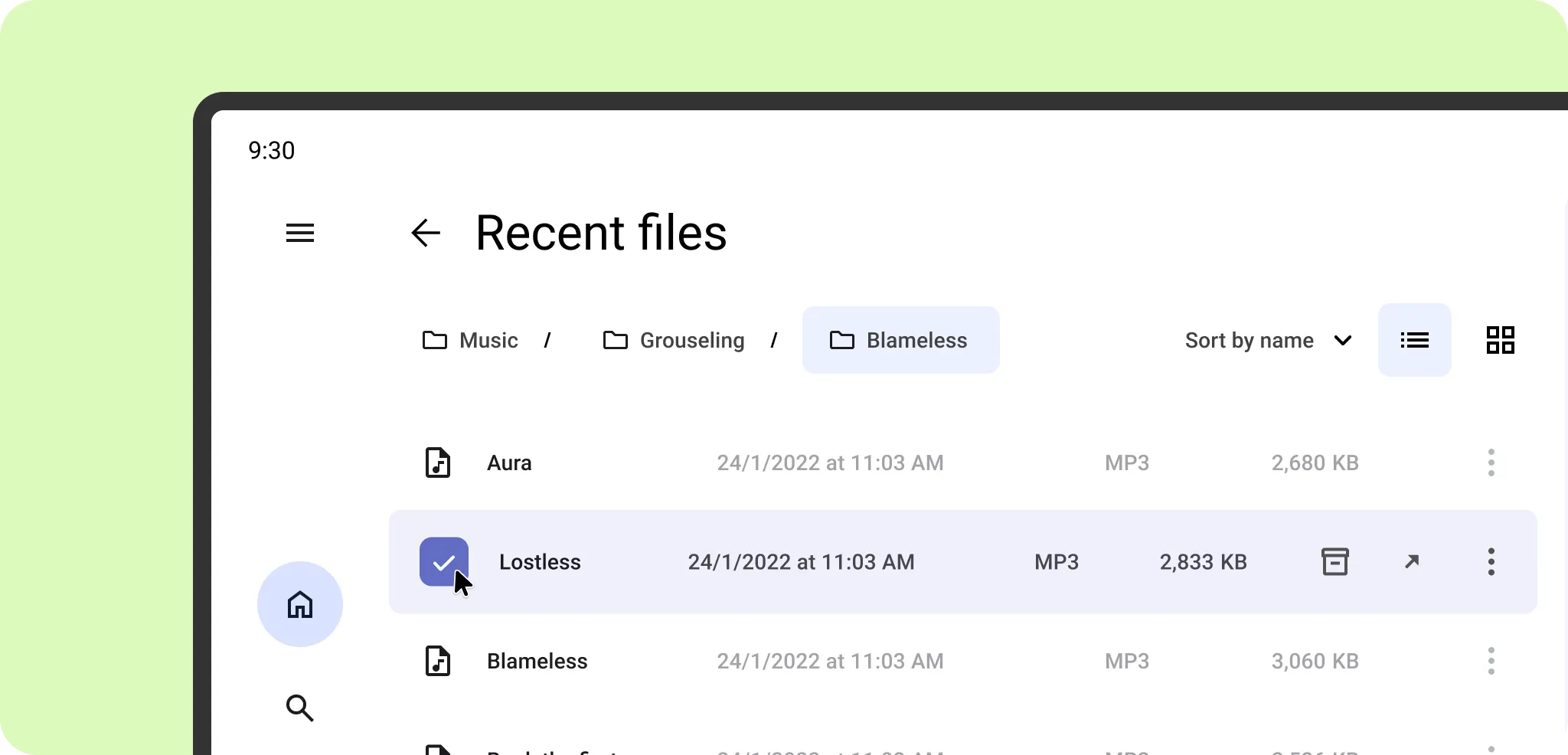
Uprość interakcje związane z wybieraniem na komputerach, udostępniając dedykowany cel kliknięcia.
Rozmiar docelowy
Przy określaniu rozmiaru elementów interfejsu do interakcji z kursorem unikaj przycisków, które są zbyt duże lub mają wewnętrzne obszary dotykowe wykraczające poza wizualne granice elementu.
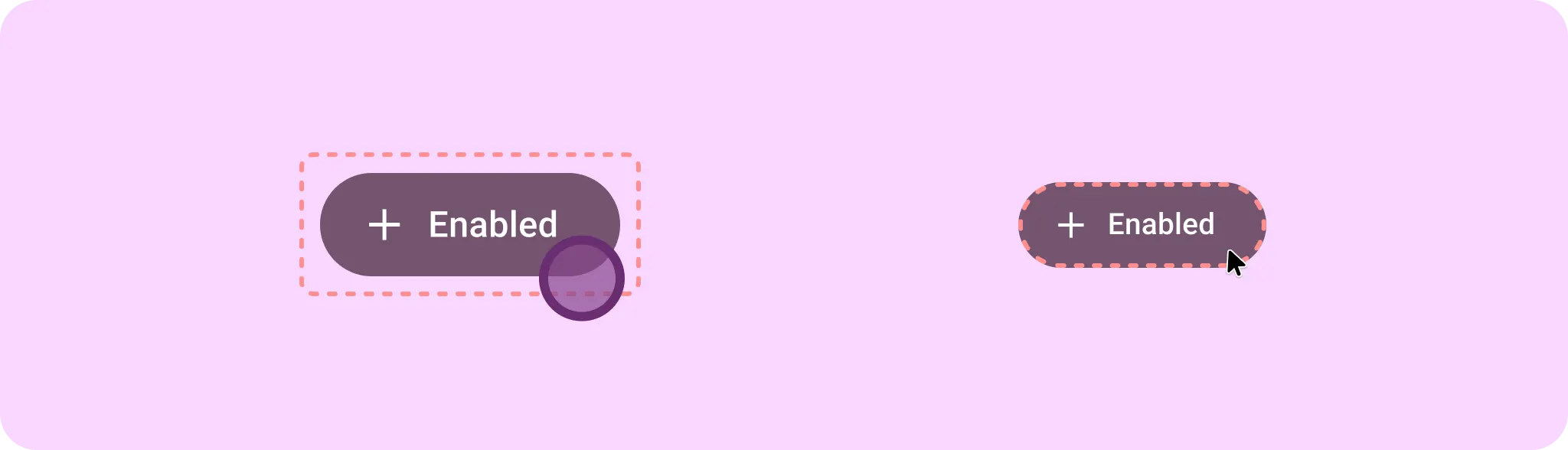
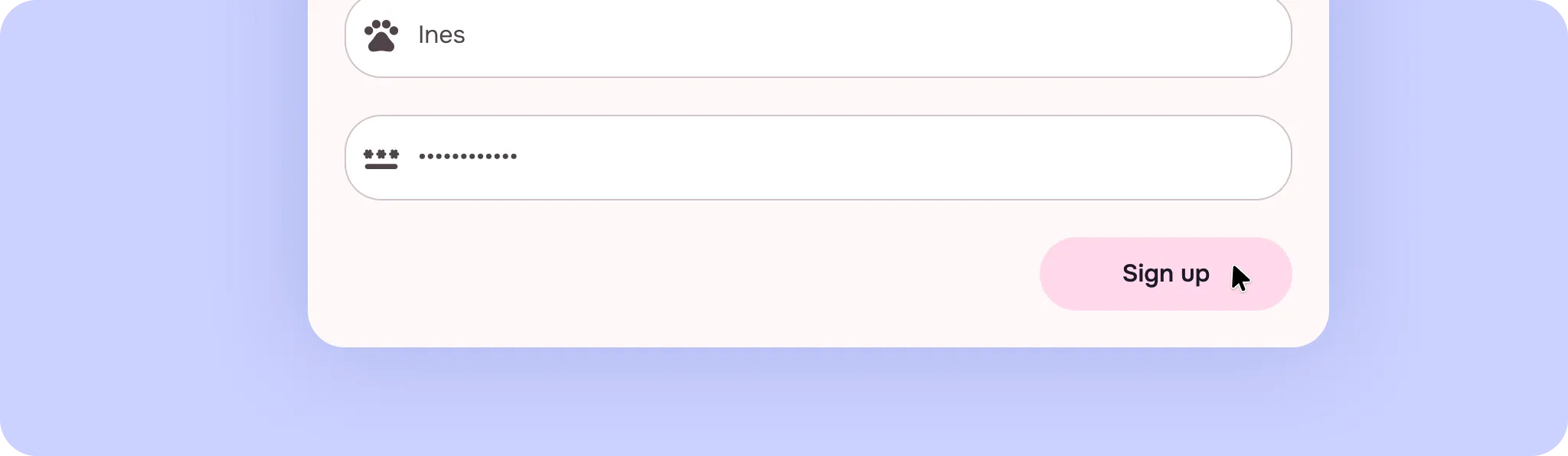
Tak
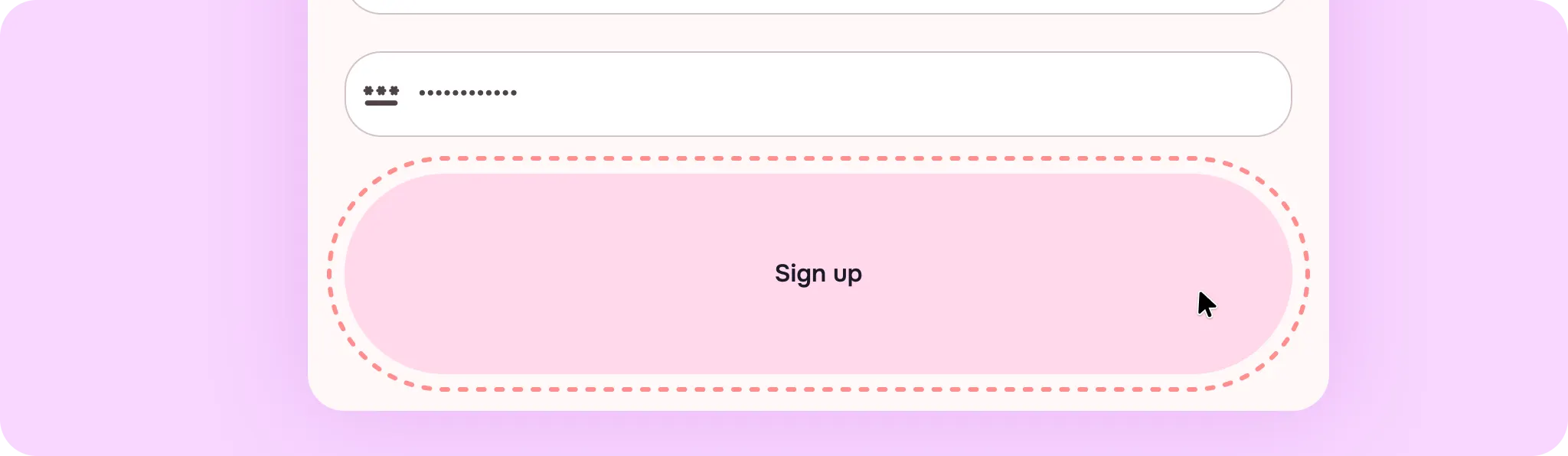
Nie
Docelowe elementy wskaźnika mogą być mniejsze niż standardowy docelowy element dotykowy o rozmiarze 48 x 48 dp w przypadku alternatywnych interakcji kursora, takich jak archiwum po najechaniu kursorem, które pojawia się głównie po wybraniu elementu.
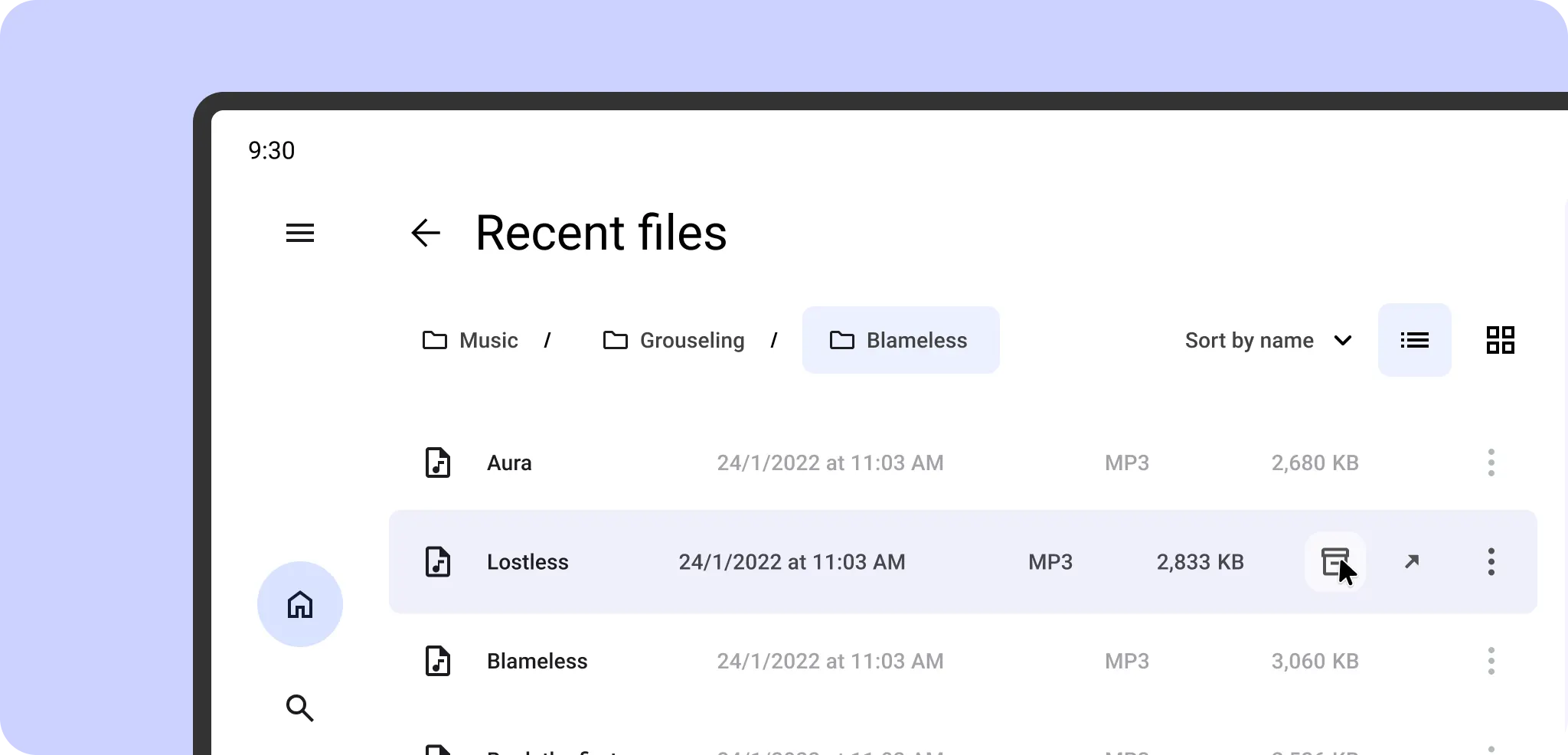
Więcej informacji o projektowaniu elementów wejściowych znajdziesz w artykule Elementy wejściowe w Material Design. Dowiedz się, jak wdrożyć obsługę myszy i touchpada.