

Na komputerach klawiatury fizyczne umożliwiają nie tylko pisanie – są kluczowe dla wydajności i dostępności aplikacji.
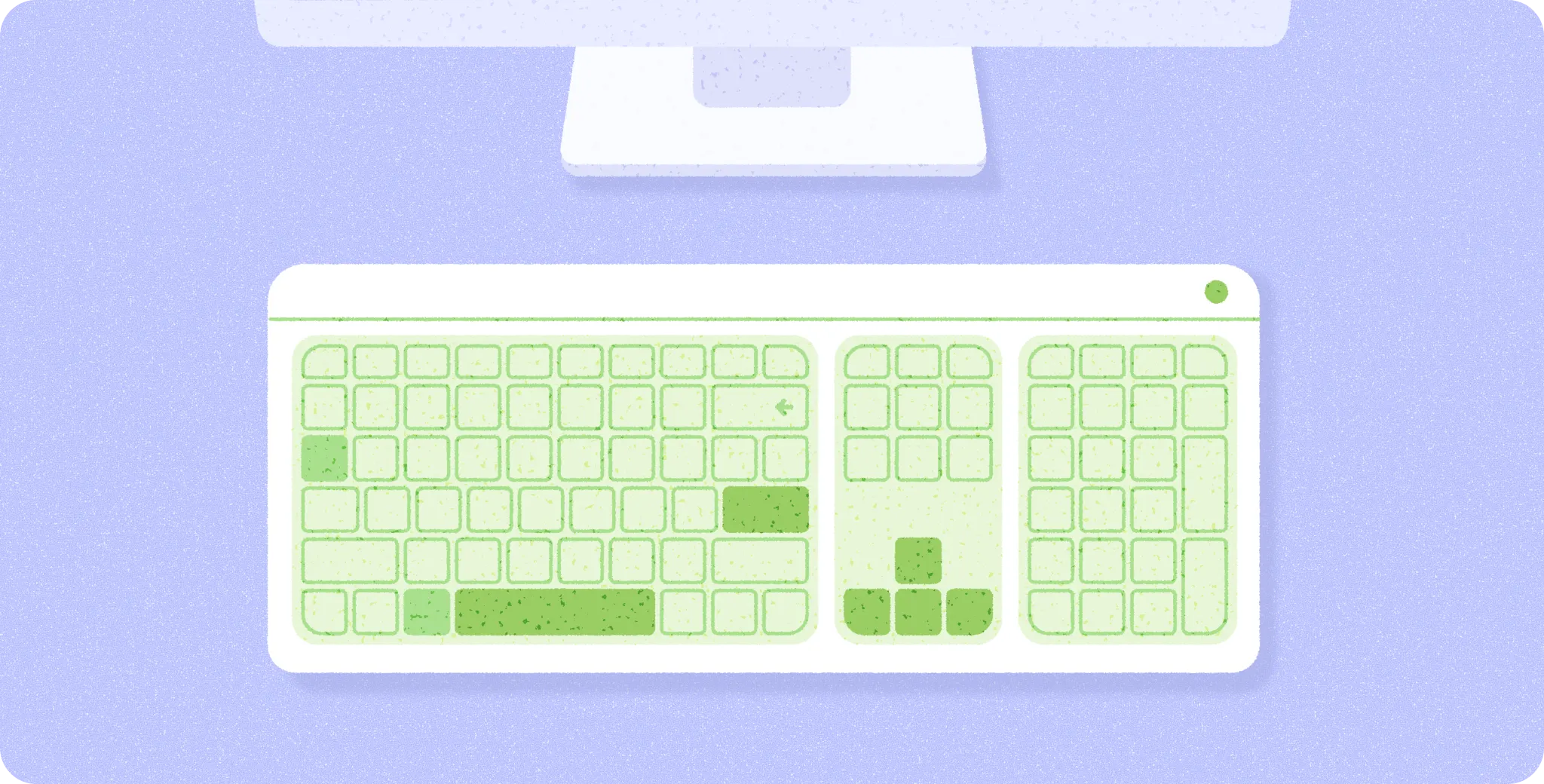
Wnioski dotyczące dostosowywania się do danych wejściowych na komputerze
- Użytkownicy powinni mieć możliwość wygodnego poruszania się po stronie za pomocą samej klawiatury.
- Zastanów się nad działaniami zwiększającymi wydajność, które można przełożyć na skróty klawiszowe.
Nawigacja przy użyciu klawiatury
Klawiatury fizyczne i pady kierunkowe umożliwiają nawigację na komputerze i są szczególnie ważne dla użytkowników o ograniczonym zasięgu i sprawności manualnej.
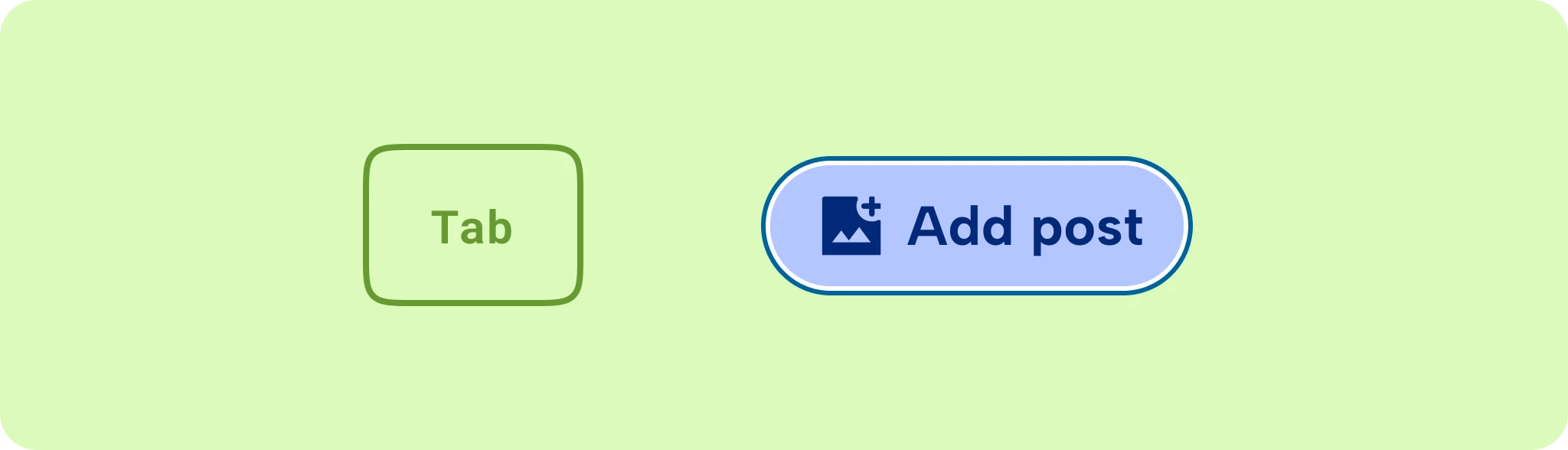
Klawisz Tab powinien przełączać wszystkie interaktywne elementy aplikacji w logicznej kolejności odczytu, zwykle od góry do dołu i od lewej do prawej, automatycznie dostosowując się do języków pisanych od prawej do lewej.
Klawisze strzałek powinny umożliwiać poruszanie się po wszystkich elementach interaktywnych w odpowiednim kierunku. Na przykład strzałka w prawo przenosi zaznaczenie na następny element w wierszu, a strzałka w dół przenosi zaznaczenie na następny wiersz.
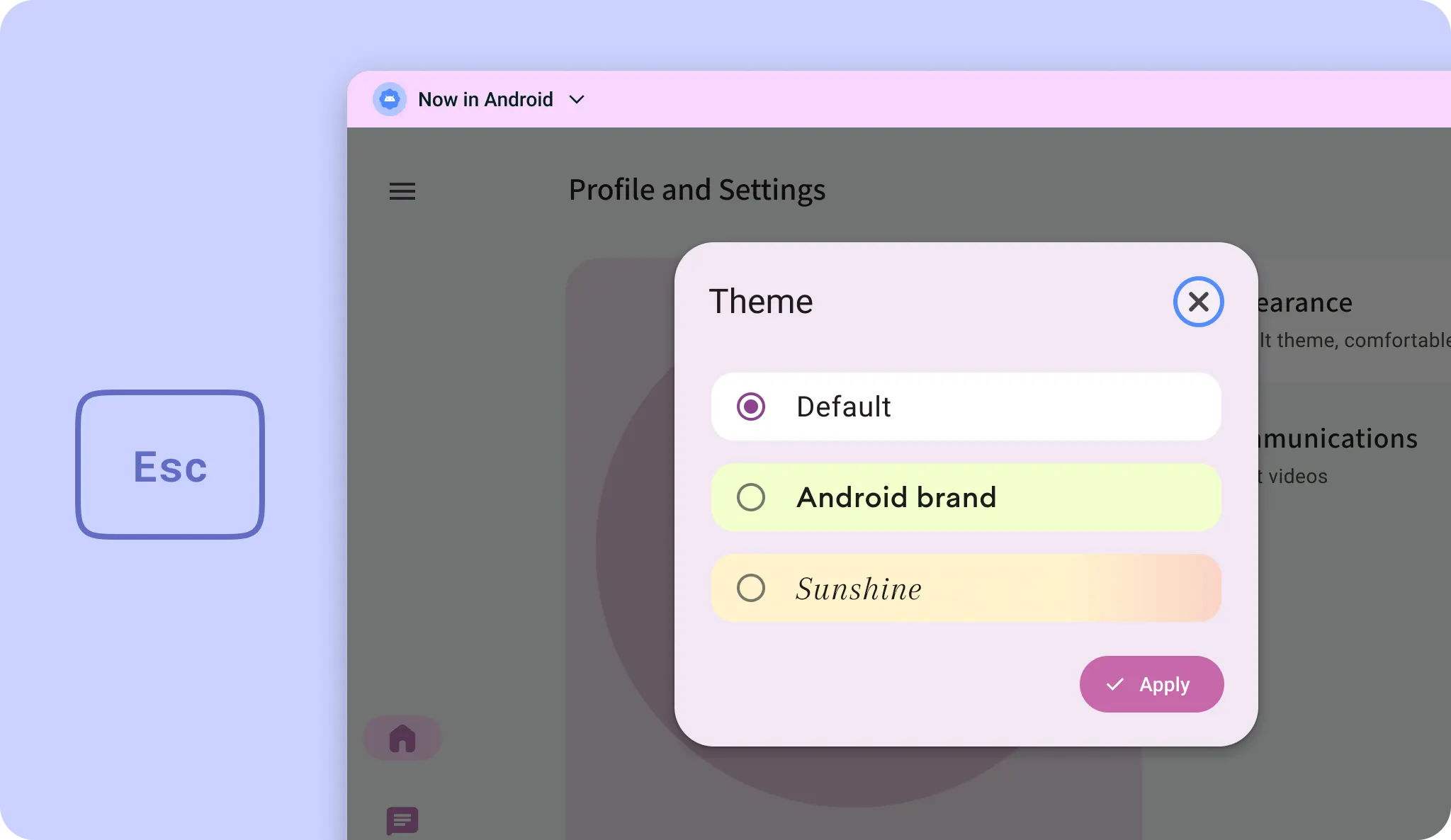
W określonych kontekstach, takich jak okna modalne, nawigacja za pomocą klawiatury powinna pozostawać w obrębie okna, uniemożliwiając przeniesienie fokusu na stronę znajdującą się pod nim. Zezwalaj użytkownikom na zamykanie zaznaczonego elementu za pomocą klawisza Escape.
Interakcja z komponentem
Przestrzegaj wzorców nawigacji specyficznych dla komponentu. Na przykład, gdy zaznaczenie klawiatury przejdzie na suwak, użytkownicy oczekują, że klawisze strzałek w lewo i w prawo będą dostosowywać wartość, a nie przenosić zaznaczenie na następny element. Więcej informacji o nawigacji w poszczególnych komponentach znajdziesz w przewodniku ARIA Authoring Practices Guide: Pattern.
Większość nawigacji za pomocą klawiatury jest obsługiwana automatycznie przez platformę Android, ale w celu zapewnienia użytkownikom jak najlepszych wrażeń możesz ręcznie zarządzać fokusem. Więcej informacji o wskazówkach dotyczących projektowania znajdziesz w sekcjach Dane wejściowe i Zgodność danych wejściowych na dużych ekranach.
W miarę możliwości ustawiaj początkowe zaznaczenie klawiatury na element interfejsu, który służy ważnemu zastosowaniu w aplikacji, np. na pasek wyszukiwania lub główny przycisk działania. Zmniejsza to liczbę naciśnięć klawiszy i zwiększa wydajność nawigacji.
Użytkownicy powinni być w stanie określić, który element jest aktywny, stosując odrębne i spójne style aktywacji do wszystkich interaktywnych elementów w aplikacji. Więcej informacji o wskazówkach dotyczących projektowania znajdziesz w sekcji stany.
Umożliwia użytkownikom zamykanie tymczasowych elementów interfejsu, takich jak okna, menu i arkusze u dołu ekranu, przez naciśnięcie klawisza Escape, który działa wyłącznie jako lokalne polecenie „anuluj”.
Skróty klawiszowe
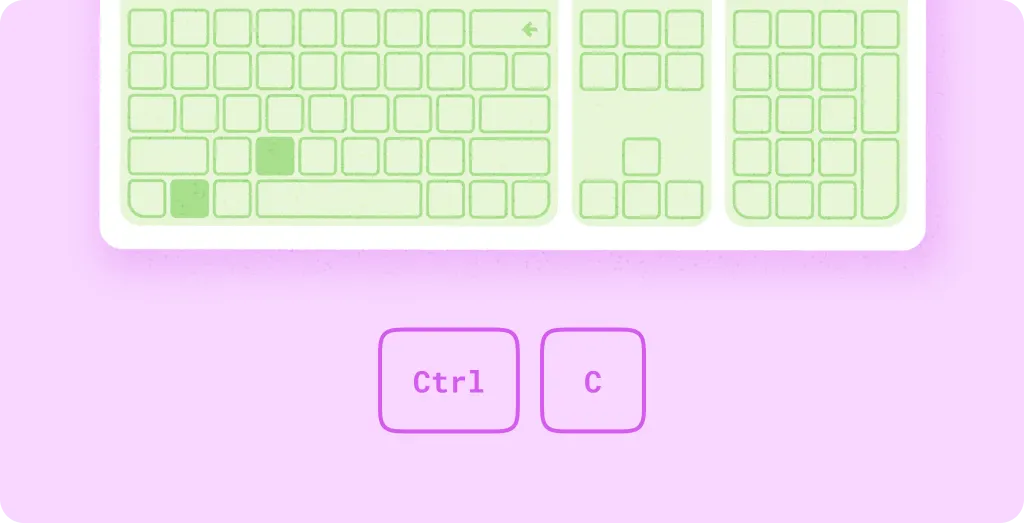
Używaj klawiatur fizycznych do obsługi standardowych i niestandardowych skrótów. Spełnia to oczekiwania użytkowników dotyczące typowych działań i zwiększa produktywność.
Aby ułatwić użytkownikom odkrywanie dostępnych poleceń oraz wyświetlanie skrótów systemowych i skrótów aplikacji w jednym miejscu, zintegruj aplikację z wbudowanym w Androida narzędziem Pomoc dotyczące skrótów klawiszowych. Szczegółowe informacje o wdrażaniu znajdziesz w informacjach o skrótach klawiszowych.
Więcej informacji o interakcjach z klawiaturą znajdziesz w sekcji dane wejściowe.