

Para admitir la creación de funciones como un asistente digital integrado en la app, la biblioteca de la app de Android para vehículos te permite usar el micrófono del automóvil para grabar la entrada de voz del conductor. Las acciones por voz ayudan a los usuarios a completar tareas hablando con Gemini o Asistente de Google, de modo que puedan mantener la vista en la ruta.
Cuando la grabación esté en curso, aparecerá un indicador en la pantalla. La grabación se envía directamente a la app (no se guarda en la biblioteca) para su procesamiento y acciones de seguimiento.
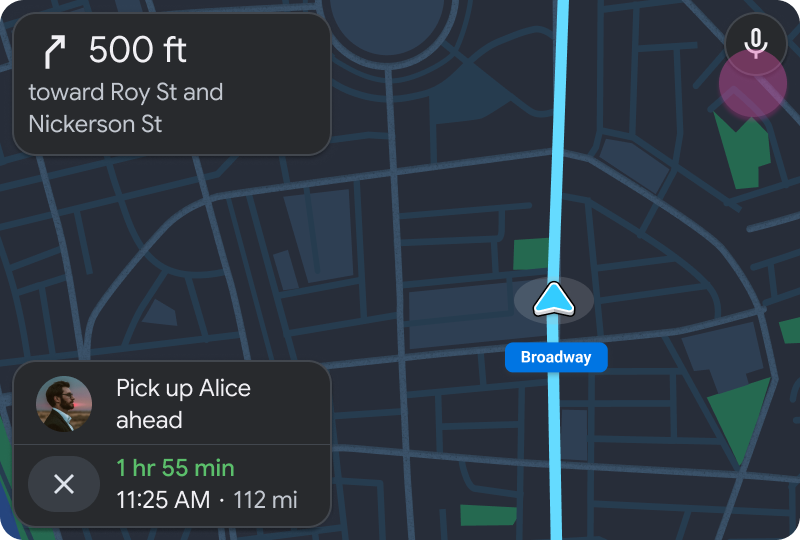
Google y los fabricantes de automóviles controlan cómo los usuarios invocan a Gemini o Asistente de Google, por lo general, con una palabra de activación (“Hey Google” o “Hey G”), un botón del volante o una opción en la pantalla. Una vez que se invoca, Gemini o Asistente de Google pueden reconocer una variedad de tipos de solicitudes, incluidos los siguientes:
- Reproducir, pausar u omitir categorías de contenido multimedia compatibles con la app
- Leer y responder mensajes
- Hacer una llamada
- Cómo llegar en automóvil
- Y mucho más
Para optimizar la experiencia de voz de los usuarios, debes hacer lo siguiente:
Decide qué categorías de acciones de voz admitirás. Las categorías posibles para las acciones por voz en una app de medios podrían incluir género, artista, álbum, playlist y título. Elige las categorías que tengan sentido para tu app.
Anticipa solicitudes no específicas. Decide cómo quieres que tu app responda a las solicitudes que no piden contenido específico, como "Reproduce música" o "Envía un mensaje de texto".
Requisitos de las acciones de voz
| Nivel de requisito | Requisitos |
|---|---|
| DEBE | Admitir acciones de voz para todas las categorías de contenido multimedia que sean adecuadas para sus apps |
Flujo de ejemplo
| Acción del usuario | Dónde se realiza la acción | Recuento de pasos después de la acción |
|---|---|---|
| El usuario presiona el botón de micrófono de la app (en la barra de acciones) para iniciar la entrada de voz. |
Plantilla de navegación 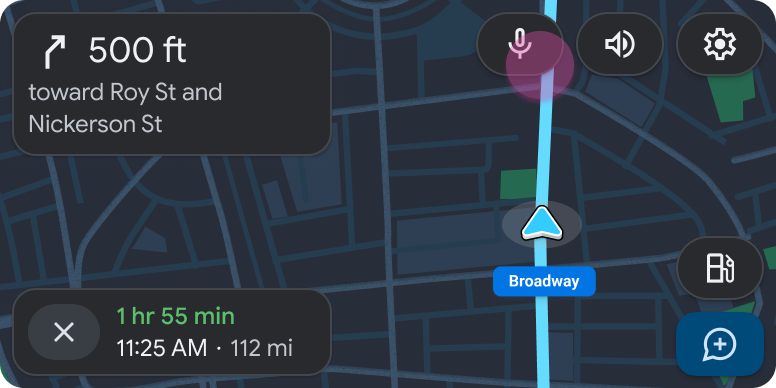
|
1 |
| Mientras el usuario habla, un indicador visual señala que la grabación está en curso. |
Plantilla de navegación 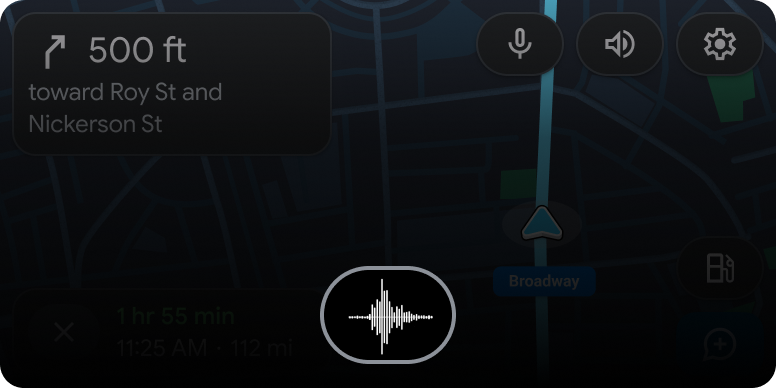
|
1 |
| Un mensaje emergente le indica al usuario que la app comprendió y respondió a sus instrucciones por voz. |
Plantilla de navegación (actualización) 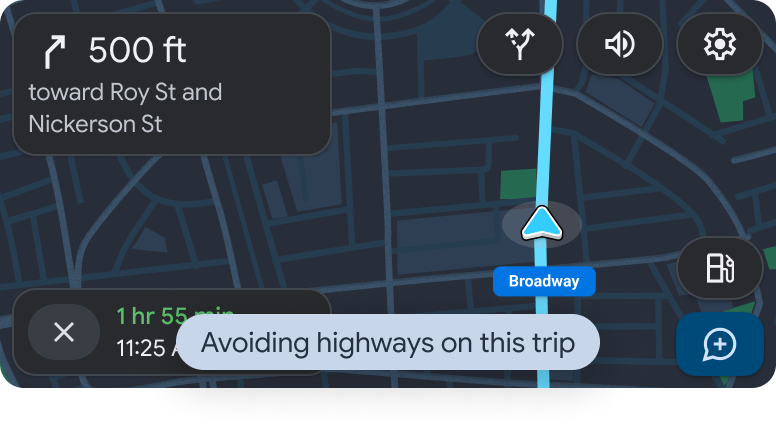
|
1 |