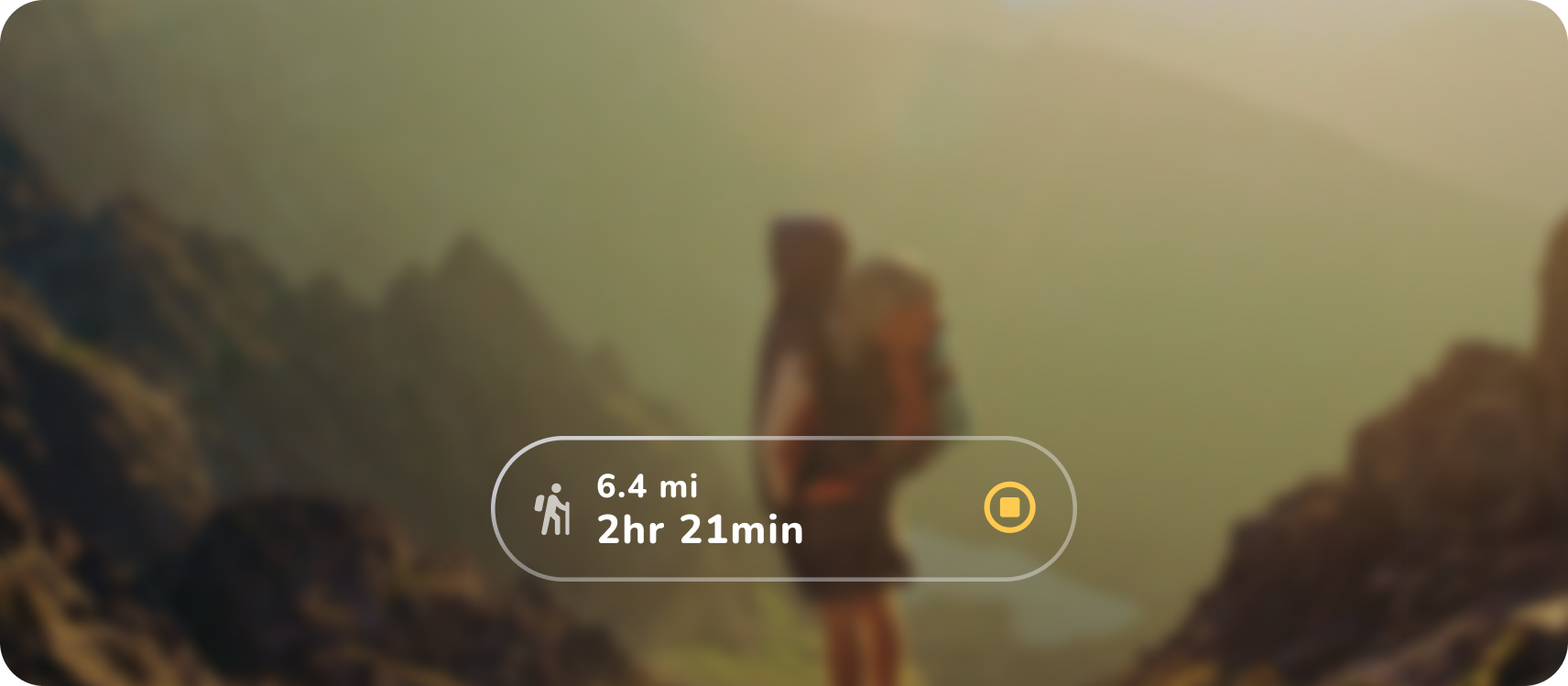
Дополненные возможности Glasses — это расширение вашего существующего мобильного приложения, вы можете создавать функции передачи данных из вашего мобильного приложения в Glasses. Ваше приложение может работать как на AI Glasses, так и на Display AI Glasses.
На экране отображаются очки с искусственным интеллектом
Очки с дисплеем обеспечивают визуальное и звуковое восприятие, поэтому ваше приложение должно включать в себя как визуальные, так и звуковые подсказки.
Когда дисплей включен , пользователь может взаимодействовать с сенсорной панелью для прокрутки списков, перемещения фокуса, нажатия кнопок и т. д. Отображайте визуальную обратную связь, чтобы не перегружать органы чувств пользователя излишним звуковым сопровождением.
Когда дисплей выключен , ваше приложение может отслеживать, включен он или выключен, чтобы пользователь мог переключаться между отображением изображения и воспроизведением звука, а затем обратно.
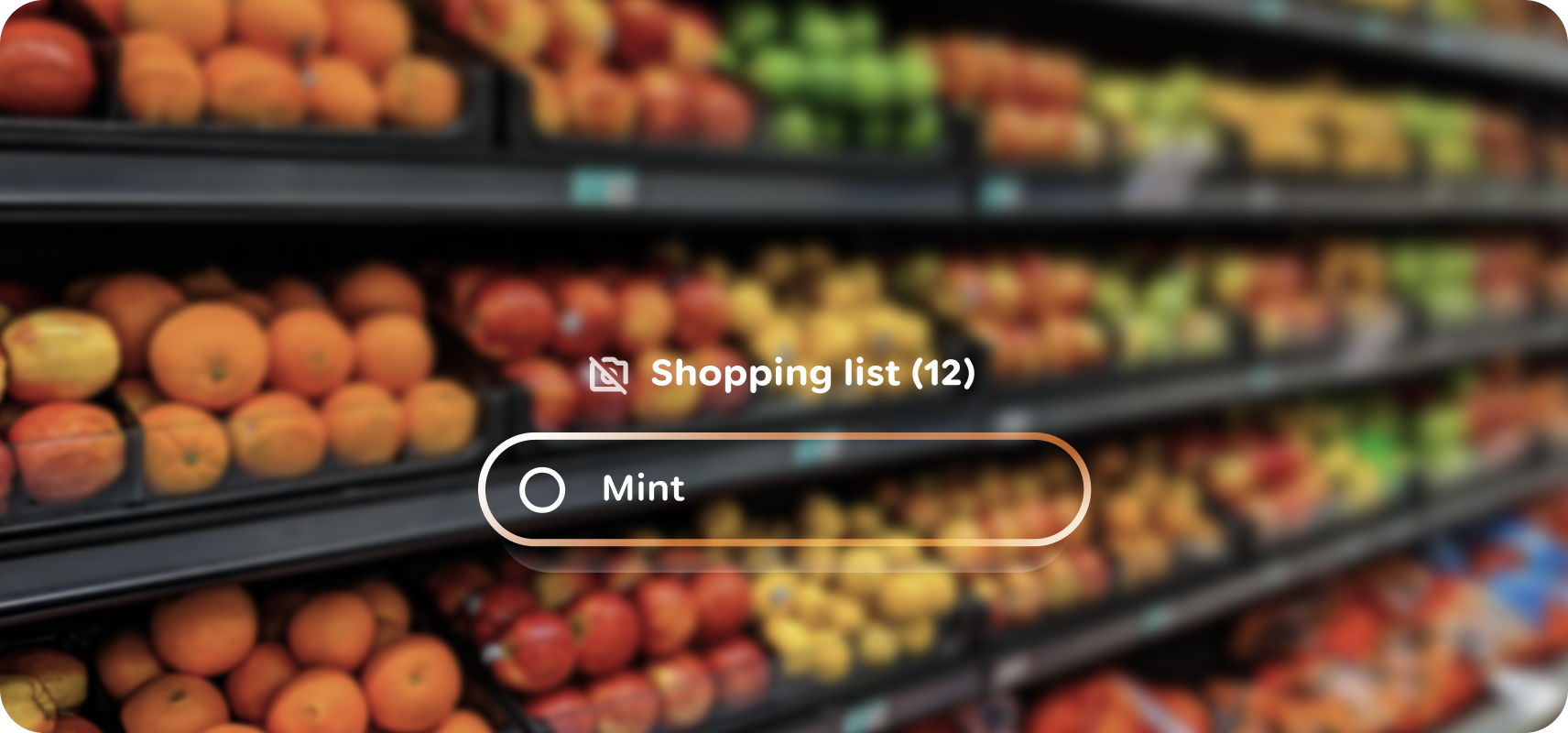
Таймаут отображения
Пользователи могут выключить дисплей, нажав кнопку дисплея, или дождаться истечения времени ожидания. Время ожидания может быть настроено пользователями или индивидуально для вашего приложения. Настраивайте его только в том случае, если это критически важно для работы вашего приложения, так как это может повлиять на производительность.
На очках с искусственным интеллектом без дисплея
Displayless адаптируется к воспроизведению только звука.
- Ввод данных привязан к ключевым действиям, таким как воспроизведение или пауза касанием и завершение действия свайпом назад. Поскольку на экране нет элементов пользовательского интерфейса, с которыми можно было бы взаимодействовать по отдельности, например, на экране без дисплея пользователь не может прокручивать список опций и множество кнопок; вместо этого ему потребуется звуковой сигнал с возможным соответствующим вводом. Подробнее о вводе данных .
- Преобразуйте визуальные сигналы в звуковые.
- Ваши пользователи могут использовать очки, предназначенные только для отображения информации на экране или для прослушивания аудио, поэтому важно учитывать аудио- и визуальные сценарии для вашего приложения.
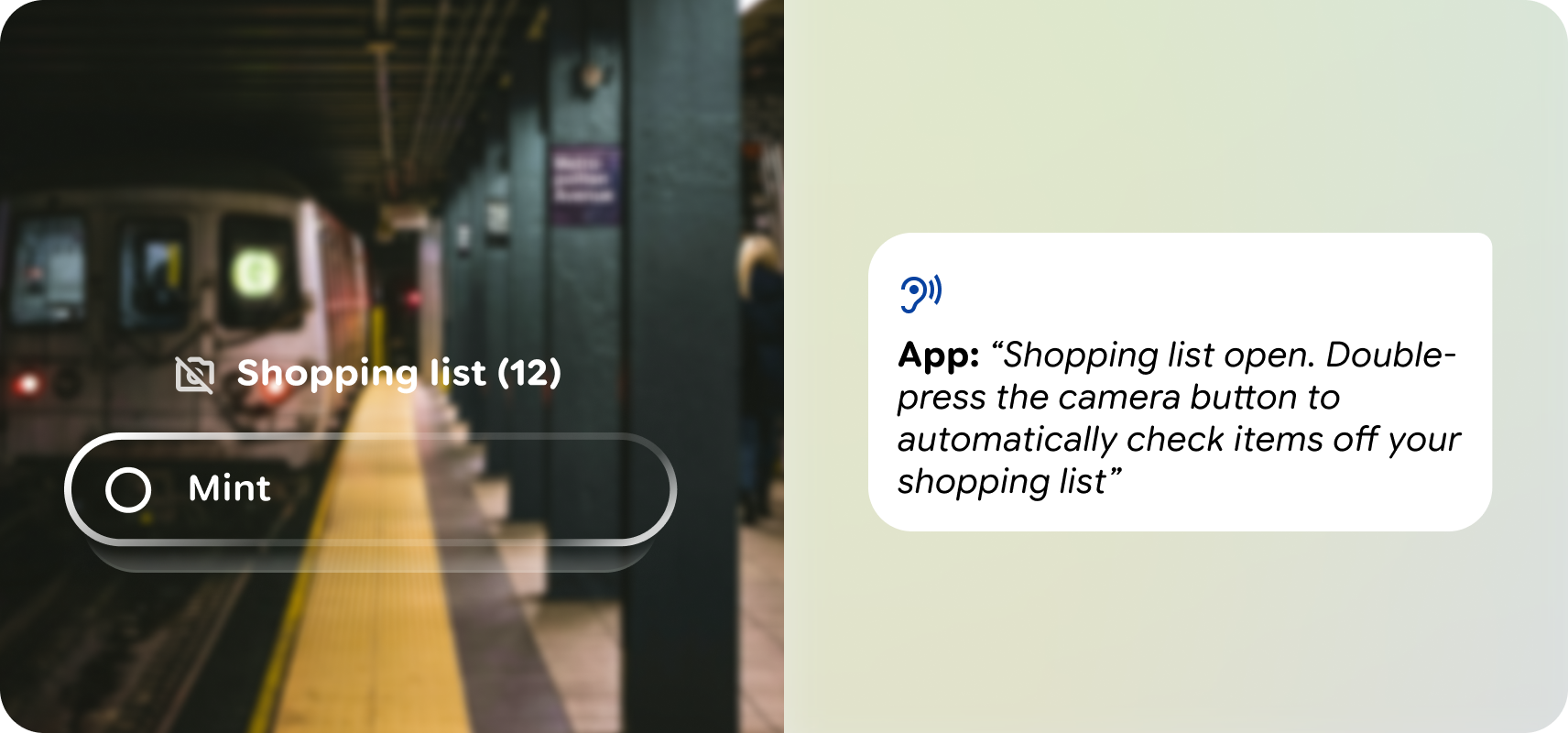
Например, в очках с искусственным интеллектом, отображаемых на экране, визуальный интерфейс загружается после запуска приложения, а в очках с искусственным интеллектом, отображаемых на экране, пользователю предлагается звуковой сигнал для взаимодействия со всем приложением.
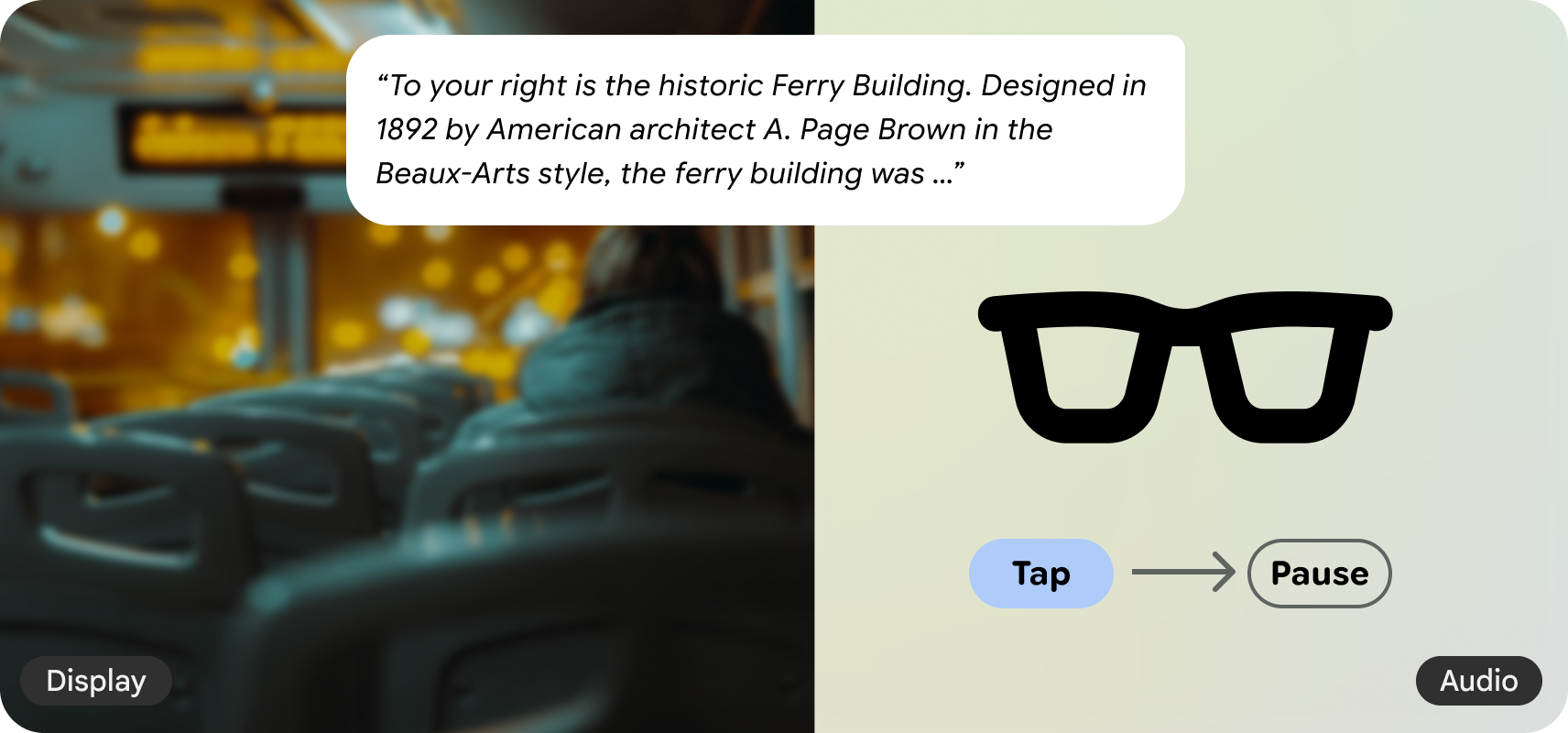
Здесь воспроизведение звука приостанавливается визуальным интерфейсом на очках-дисплеях, в то время как аппаратный ввод приостанавливает воспроизведение только звука.
Как создать звуковое взаимодействие для очков с искусственным интеллектом .
Анатомия приложения
Интерфейс очков строится снизу вверх и призван дополнять, а не загораживать поле зрения пользователя.
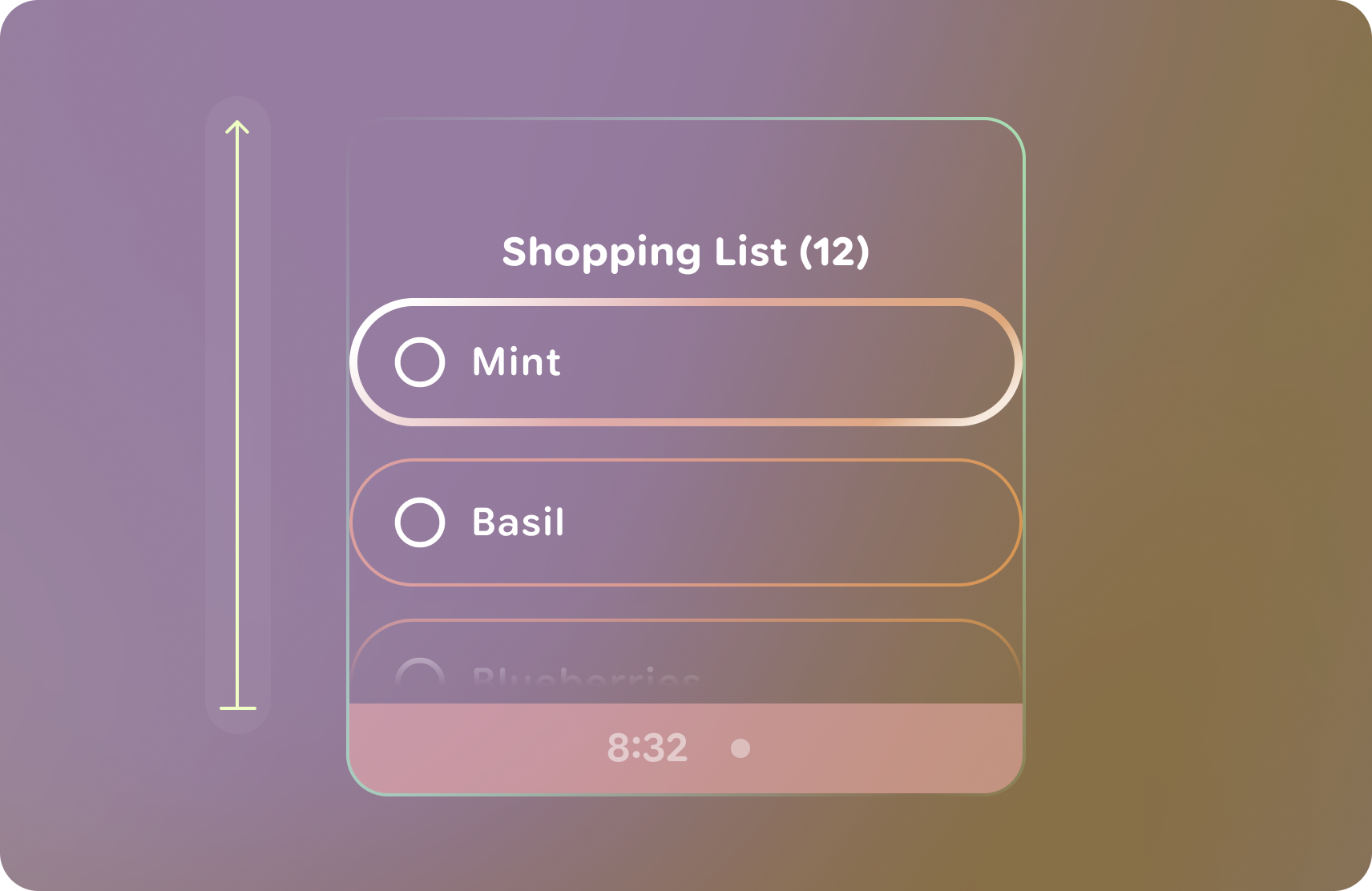
- При разработке приложения прикрепляйте элементы к нижней части холста, чтобы создавать структуру, поднимаясь вверх.
- Контент следует избегать вертикального центрирования и сохранять минималистичный, продуманный вид, чтобы не отвлекать внимание пользователя.
- Глубина используется для визуальной иерархии.
- За исключением уведомлений, приложения не могут использовать пространство системной панели. Когда панель не используется, она невидима.
- Приложения могут прокручиваться, но старайтесь свести к минимуму количество элементов, чтобы уменьшить когнитивную нагрузку и минимизировать взаимодействие с содержимым окна.
- Необходимо найти баланс между количеством голосового взаимодействия и физическими жестами; иногда физические жесты предпочтительнее.
Точки входа
Поскольку ваше приложение для очков является расширением основного приложения, рассматривайте передачу управления с телефона как основную точку входа в систему. В будущем следует ожидать появления новых точек входа через пользовательский интерфейс системы или возможности искусственного интеллекта по мере развития форм-фактора очков.
Передача управления с телефона
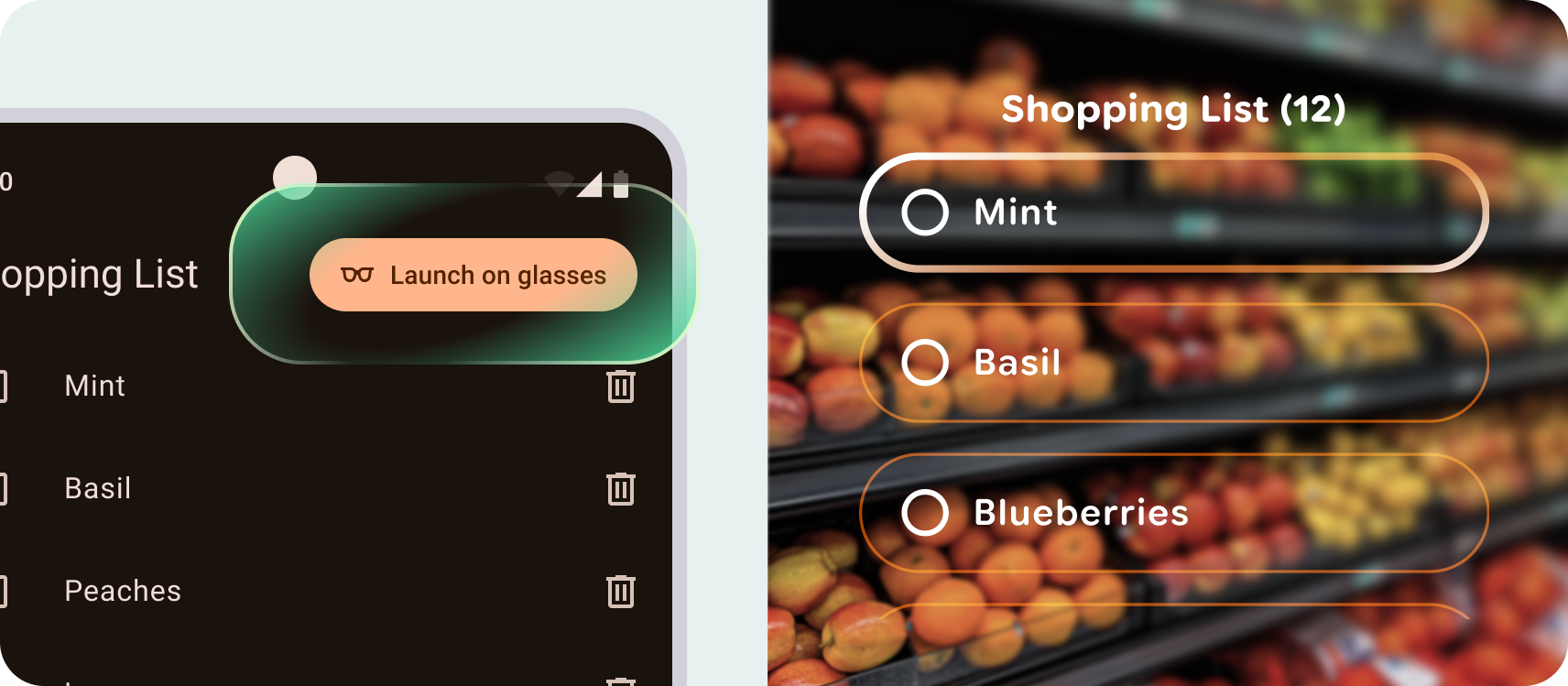
Запустите приложение на очках со своего телефона, выполнив явное действие или неявную передачу управления.

Неявная передача управления может происходить автоматически как естественная часть пользовательского сценария для запуска части взаимодействия с очками. Например, при запуске навигации на очках отображается пошаговая инструкция или при воспроизведении мультимедиа на очках появляется визуальное отображение.

Для явной передачи управления требуется взаимодействие пользователя внутри мобильного приложения для запуска приложения «Очки». Например, включение камеры из приложения или нажатие кнопки, запускающей приложение «Очки». Четко обозначьте это значком очков и, при необходимости, надписью «Запустить в очках».
Настройка
Приложения для очков обеспечивают гибкость в управлении пользовательским интерфейсом и его дизайном.
Фреймворк пользовательского интерфейса предоставляет высокооптимизированный базовый набор компонентов, таких как списки и карточки , а также базовые стили, цвета и типографику . Любая настройка должна быть продуманной, чтобы помочь донести информацию до пользователей или отразить ваш бренд.
Узнайте больше о стилях Glimmer в Jetpack Compose.