
Glasses के ऑगमेंटेड अनुभव, आपके मौजूदा मोबाइल ऐप्लिकेशन का एक्सटेंशन हैं. आपके पास मोबाइल ऐप्लिकेशन से Glasses पर हैंडऑफ़ अनुभव बनाने का विकल्प होता है. आपका ऐप्लिकेशन, एआई ग्लास और डिसप्ले एआई ग्लास, दोनों पर काम कर सकता है.
एआई ग्लास डिसप्ले पर
डिसप्ले वाले चश्मे से विज़ुअल और ऑडियो का अनुभव मिलता है. इसलिए, आपके ऐप्लिकेशन में विज़ुअल और ऑडियो, दोनों तरह के संकेत शामिल होने चाहिए.
डिस्प्ले चालू होने पर, उपयोगकर्ता टचपैड के साथ इंटरैक्ट कर सकता है. जैसे, सूचियां स्क्रोल करना, फ़ोकस को दूसरी जगह ले जाना, बटन पर क्लिक करना वगैरह. ऑडियो फ़ीडबैक के साथ-साथ विज़ुअल फ़ीडबैक भी दिखाएं, ताकि उपयोगकर्ता को ज़्यादा ऑडियो फ़ीडबैक न मिले.
डिस्प्ले बंद होने पर, आपका ऐप्लिकेशन यह ट्रैक कर सकता है कि डिस्प्ले चालू है या बंद है. इससे, उपयोगकर्ता डिस्प्ले से ऑडियो पर और ऑडियो से वापस डिस्प्ले पर जा सकता है.
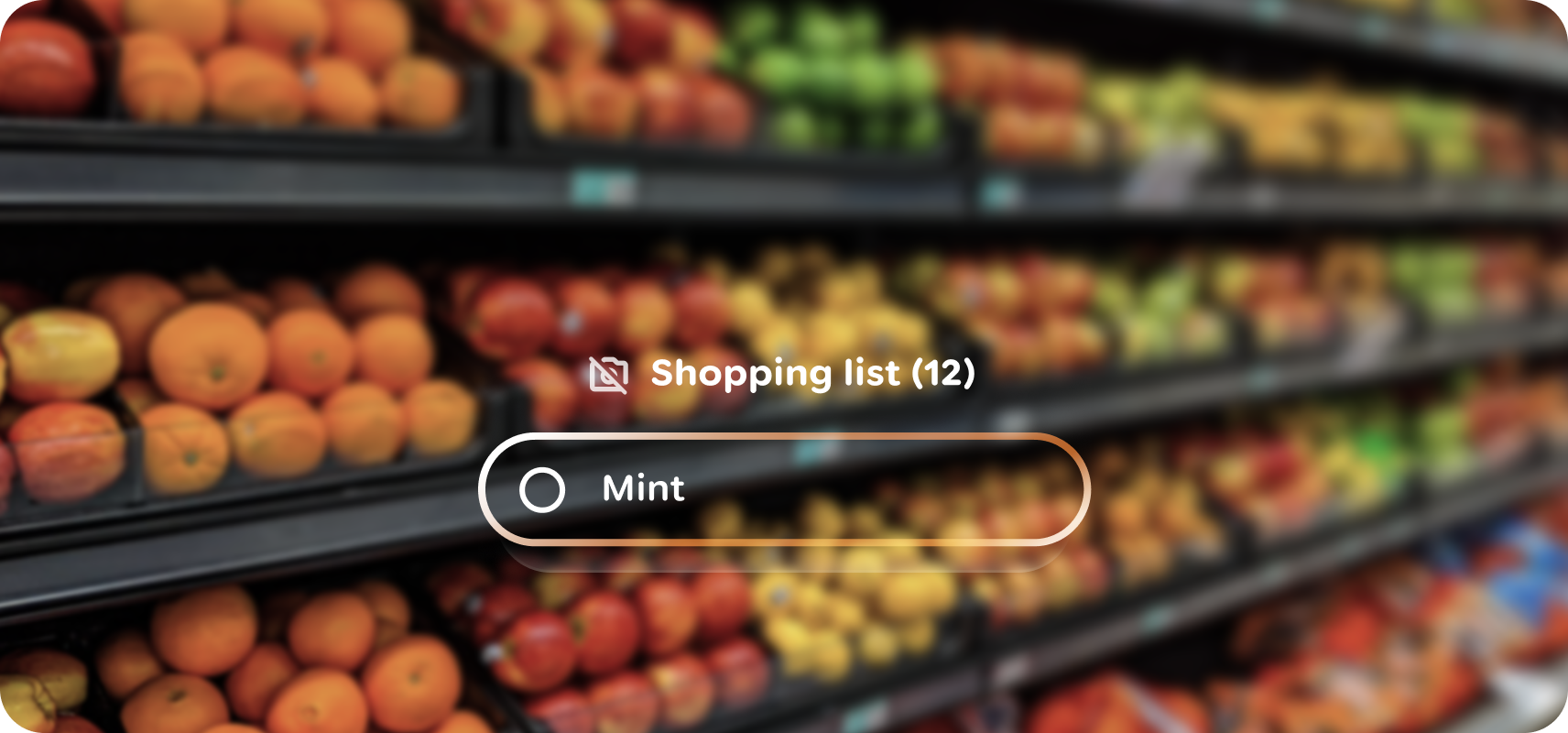
डिसप्ले टाइम आउट
उपयोगकर्ता, डिसप्ले बटन को दबाकर डिसप्ले को बंद कर सकते हैं. इसके अलावा, वे डिसप्ले के टाइम आउट होने का इंतज़ार कर सकते हैं. टाइम आउट को उपयोगकर्ता कॉन्फ़िगर कर सकते हैं या इसे आपके ऐप्लिकेशन के लिए पसंद के मुताबिक बनाया जा सकता है. इसे सिर्फ़ तब पसंद के मुताबिक बनाएं, जब यह आपके ऐप्लिकेशन के अनुभव के लिए ज़रूरी हो. ऐसा इसलिए, क्योंकि इससे परफ़ॉर्मेंस पर असर पड़ सकता है.
बिना डिसप्ले वाले एआई चश्मों पर
डिस्प्ले नहीं होने पर, सिर्फ़ ऑडियो सुनने की सुविधा मिलती है.
- इनपुट को मुख्य कार्रवाइयों के साथ मैप किया जाता है. जैसे, टैप करके वीडियो चलाना या रोकना और स्वाइप करके वीडियो बंद करना. डिसप्ले पर अलग-अलग इंटरैक्ट करने के लिए, कोई यूज़र इंटरफ़ेस (यूआई) एलिमेंट नहीं होता. उदाहरण के लिए, बिना डिसप्ले वाले डिवाइस पर उपयोगकर्ता विकल्पों और कई बटन की सूची को स्क्रोल नहीं कर सकता. इसके बजाय, उसे ऑडियो क्यू की ज़रूरत होगी, ताकि वह उससे जुड़ा इनपुट दे सके. इनपुट के बारे में ज़्यादा जानें.
- विज़ुअल क्यू को ऑडियो क्यू में बदलें.
- आपके उपयोगकर्ताओं के पास डिसप्ले या सिर्फ़ ऑडियो वाले चश्मे हो सकते हैं. इसलिए, यह ज़रूरी है कि आप अपने ऐप्लिकेशन के लिए ऑडियो और विज़ुअल फ़्लो पर ध्यान दें.
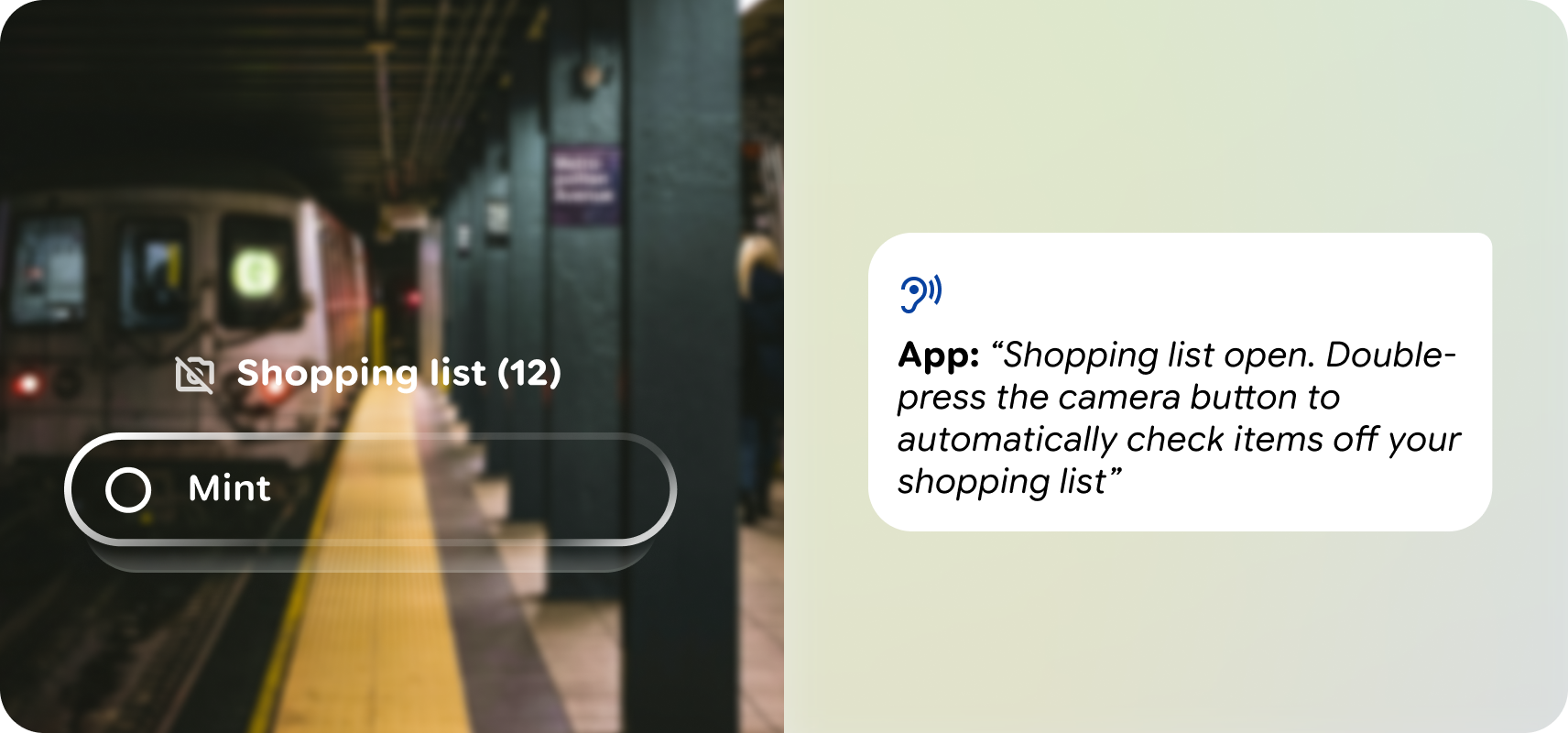
उदाहरण के लिए, डिसप्ले वाले एआई चश्मे पर, ऐप्लिकेशन लॉन्च होने के बाद विज़ुअल यूज़र इंटरफ़ेस (यूआई) लोड होगा. वहीं, ऑडियो वाले एआई चश्मे पर, ऑडियो क्यू उपयोगकर्ता को ऐप्लिकेशन के साथ इंटरैक्ट करने के लिए प्रॉम्प्ट करेगा.

यहां डिसप्ले ग्लास पर मौजूद विज़ुअल यूज़र इंटरफ़ेस (यूआई) की मदद से, ऑडियो को पढ़कर सुनाने की सुविधा को रोका गया है. वहीं, सिर्फ़ ऑडियो के लिए हार्डवेयर इनपुट टैप को रोका गया है.
एआई चश्मे के लिए ऑडियो इंटरैक्शन की सुविधा कैसे बनाएं.
ऐप्लिकेशन की संरचना
Glasses का इंटरफ़ेस, नीचे से ऊपर की ओर दिखता है. इससे उपयोगकर्ता की नज़र में आने वाली चीज़ें दिखती रहती हैं, न कि छिप जाती हैं.
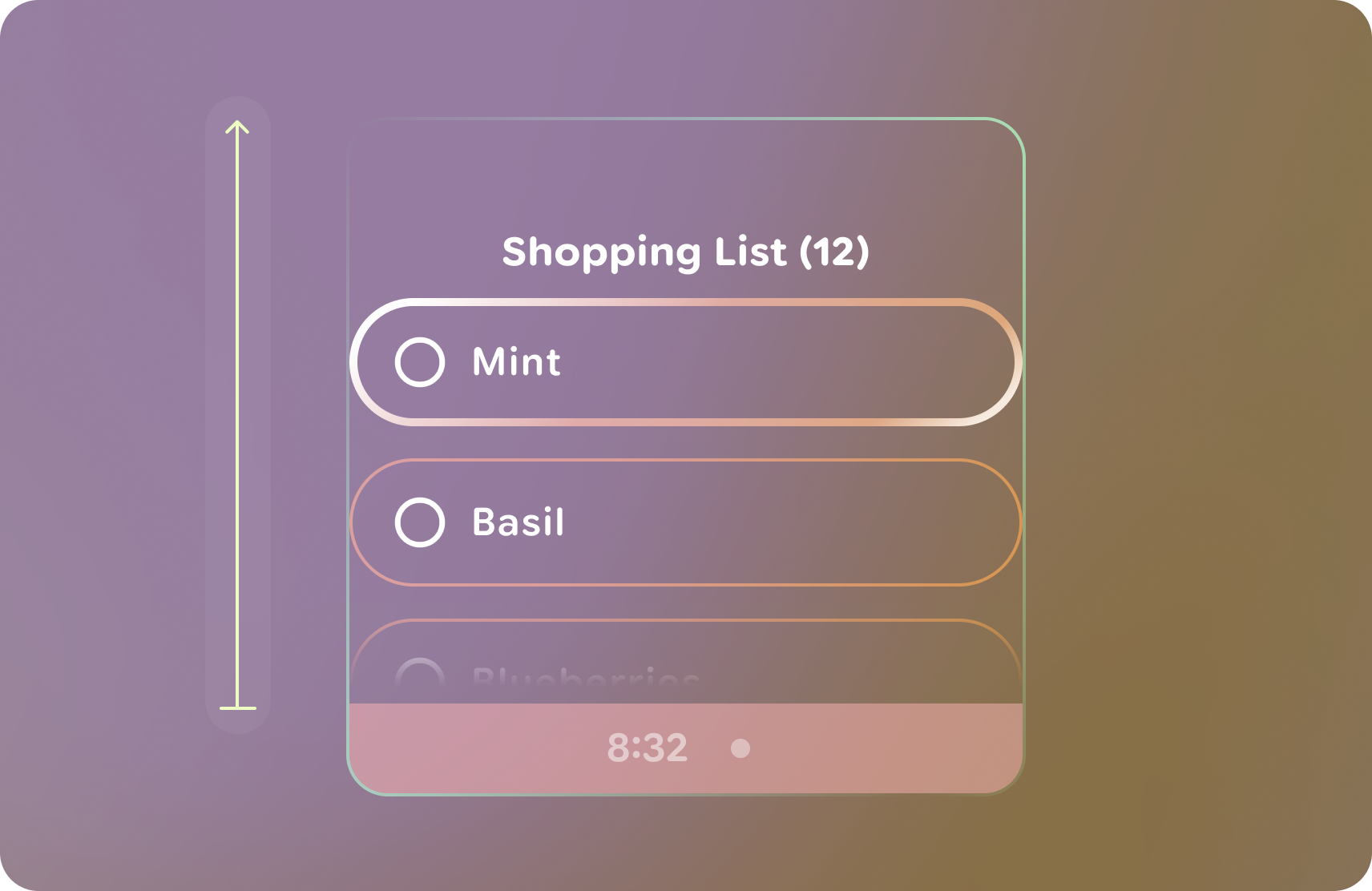
- ऐप्लिकेशन डिज़ाइन करते समय, एलिमेंट को कैनवस के सबसे नीचे एंकर करें, ताकि उन्हें ऊपर की ओर बनाया जा सके.
- कॉन्टेंट को वर्टिकल तौर पर बीच में नहीं होना चाहिए. साथ ही, यह कम से कम और सोच-समझकर बनाया गया होना चाहिए, ताकि उपयोगकर्ता का ध्यान कम भटके.
- डेप्थ का इस्तेमाल विज़ुअल हैरारकी के लिए किया जाता है.
- सूचनाओं के अलावा, ऐप्लिकेशन सिस्टम बार की जगह का इस्तेमाल नहीं कर सकते. इस्तेमाल न होने पर, यह नहीं दिखता.
- ऐप्लिकेशन को स्क्रोल किया जा सकता है. हालांकि, आइटम की संख्या कम रखें, ताकि कॉग्निटिव लोड कम हो और स्क्रीन पर इंटरैक्शन कम से कम हों.
- आवाज़ से इंटरैक्ट करने और शारीरिक जेस्चर का इस्तेमाल करने के बीच संतुलन बनाए रखें. कभी-कभी शारीरिक जेस्चर का इस्तेमाल करना बेहतर होता है.
एंट्री पॉइंट
चूंकि चश्मे का ऐप्लिकेशन, आपके मुख्य ऐप्लिकेशन के अनुभव का एक्सटेंशन है, इसलिए फ़ोन से हैंडऑफ़ को मौजूदा मुख्य एंट्री पॉइंट के तौर पर इस्तेमाल करें. आपको सिस्टम यूज़र इंटरफ़ेस (यूआई) या एआई की क्षमताओं से, आने वाले समय में एंट्री पॉइंट मिलने चाहिए, क्योंकि चश्मे का फ़ॉर्म फ़ैक्टर बेहतर होता जा रहा है.
फ़ोन से हैंडऑफ़ करना
अपने फ़ोन से, चश्मे पर कोई ऐप्लिकेशन शुरू करें. इसके लिए, साफ़ तौर पर कोई कार्रवाई करें या इंप्लिसिट हैंडऑफ़ का इस्तेमाल करें.

इंप्लिसिट हैंडऑफ़, उपयोगकर्ता फ़्लो के एक सामान्य हिस्से के तौर पर अपने-आप हो सकता है. इससे चश्मे की कुछ सुविधाओं को लॉन्च किया जा सकता है. उदाहरण के लिए, नेविगेशन शुरू करने पर, स्मार्ट ग्लास पर बारी-बारी से निर्देश दिखते हैं या मीडिया चलाने पर, स्मार्ट ग्लास पर विज़ुअल इंडिकेशन दिखता है.

एक्सप्लिसिट हैंडऑफ़ के लिए, मोबाइल ऐप्लिकेशन में उपयोगकर्ता के इंटरैक्शन की ज़रूरत होती है, ताकि चश्मे का इस्तेमाल शुरू किया जा सके. उदाहरण के लिए, ऐप्लिकेशन से कैमरा चालू करना या चश्मे का ऐप्लिकेशन लॉन्च करने वाला बटन. चश्मे के आइकॉन और "चश्मे पर लॉन्च करें" लेबल के साथ साफ़ तौर पर बताएं. यह लेबल इस्तेमाल करना ज़रूरी नहीं है.

पसंद के मुताबिक बनाएं
चश्मे पर मौजूद ऐप्लिकेशन, उपयोगकर्ता अनुभव और यूज़र इंटरफ़ेस (यूआई) डिज़ाइन के मामले में ज़्यादा विकल्प देते हैं.
यूज़र इंटरफ़ेस (यूआई) फ़्रेमवर्क, कॉम्पोनेंट का एक बेहतर बेस सेट उपलब्ध कराता है. जैसे, सूचियां और कार्ड. साथ ही, यह बेस स्टाइल, कलर, और टाइपोग्राफ़ी भी उपलब्ध कराता है. कोई भी बदलाव सोच-समझकर किया जाना चाहिए, ताकि आपके उपयोगकर्ताओं को जानकारी दी जा सके या आपके ब्रैंड को दिखाया जा सके.
Jetpack Compose Glimmer स्टाइल के बारे में ज़्यादा जानें
