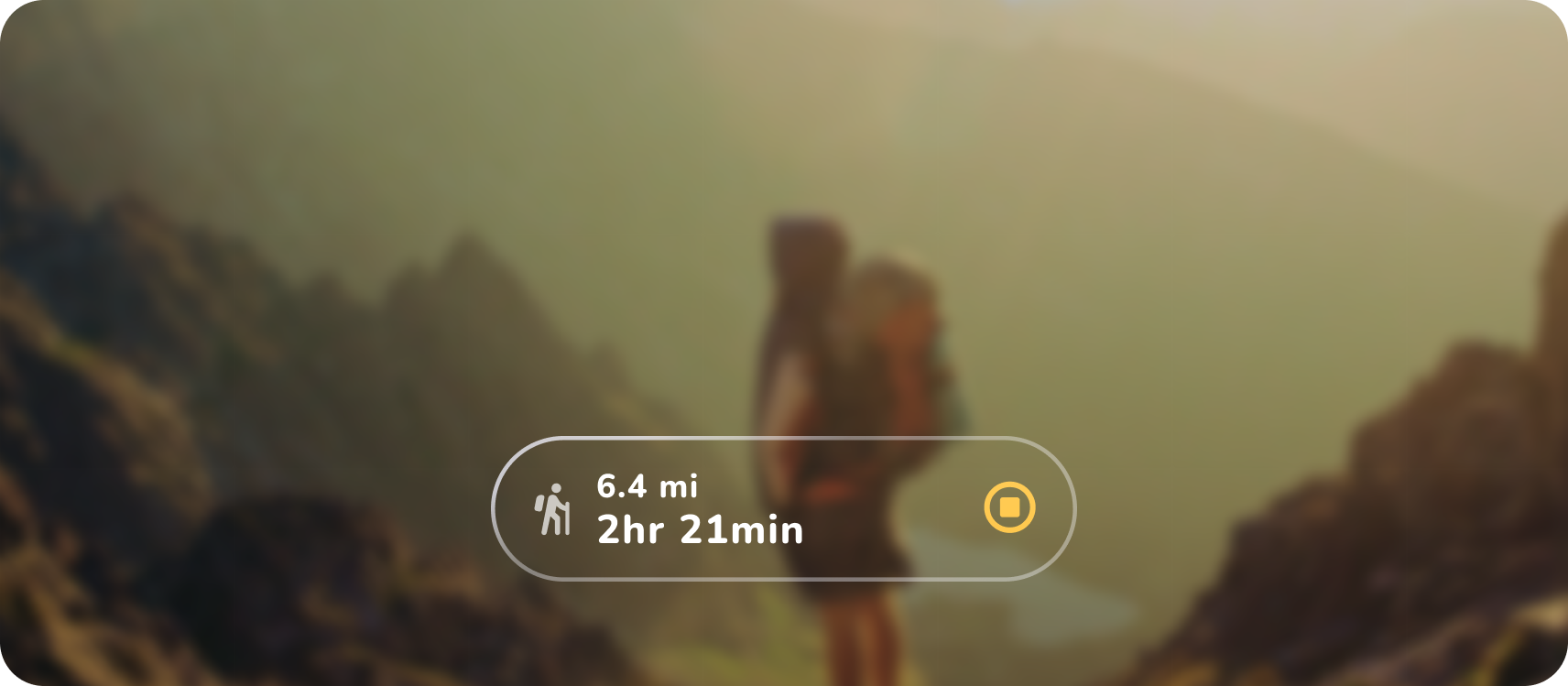
ประสบการณ์การใช้งานแบบเพิ่มความเป็นจริงของแว่นตาเป็นส่วนขยายของแอปบนอุปกรณ์เคลื่อนที่ที่มีอยู่ คุณสามารถสร้างประสบการณ์การส่งต่อจากแอปบนอุปกรณ์เคลื่อนที่ไปยังแว่นตาได้ แอปของคุณสามารถ ทํางานได้ทั้งบนแว่นตา AI และแว่นตา AI แบบมีจอแสดงผล
ในแว่นตา AI ที่มีจอแสดงผล
แว่นตาแสดงผลให้ประสบการณ์ด้านภาพและเสียง ดังนั้นประสบการณ์การใช้งานแอปของคุณ จึงควรมีทั้งคิวภาพและเสียง
เมื่อจอแสดงผลเปิดอยู่ ผู้ใช้จะโต้ตอบกับทัชแพดเพื่อเลื่อนรายการ ย้ายโฟกัส คลิกปุ่ม ฯลฯ ได้ แสดงความคิดเห็นด้วยภาพเพื่อไม่ให้ผู้ใช้ รู้สึกว่ามีเสียงตอบรับมากเกินไป
เมื่อจอแสดงผลปิดอยู่ แอปจะติดตามได้ว่าจอแสดงผลเปิดหรือปิดอยู่ เพื่อให้ผู้ใช้เปลี่ยนจากจอแสดงผลไปเป็นประสบการณ์การฟังเสียงและกลับมาได้
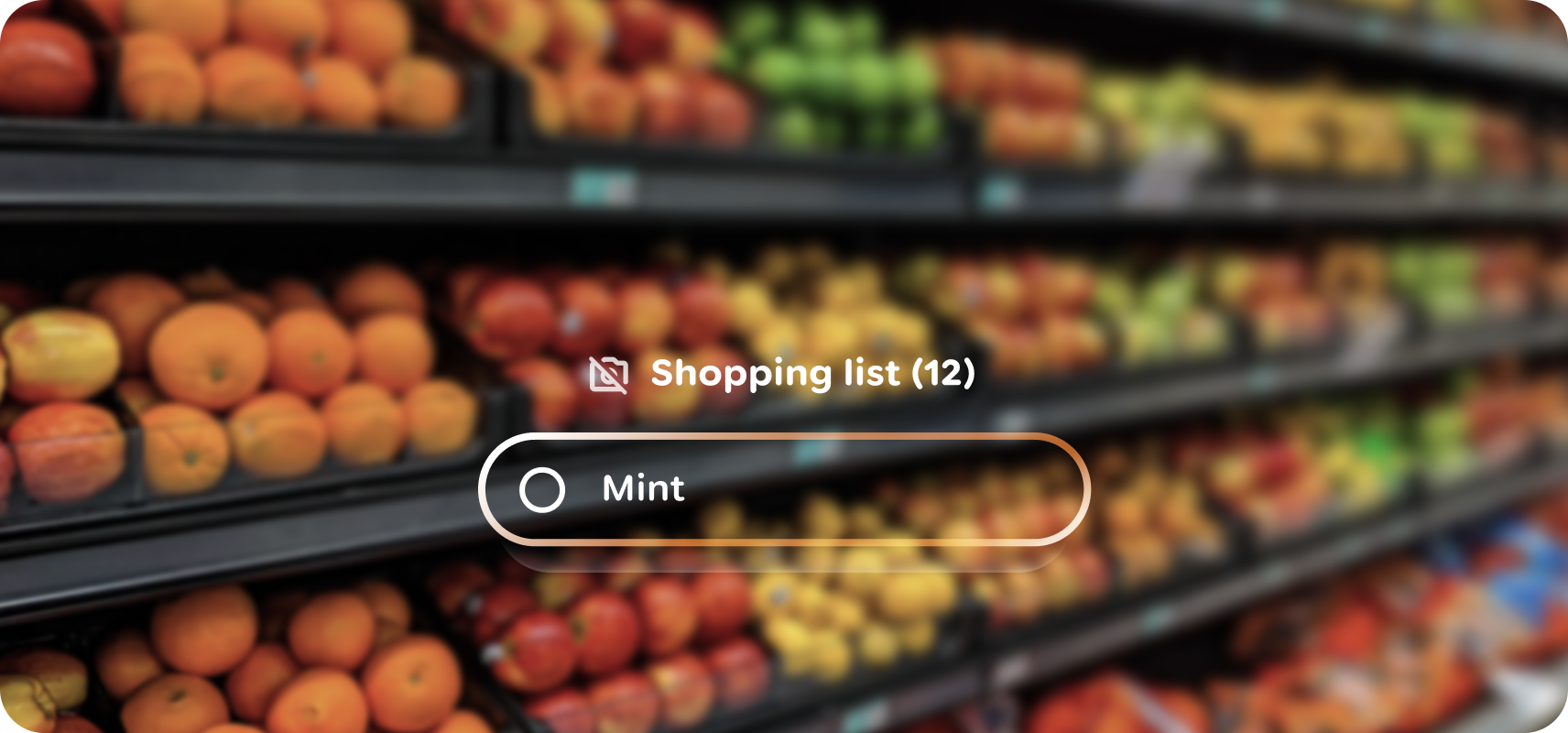
ระยะหมดเวลาของการแสดงผล
ผู้ใช้สามารถปิดจอแสดงผลได้โดยกดปุ่มจอแสดงผล หรือรอให้ จอแสดงผลหมดเวลา ผู้ใช้สามารถกำหนดค่าการหมดเวลาหรือปรับแต่งสำหรับแอปของคุณได้ ปรับแต่งเฉพาะในกรณีที่สำคัญต่อประสบการณ์การใช้งานแอป เนื่องจากอาจส่งผลต่อประสิทธิภาพ
ในแว่นตา AI ที่ไม่มีจอแสดงผล
Displayless จะปรับให้เข้ากับประสบการณ์การใช้งานแบบเสียงเท่านั้น
- ระบบจะแมปอินพุตกับการดำเนินการหลักๆ เช่น การเล่นหรือหยุดชั่วคราวด้วยการแตะ และ จบประสบการณ์ด้วยการปัดกลับ เนื่องจากไม่มีองค์ประกอบ UI ให้โต้ตอบ ทีละรายการบนจอแสดงผล ตัวอย่างเช่น ในอุปกรณ์ที่ไม่มีจอแสดงผล ผู้ใช้จะเลื่อนดูรายการตัวเลือกและปุ่มหลายปุ่มไม่ได้ แต่จะต้องใช้คิวเสียงพร้อมอินพุตที่เกี่ยวข้องแทน อ่านเพิ่มเติม เกี่ยวกับอินพุต
- แปลสัญญาณภาพเป็นสัญญาณเสียง
- ผู้ใช้อาจมีแว่นตาที่แสดงภาพหรือเสียงเท่านั้น ดังนั้นคุณจึงควรพิจารณาโฟลว์เสียงและภาพสำหรับแอป
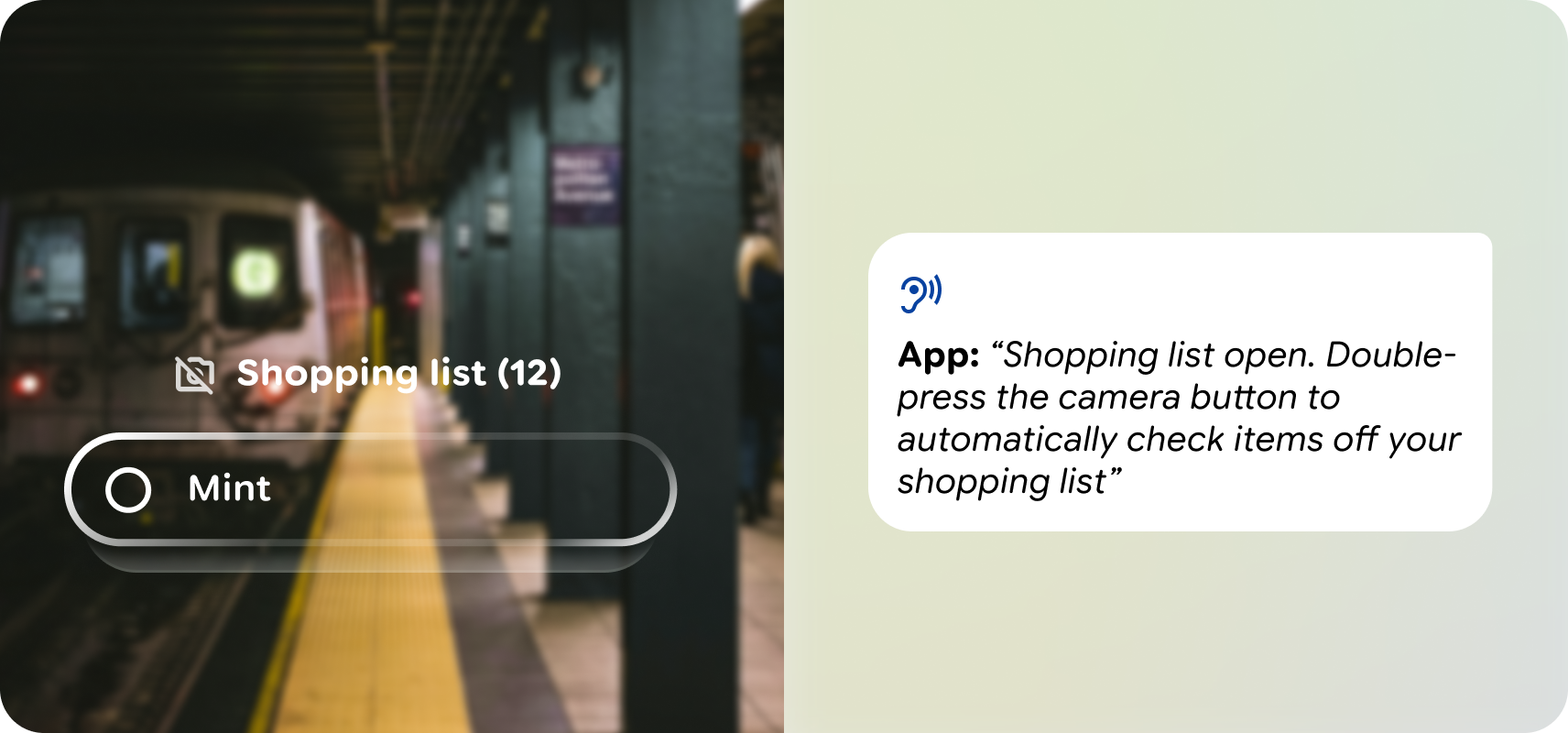
ตัวอย่างเช่น ในแว่นตา AI แบบจอแสดงผล UI แบบภาพจะโหลดหลังจากเปิดแอป ในขณะที่ในแว่นตา AI แบบเสียง คิวเสียงจะแจ้งให้ผู้ใช้ทราบเกี่ยวกับการโต้ตอบทั่วทั้งแอป
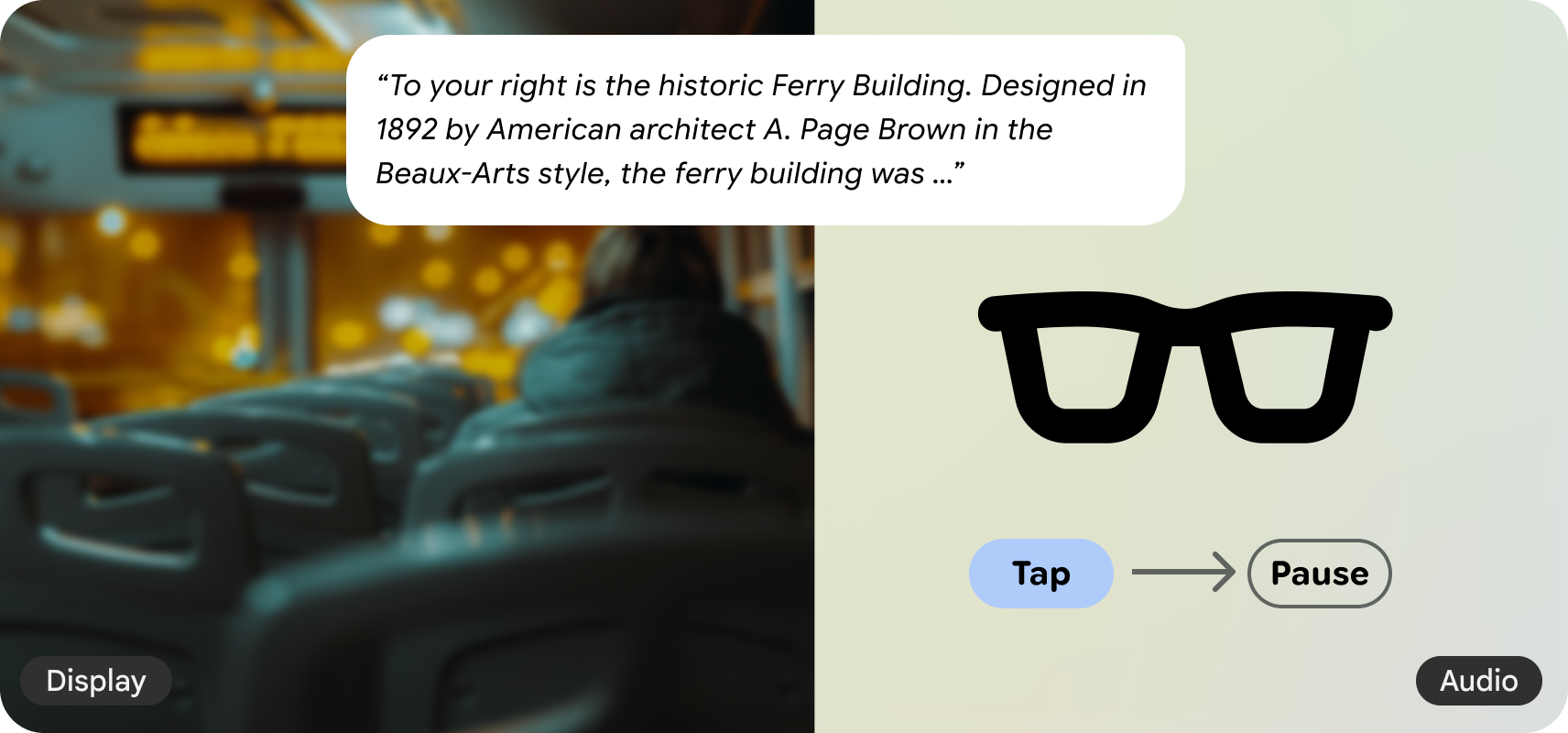
ในที่นี้ UI แบบภาพบนแว่นตาแสดงผลจะหยุดการอ่านออกเสียงชั่วคราว ขณะที่การแตะเพื่อป้อนข้อมูลฮาร์ดแวร์จะหยุดชั่วคราวสำหรับเสียงเท่านั้น
วิธีสร้างการโต้ตอบด้วยเสียงสำหรับแว่นตา AI
โครงสร้างของแอป
อินเทอร์เฟซของแว่นตาจะสร้างจากด้านล่างขึ้นด้านบนเพื่อเพิ่มประสิทธิภาพแทนที่จะบล็อก แนวสายตาของผู้ใช้
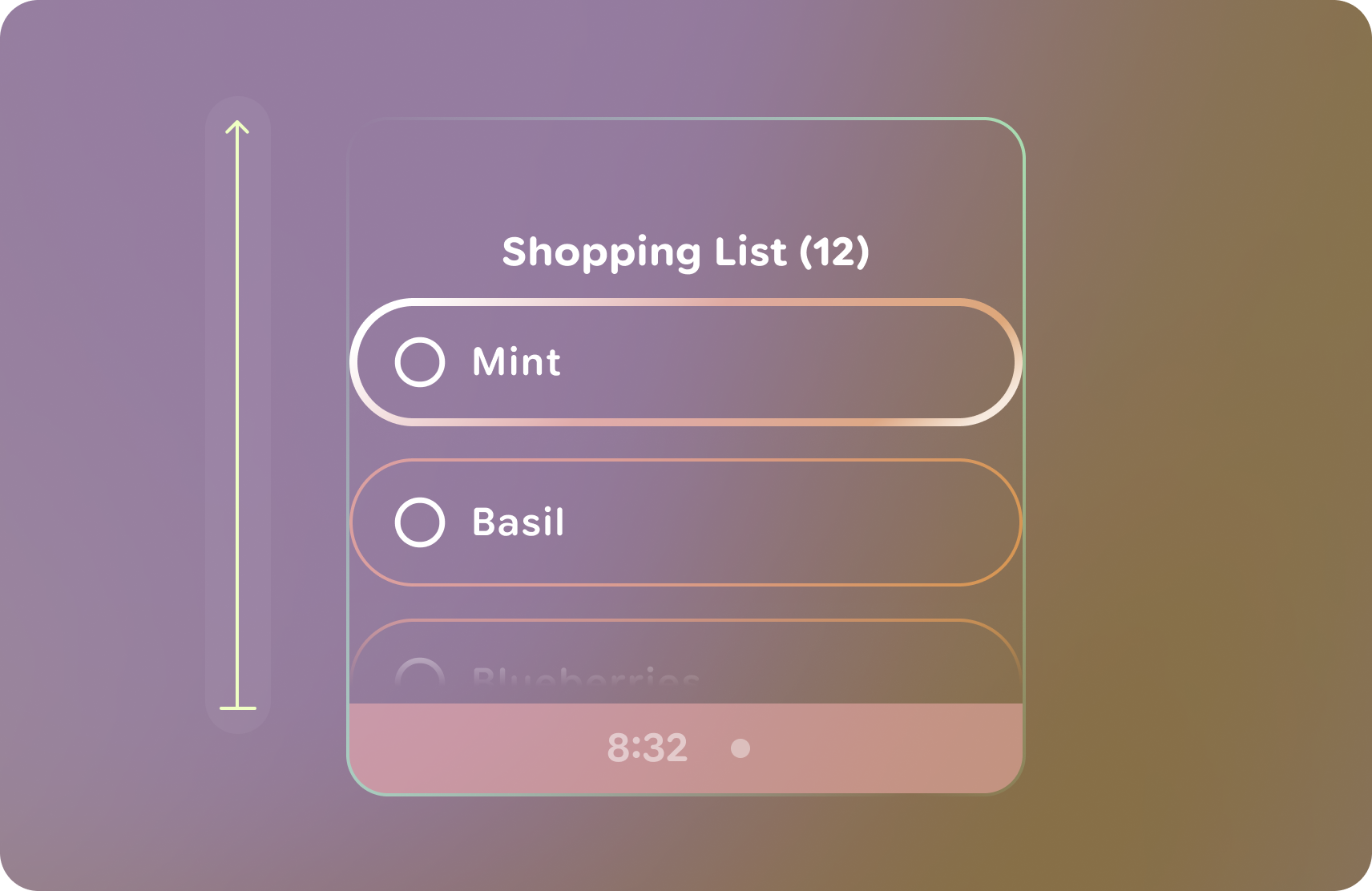
- เมื่อออกแบบแอป ให้ยึดองค์ประกอบไว้ที่ด้านล่างของ Canvas เพื่อ สร้างขึ้นไปด้านบน
- เนื้อหาควรหลีกเลี่ยงการจัดกึ่งกลางในแนวตั้ง และควรมีขนาดเล็กและ พิจารณาอย่างรอบคอบเพื่อไม่ให้รบกวนสายตาของผู้ใช้
- ความลึกใช้สำหรับลำดับชั้นภาพ
- แอปจะใช้พื้นที่แถบระบบนอกเหนือจากการแจ้งเตือนไม่ได้ และจะซ่อนอยู่เมื่อไม่ได้ใช้งาน
- แอปเลื่อนได้ แต่พยายามให้มีจำนวนรายการน้อยที่สุดเพื่อลด ภาระทางปัญญาและลดการโต้ตอบในเฟรม
- พิจารณาปริมาณการโต้ตอบด้วยเสียงที่ต้องการเทียบกับท่าทางสัมผัส บางครั้งท่าทางสัมผัสอาจเป็นตัวเลือกที่ต้องการมากกว่า
จุดแรกเข้า
เนื่องจากแอปแว่นตาเป็นส่วนขยายของประสบการณ์การใช้งานแอปหลัก คุณจึงควรพิจารณา การส่งต่อจากโทรศัพท์เป็นจุดแรกเข้าหลักในปัจจุบัน คุณควรคาดหวัง จุดแรกเข้าในอนาคตจาก UI ของระบบหรือความสามารถของ AI เมื่อรูปแบบแว่นตา มีพัฒนาการมากขึ้น
ส่งต่อจากโทรศัพท์
เริ่มแอปบนแว่นตาจากโทรศัพท์ด้วยการดำเนินการที่ชัดเจนหรือการส่งต่อโดยนัย
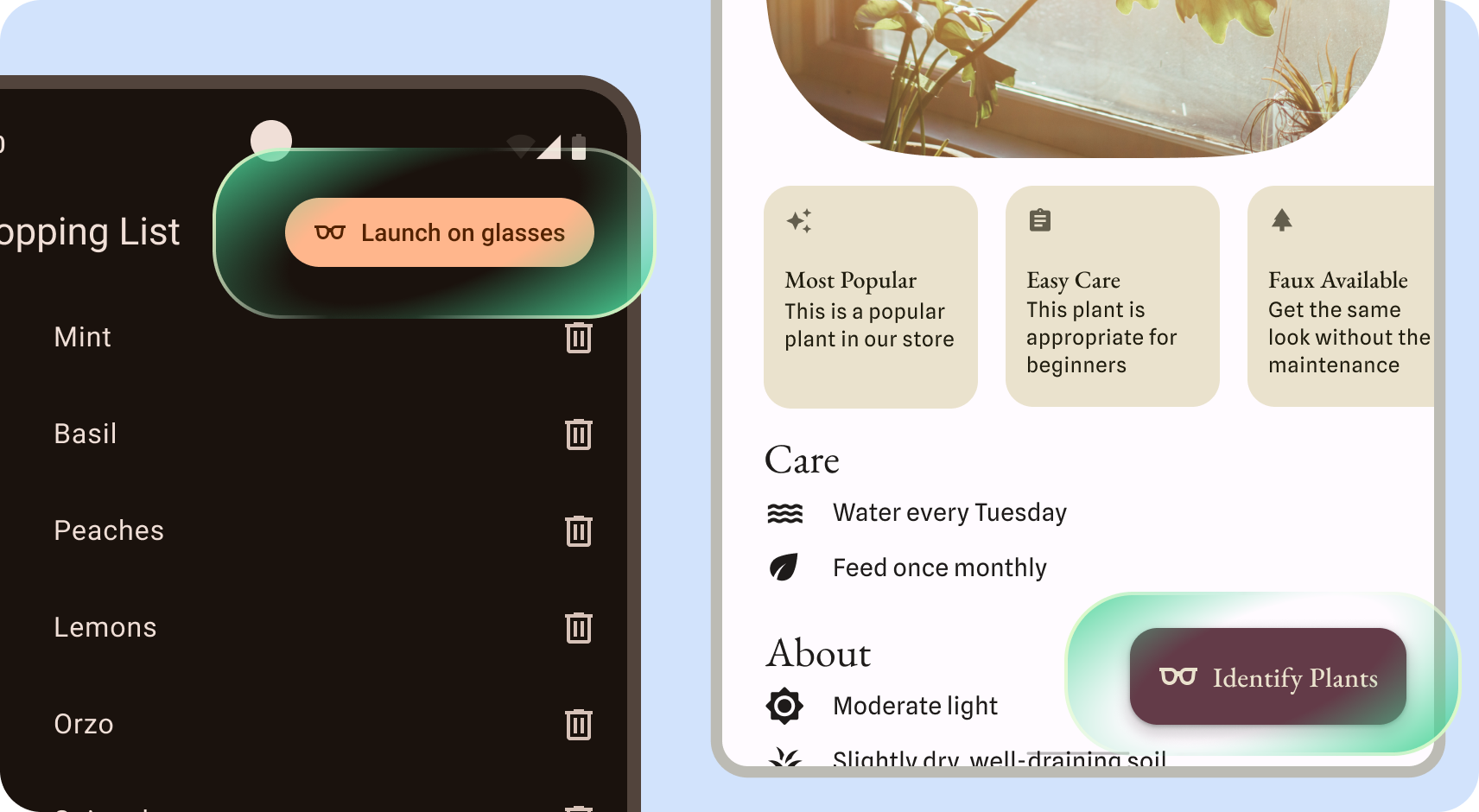
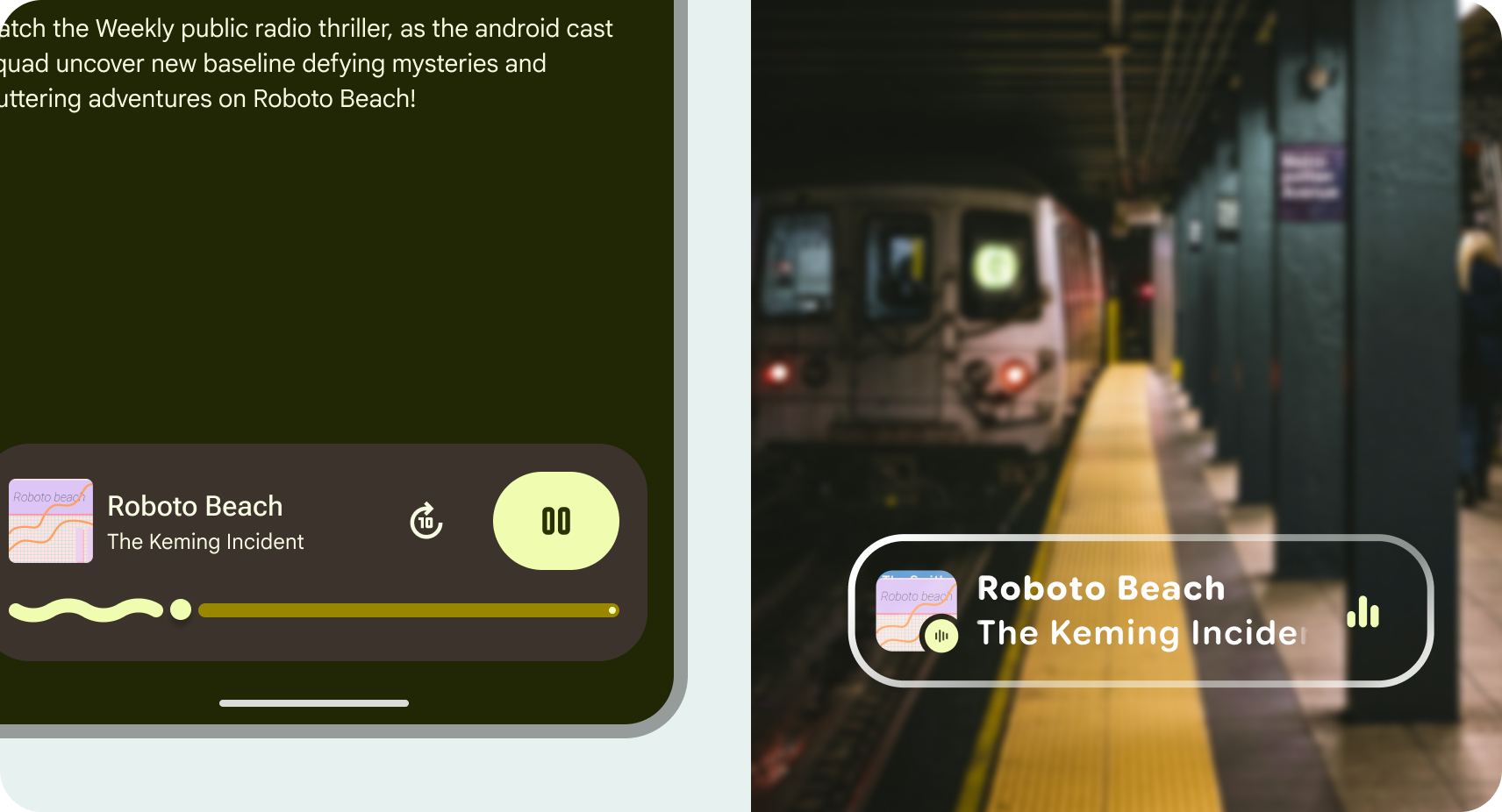
การส่งต่อโดยนัยอาจเกิดขึ้นโดยอัตโนมัติซึ่งเป็นส่วนหนึ่งของโฟลว์ผู้ใช้เพื่อ เปิดตัวประสบการณ์การใช้งานแว่นตาบางส่วน เช่น การเริ่มการนำทางจะแสดง การเลี้ยวทีละเลี้ยวบนแว่นตา หรือการเล่นสื่อจะมีข้อบ่งชี้ด้วยภาพบนแว่นตา
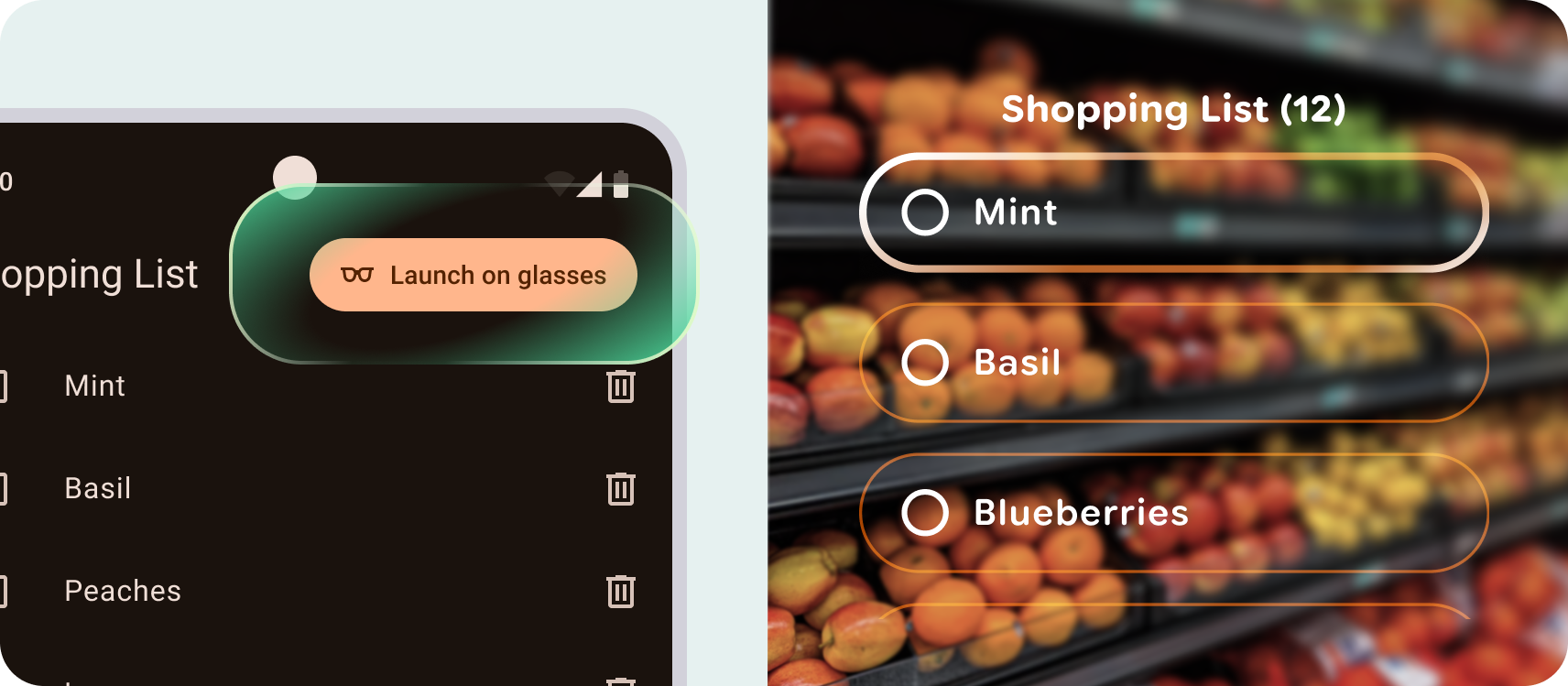
การส่งต่อที่ชัดเจนกำหนดให้ผู้ใช้ต้องโต้ตอบภายในแอปบนอุปกรณ์เคลื่อนที่เพื่อเปิดตัว ประสบการณ์การใช้งานแว่นตา เช่น การเปิดกล้องจากแอปหรือปุ่มที่เปิดแอปแว่นตา ให้ระบุอย่างชัดเจนด้วยไอคอนแว่นตา และป้ายกำกับ "เปิดในแว่นตา" (ไม่บังคับ)
การปรับแต่ง
แอปในแว่นตาช่วยให้ปรับเปลี่ยนประสบการณ์ของผู้ใช้และการออกแบบ UI ได้
เฟรมเวิร์ก UI มีชุดคอมโพเนนต์พื้นฐานที่ได้รับการเพิ่มประสิทธิภาพอย่างสูง เช่น รายการและการ์ด รวมถึงสไตล์พื้นฐาน สีและการจัดรูปแบบข้อความ การปรับแต่งใดๆ ควรทำอย่างรอบคอบเพื่อช่วยสื่อสารกับผู้ใช้หรือ แสดงถึงแบรนด์ของคุณ
ดูข้อมูลเพิ่มเติมเกี่ยวกับรูปแบบ Glimmer ของ Jetpack Compose