

Kính thông minh có thể mở rộng trải nghiệm trên thiết bị di động của ứng dụng theo những cách mới lạ. Giới thiệu và hướng dẫn người dùng về các khả năng của ứng dụng vào đúng thời điểm để mắt kính có cảm giác như một phần mở rộng liền mạch của ứng dụng di động. Hãy làm theo những phương pháp hay này trong khi làm quen với ứng dụng để họ có các quyền thích hợp, biết cách sử dụng mắt kính và biết cách sử dụng các tính năng liên quan đến ứng dụng. Để biết thêm thông tin về quy trình chung để người dùng tham gia và xác thực ứng dụng, hãy tham khảo bài viết quy trình tham gia của người dùng thiết bị di động.
Mức sử dụng và vị trí
Quy trình thiết lập ban đầu của kính có thể bao gồm:
- Phát hiện kính
- Khám phá các tính năng trên kính và thiết bị di động
- Thiết lập quyền
- Hướng dẫn người dùng
Các quy trình liên quan đến việc giới thiệu có thể diễn ra theo bối cảnh, ngay từ đầu, trên kính hoặc trong ứng dụng đồng hành.
Giới thiệu theo bối cảnh
Khi giới thiệu các tính năng liên quan đến mắt kính, hãy tuân theo nguyên tắc giáo dục và cấp quyền đúng lúc, trong ứng dụng, tức là khi người dùng gặp phải tính năng đó.

Nhờ đó, người dùng có thể tìm hiểu về các tính năng khi chúng phù hợp và hữu ích hơn với họ, đồng thời ít có khả năng quên hơn. Đây cũng là lựa chọn ưu tiên cho người dùng cũ, vì quy trình khám phá có thể kích hoạt khi người dùng quay lại lần đầu tiên ghép nối kính.
Quy trình giới thiệu ban đầu
Thông tin giáo dục và quyền cũng có thể nằm trong quy trình tham gia ứng dụng ban đầu (hoặc vị trí chào mừng). Phương pháp này có thể phù hợp nếu quy trình giới thiệu của ứng dụng thuộc một trong các danh mục sau:
- Việc tích hợp với kính là yếu tố cần thiết cho trải nghiệm cốt lõi của ứng dụng
- Người dùng sẽ sử dụng tính năng này ngay lập tức
- Bạn dự định có một quy trình hướng dẫn người dùng dài hơn
Trong quá trình làm quen ban đầu, hãy coi đây là một đề xuất giá trị hoặc khoảnh khắc cung cấp thông tin, vì họ có thể quên sau khi làm quen.
Khi được đưa vào quy trình làm quen với ứng dụng lớn hơn, bạn có thể quyết định có thông báo cho người dùng rằng mắt kính có sẵn hay không nếu mắt kính được phát hiện.
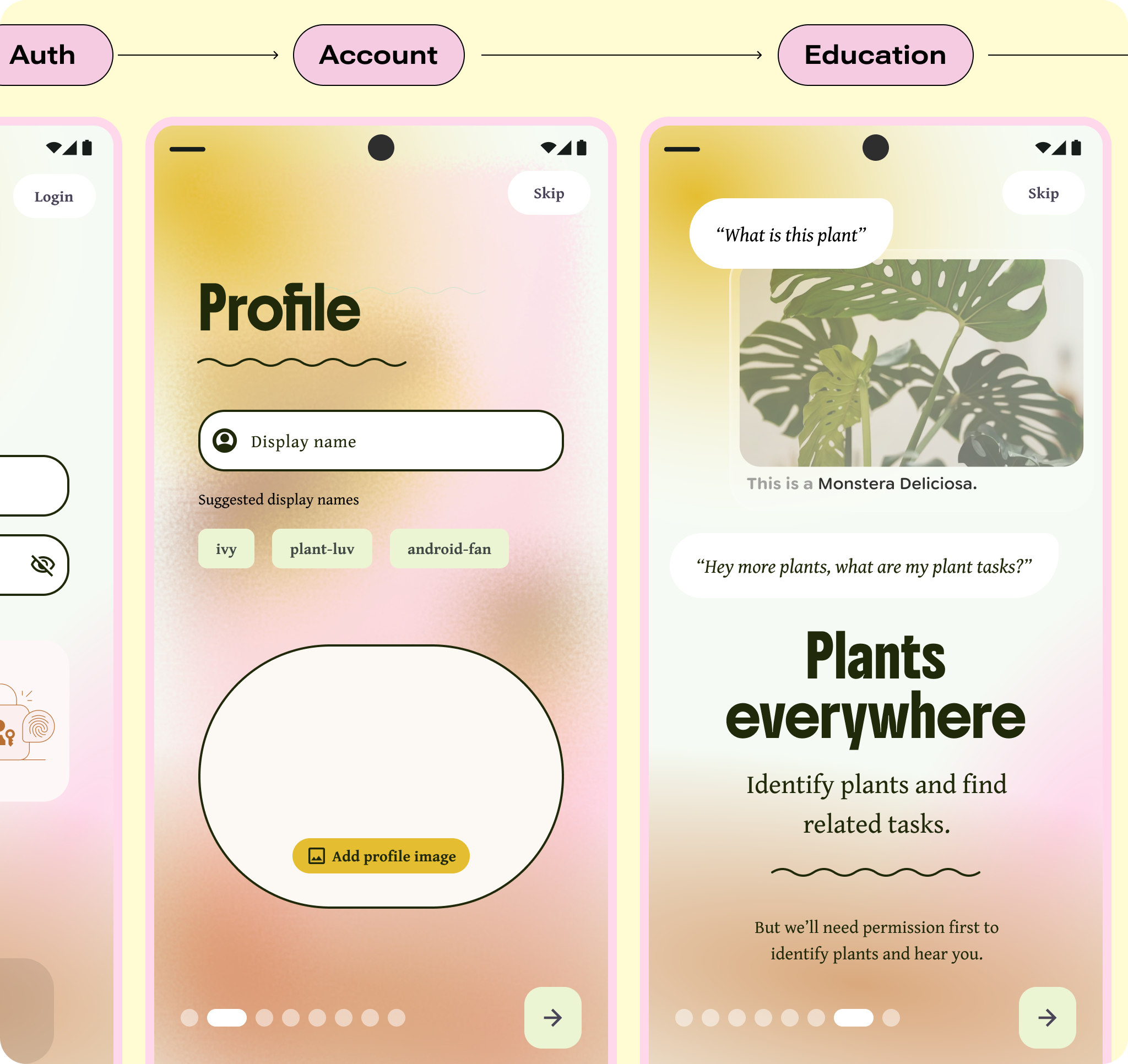
Quy trình tham gia sử dụng kính thông minh
Người dùng có thể gọi ứng dụng của bạn từ kính. Khi sử dụng lần đầu, họ cần được chào đón, cấp các quyền thích hợp và được hướng dẫn cách sử dụng các tính năng của kính AI.

Nên

Không nên
Quy trình tham gia thông qua ứng dụng đồng hành
Ứng dụng đồng hành đóng vai trò là trung tâm thiết lập, hỗ trợ và lựa chọn ưu tiên cho kính AI của người dùng. Đây là nơi họ ghép nối kính và tìm hiểu cách sử dụng cơ bản. Vì ứng dụng đồng hành hướng dẫn người dùng cách ghép nối và sử dụng kính, cùng với Gemini, nên ứng dụng của bạn không được bao gồm những khái niệm cơ bản như vậy. Thay vào đó, hãy tập trung vào các tính năng của ứng dụng. Ứng dụng đồng hành cũng cung cấp tính năng khám phá ứng dụng thông qua quyền truy cập vào Cửa hàng Google Play.
Thiết lập lần đầu
Người dùng có thể tìm thấy và bắt đầu sử dụng các tính năng mắt kính của ứng dụng thông qua một số cách, vì vậy, bạn cần tính đến nhiều điểm truy cập. Đây là những phương thức nên được dùng trong lần đầu tiên người dùng trải nghiệm khi đáp ứng một số tiêu chí nhất định. Ví dụ: người dùng có thể đã hoàn tất quy trình làm quen với ứng dụng trước khi ghép nối kính và sau đó quay lại ứng dụng khi kính đã được ghép nối. Đây là thời điểm lý tưởng để kích hoạt tính năng khám phá của mắt kính.
Ứng dụng dành cho thiết bị di động
Trong ứng dụng di động, nếu kính được ghép nối và phát hiện, thì tính năng sẽ nhắc khám phá, sau đó là hướng dẫn và chuẩn bị cấp quyền. Sau khi người dùng cấp quyền, hãy chuyển sang kính.
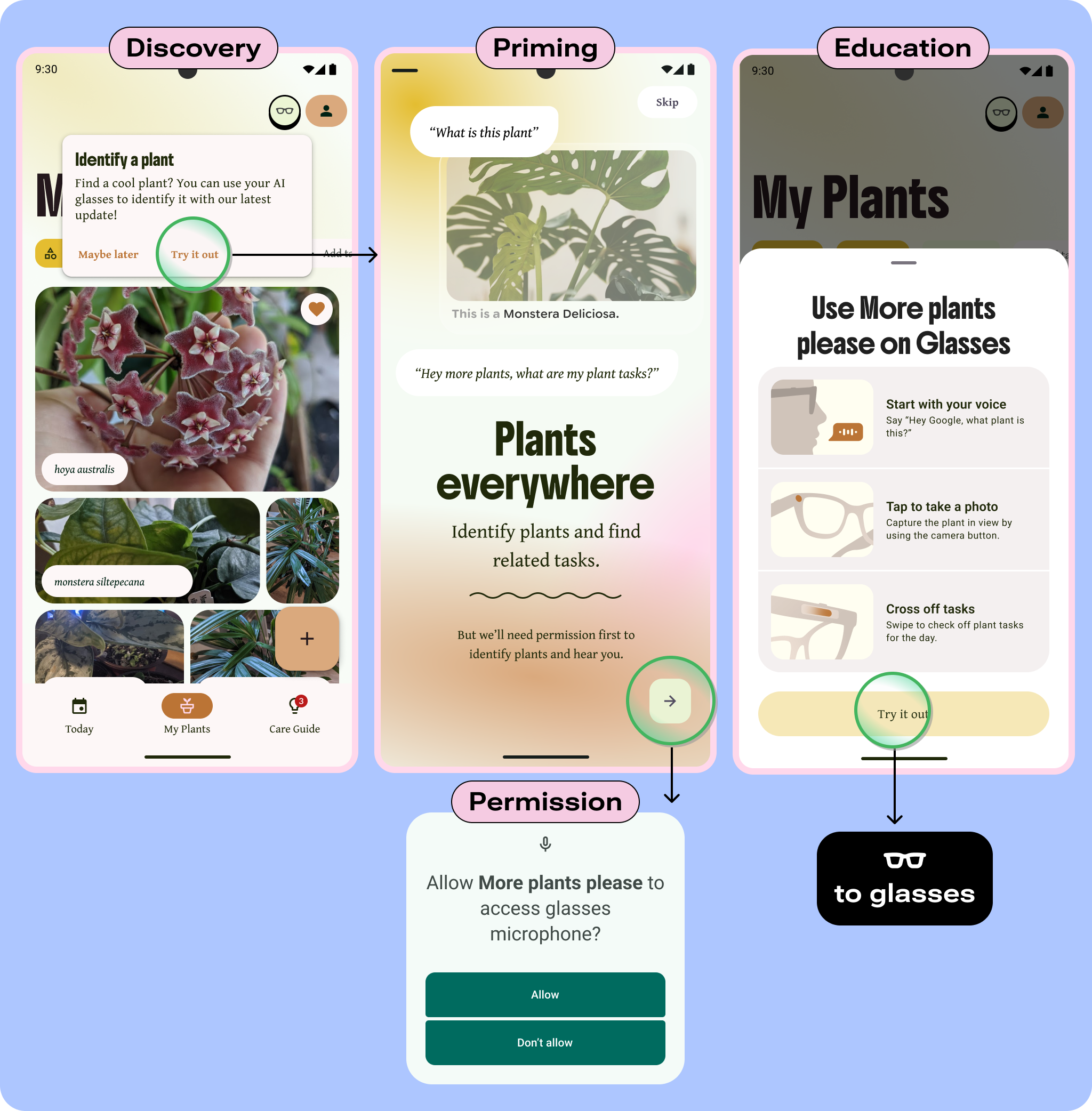
Để biết thêm thông tin về quyền.
Xem ví dụ về quy trình tham gia bằng Bộ công cụ Figma cho quy trình tham gia trên Android.
Kính mắt thông minh
Nếu người dùng bắt đầu hoạt động trên Kính của ứng dụng lần đầu tiên từ Kính, họ sẽ được nhắc về việc chuẩn bị cấp quyền, sau đó chuyển sang điện thoại để cấp các quyền bắt buộc. Sau khi hoàn tất, bạn có thể cung cấp thông tin hướng dẫn trong ứng dụng (để có hướng dẫn trực quan hơn) hoặc trong hoạt động Glasses.
Nếu ứng dụng của bạn được kết nối với Gemini nhưng người dùng chưa tải ứng dụng Gemini xuống, thì người dùng sẽ được nhắc tải ứng dụng xuống thiết bị di động trước.

Bạn có thể đưa thông tin hướng dẫn cho người dùng vào Hoạt động trên Kính bằng cách sử dụng hàng đợi âm thanh, âm báo và gợi ý cử chỉ, nhưng hãy cân nhắc xem liệu một bản tóm tắt theo phương thức có thể truyền tải thông tin sử dụng tốt hơn hay không.

Bất kể bạn xử lý thông tin hướng dẫn cho người dùng như thế nào, hãy sử dụng một hàng đợi âm thanh để chào mừng người dùng vào hoạt động trên Glasses lần đầu tiên họ sử dụng.
Giáo dục
Thông báo cho người dùng về cách sử dụng hoạt động trên Glasses để họ không phải đoán xem nên sử dụng ở đâu hoặc như thế nào.
Thông tin giáo dục theo ngữ cảnh hoặc thông tin giáo dục đúng lúc giúp người dùng biết nơi truy cập và tính năng nào được liên kết với mắt kính của họ.

Trong quy trình giáo dục, hãy làm nổi bật:
- Các lệnh gọi hoặc hành động chuyên biệt để thử.
- Cách liên kết phương thức nhập hoặc cử chỉ riêng biệt.
- Các lệnh gọi hoặc hành động chuyên biệt để thử.
- Cách liên kết phương thức nhập hoặc cử chỉ riêng biệt.
Nếu sử dụng camera hoặc micrô, hãy nhắc người dùng về việc sử dụng này và giải thích lý do ứng dụng của bạn cần những thiết bị này.

Không nên
Khiến người dùng phải đoán các tính năng hiện có. Đưa ra đề xuất hoặc hướng dẫn cho người dùng về việc cần làm.
Khám phá tính năng không nhất thiết phải dừng lại ở một điểm. Nếu họ có thể truy cập vào một hoặc nhiều tính năng trong hoạt động trên mắt kính tại các thời điểm khác nhau, hãy chỉ cho họ bằng một chú thích hoặc thành phần chú thích.

Tài nguyên
Khám phá các mẫu giới thiệu, luồng người dùng và thành phần giáo dục người dùng trong Bộ công cụ giới thiệu Android trên Figma hoặc tải tệp After Effects về thành phần chuyển động giáo dục người dùng kính để tuỳ chỉnh và triển khai đồ hoạ chuyển động giáo dục trong ứng dụng của bạn.
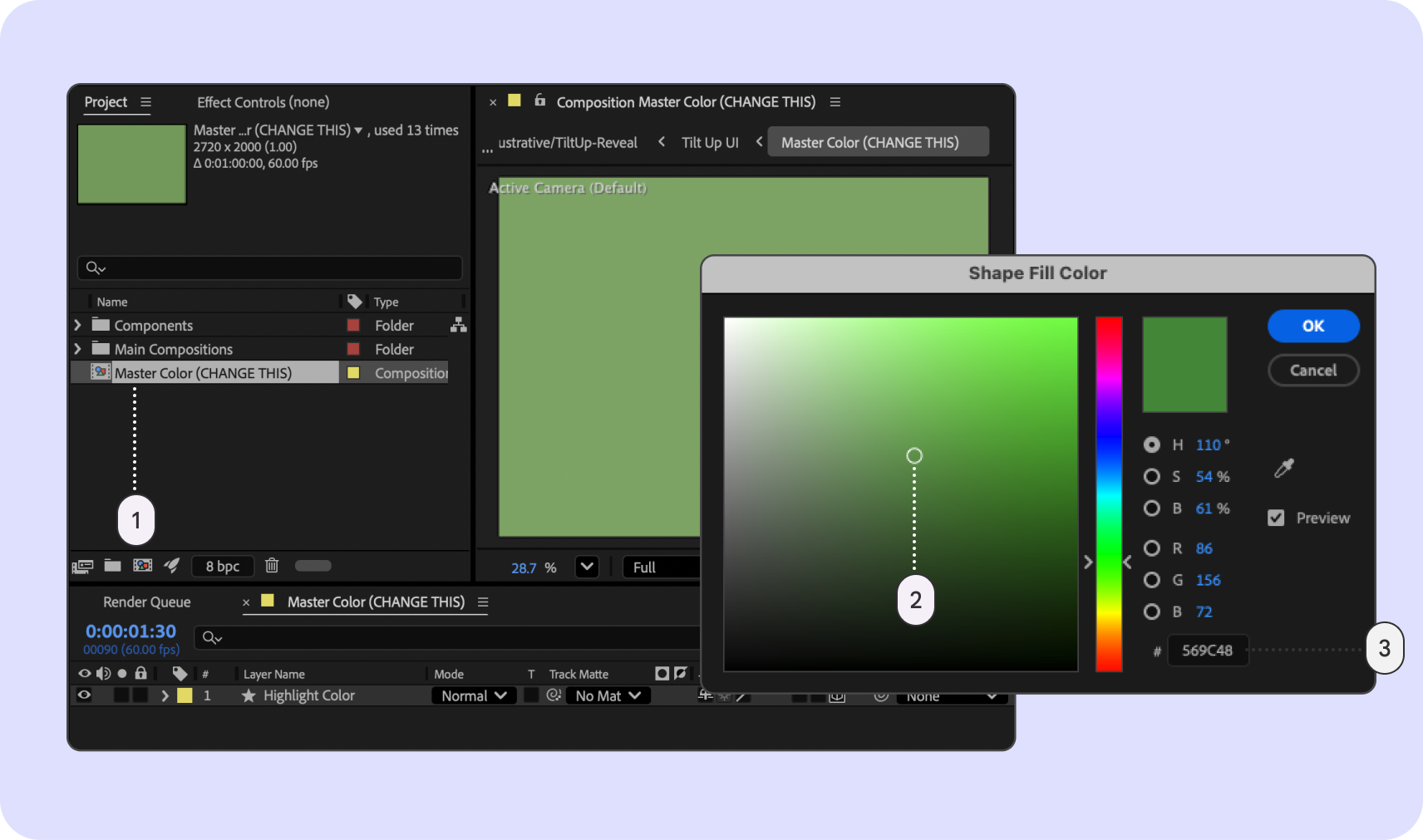
Để tuỳ chỉnh sắc thái màu của thành phần chuyển động, hãy tải tệp After Effects xuống. Khi mở tệp này:
Mở Bảng phối màu chính.
Sử dụng tâm ngắm trường màu và thanh trượt mặt phẳng màu.
Nhập một giá trị thập lục phân.
Sau đó, bạn có thể kết xuất hoặc xuất đồ hoạ chuyển động ở định dạng lottie.
Bộ công cụ Figma về quy trình tham gia Android chứa các ví dụ về quy trình tham gia và tài sản tĩnh để sử dụng trên nhiều hệ số hình dạng Android.
Sau khi sao chép tệp, hãy chuyển đến trang Trình tự chào mừng kính thông minh để xem quy trình trải nghiệm người dùng được đề xuất trên kính thông minh.
Trên trang Hình minh hoạ hướng dẫn về kính thông minh, bạn có thể tìm thấy các thành phần giáo dục người dùng để sử dụng trong ứng dụng di động của mình.
Khôi phục
Tính đến việc xử lý lỗi trong các giai đoạn tham gia khác nhau:
- Nếu mắt kính của người dùng bị huỷ ghép nối, hãy cảnh báo cho người dùng.
- Nếu người dùng chưa cấp quyền hoặc trước đó đã bị từ chối, hãy cảnh báo người dùng và liên kết sâu đến phần cài đặt nơi họ có thể yêu cầu cấp quyền.
- Cân nhắc việc cung cấp đường liên kết đến phần trợ giúp và hỗ trợ để người dùng học lại hoặc hiểu rõ hơn về cách sử dụng các tính năng của kính.
Thành phần và mẫu
Đưa thông tin hướng dẫn cho người dùng vào Hoạt động trên Kính bằng cách sử dụng các thành phần Glimmer của Jetpack Compose, âm báo và hàng đợi âm thanh.
- Quy trình làm quen với ứng dụng trên mắt kính phải tuân theo các trạng thái quyền phát âm thanh.
- Đối với các phần tử trực quan, hãy cân nhắc sử dụng gợi ý cử chỉ, nút và thẻ.
- Đọc về các bố cục và thành phần thường dùng cho quy trình làm quen với ứng dụng trên thiết bị di động.
- Quy trình làm quen với ứng dụng trên mắt kính phải tuân theo các trạng thái quyền phát âm thanh.
- Đối với các phần tử trực quan, hãy cân nhắc sử dụng gợi ý cử chỉ, nút và thẻ.
- Đọc về các bố cục và thành phần thường dùng cho quy trình làm quen với ứng dụng trên thiết bị di động.