

स्मार्ट ग्लास में इंटरैक्शन के लिए कई तरह के इनपुट सोर्स और टाइप होते हैं. इनमें हार्डवेयर और टच, फ़िज़िकल जेस्चर, और आवाज़ शामिल हैं.
हार्डवेयर कंट्रोल
डिवाइस के मॉडल के हिसाब से, स्मार्ट ग्लास के कंट्रोल अलग-अलग हो सकते हैं. हालांकि, ज़्यादातर में कैमरे का बटन, टचपैड, डिसप्ले बटन, और पावर स्विच या बटन शामिल होगा. हार्डवेयर कंट्रोल में डिफ़ॉल्ट इंटरैक्शन होते हैं. साथ ही, कुछ को आपके ऐप्लिकेशन के लिए रीमैप किया जा सकता है. ध्यान दें कि स्मार्ट ग्लास के लिए इनपुट, टचस्क्रीन इनपुट की तुलना में ज़्यादा एक डाइमेंशन वाले होते हैं. इसका मतलब है कि उपयोगकर्ता एक बार में सिर्फ़ एक कंट्रोल इनपुट दे सकते हैं. स्मार्ट ग्लास के हार्डवेयर कंट्रोल में डिफ़ॉल्ट इंटरैक्शन मैपिंग होती है. इनमें से कुछ को ऐप्लिकेशन मैनेज करता है, जबकि कुछ को सिस्टम मैनेज करता है.
सिस्टम, इन इनपुट को मैनेज करेगा:
- फ़ोटो लेने के लिए, कैमरे का बटन एक बार दबाना और वीडियो लेने के लिए, कैमरे का बटन दबाकर रखना
- आवाज़ को कम या ज़्यादा करने के लिए, टचपैड पर दो उंगलियों से स्वाइप करना
- टचपैड को दबाकर रखने और माइक्रोफ़ोन पर वेक वर्ड बोलने से, Gemini लॉन्च हो जाएगा
- सिस्टम, स्मार्ट ग्लास के डिसप्ले पर नीचे की ओर स्वाइप करने को 'सिस्टम बैक' के तौर पर इंटरप्रेट करता है.
आपके ऐप्लिकेशन के पास, स्मार्ट ग्लास के इन कॉम्पोनेंट का ऐक्सेस होता है:
- माइक्रोफ़ोन
- पॉइंट-ऑफ़-व्यू (पीओवी) कैमरा
- इनर्शियल मेज़रमेंट यूनिट (आईएमयू)
- कैमरे का बटन दो बार दबाना
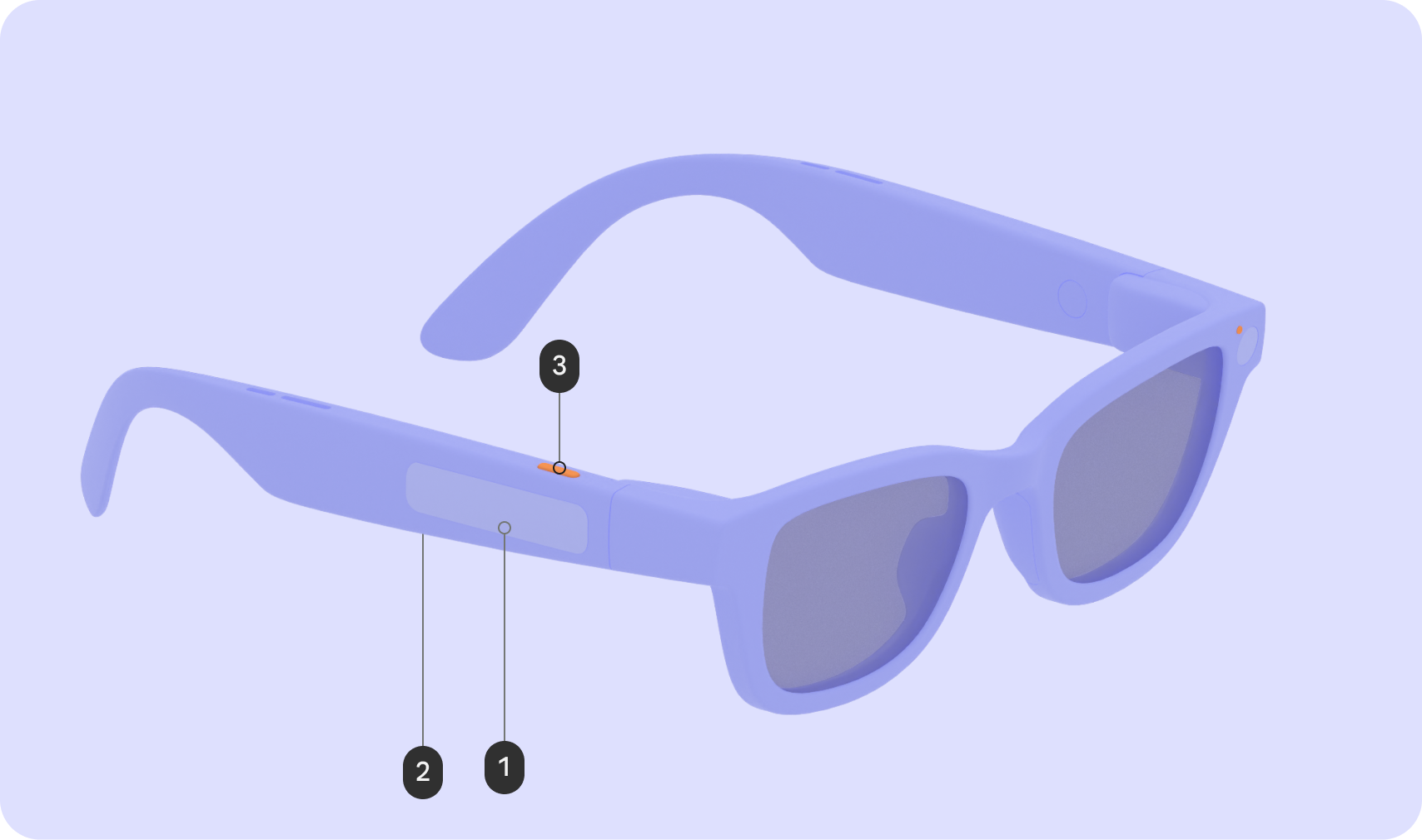
एआई स्मार्ट ग्लास
| इनपुट | हाथ के जेस्चर | इंटरैक्शन का असर |
|---|---|---|
| टचपैड (1) | टैप करें | चलाएं / रोकें / पुष्टि करें |
| स्वाइप करें | अगला/पिछला/खारिज करें | |
| नीचे की ओर स्वाइप करें | लागू नहीं | |
| दबाकर रखें | एआई को शुरू करें | |
| दो उंगलियों से स्वाइप करें | आवाज़ | |
| डिसप्ले बटन (2) | प्रेस | लागू नहीं |
| कैमरे का बटन (3) | प्रेस | फ़ोटो / वीडियो खत्म करें |
| दबाकर रखें | वीडियो शुरू करें | |
| दो बार दबाएं | कैमरा |
डिसप्ले वाले एआई स्मार्ट ग्लास
| इनपुट | हाथ के जेस्चर | इंटरैक्शन का असर |
|---|---|---|
| टचपैड (1) | टैप करें | चलाएं / रोकें / पुष्टि करें |
| स्वाइप करें | यूज़र इंटरफ़ेस (यूआई) नेविगेशन | |
| नीचे की ओर स्वाइप करें | वापस जाएं | |
| दबाकर रखें | एआई को शुरू करें | |
| दो उंगलियों से स्वाइप करें | आवाज़ | |
| डिसप्ले बटन (2) | प्रेस | वेक/स्लीप |
| कैमरे का बटन (3) | प्रेस | फ़ोटो / वीडियो खत्म करें |
| दबाकर रखें | वीडियो शुरू करें | |
| दो बार दबाएं | कैमरा |
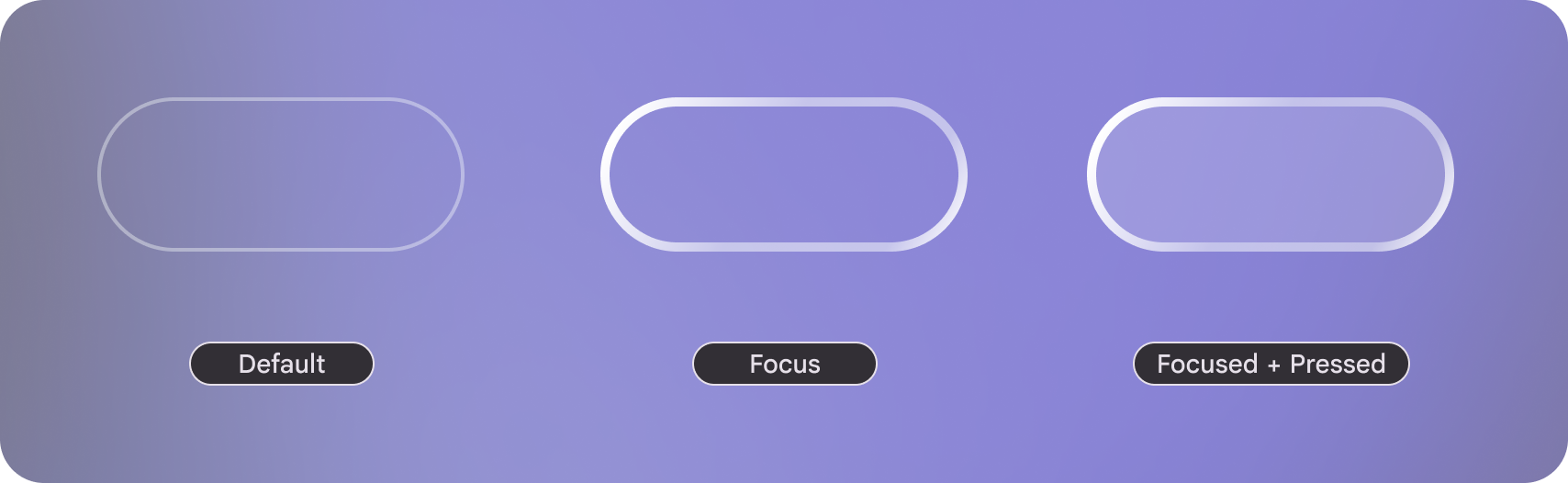 डिसप्ले फ़ोकस की स्थितियों में विज़ुअल अफ़ॉर्डेंस होते हैं.