

למשקפיים יש כמה מקורות וסוגים של קלט אינטראקציה, כולל חומרה ומגע, תנועה פיזית וקול.
בקרת חומרה
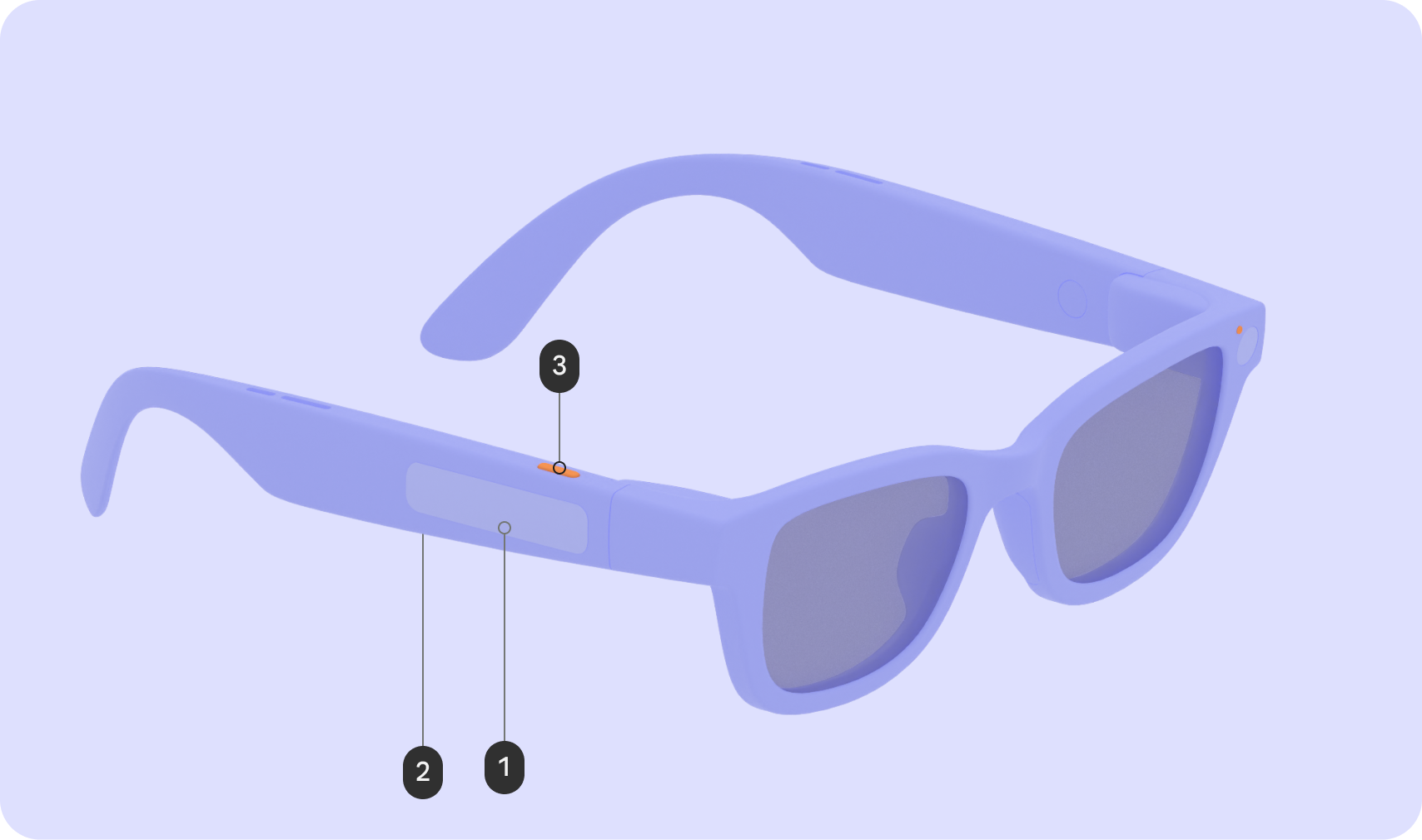
אמצעי הבקרה במשקפיים משתנים בהתאם לדגם המכשיר, אבל ברוב המקרים הם כוללים לחצן מצלמה, לוח מגע, לחצן תצוגה ומתג או לחצן הפעלה. לפקדי החומרה יש אינטראקציות שמוגדרות כברירת מחדל, ואפשר למפות מחדש חלק מהם עבור האפליקציה. חשוב לזכור שהקלט במשקפיים הוא יותר חד-ממדי, כלומר המשתמשים יכולים להזין קלט שליטה אחד בכל פעם, בהשוואה לקלט במסך מגע. לפקדים של החומרה במשקפיים יש מיפוי אינטראקציות שמוגדר כברירת מחדל. חלק מהאינטראקציות מטופלות על ידי האפליקציה וחלק על ידי המערכת.
המערכת תטפל בקלט הבא:
- לחיצה בודדת על לחצן המצלמה מצלמת תמונות, ולחיצה ארוכה על לחצן המצלמה מצלמת סרטונים
- החלקה עם שתי אצבעות על לוח המגע כדי לשנות את עוצמת הקול
- לוחצים לחיצה ארוכה על משטח המגע ואומרים את מילת ההפעלה למיקרופון כדי להפעיל את Gemini
- המערכת מפרשת החלקה כלפי מטה במשקפיים עם תצוגה כחזרה למסך הקודם במערכת.
לאפליקציה יש גישה למשקפיים:
- מיקרופון
- מצלמת נקודת מבט (POV)
- יחידת מדידה אינרציאלית (IMU)
- לחיצה כפולה על כפתור המצלמה
אודיו
| קלט | תנועה | השפעת האינטראקציה |
|---|---|---|
| לוח מגע (1) | לחיצה | הפעלה / השהיה / אישור |
| החלקה | הבא/הקודם/סגירה | |
| החלקה למטה | לא רלוונטי | |
| לחיצה ארוכה | הפעלת AI | |
| החלקה עם 2 אצבעות | עוצמת הקול | |
| כפתור התצוגה (2) | עיתונות | לא רלוונטי |
| כפתור המצלמה (3) | עיתונות | סוף התמונה או הסרטון |
| לחיצה ארוכה | תחילת הווידאו | |
| לחיצה כפולה | מצלמה |
מסך
| קלט | תנועה | השפעת האינטראקציה |
|---|---|---|
| לוח מגע (1) | לחיצה | הפעלה / השהיה / אישור |
| החלקה | ניווט בממשק המשתמש | |
| החלקה למטה | חזרה | |
| לחיצה ארוכה | הפעלת AI | |
| החלקה עם 2 אצבעות | עוצמת הקול | |
| כפתור התצוגה (2) | עיתונות | הפעלה/שינה |
| כפתור המצלמה (3) | עיתונות | סוף התמונה או הסרטון |
| לחיצה ארוכה | תחילת הווידאו | |
| לחיצה כפולה | מצלמה |
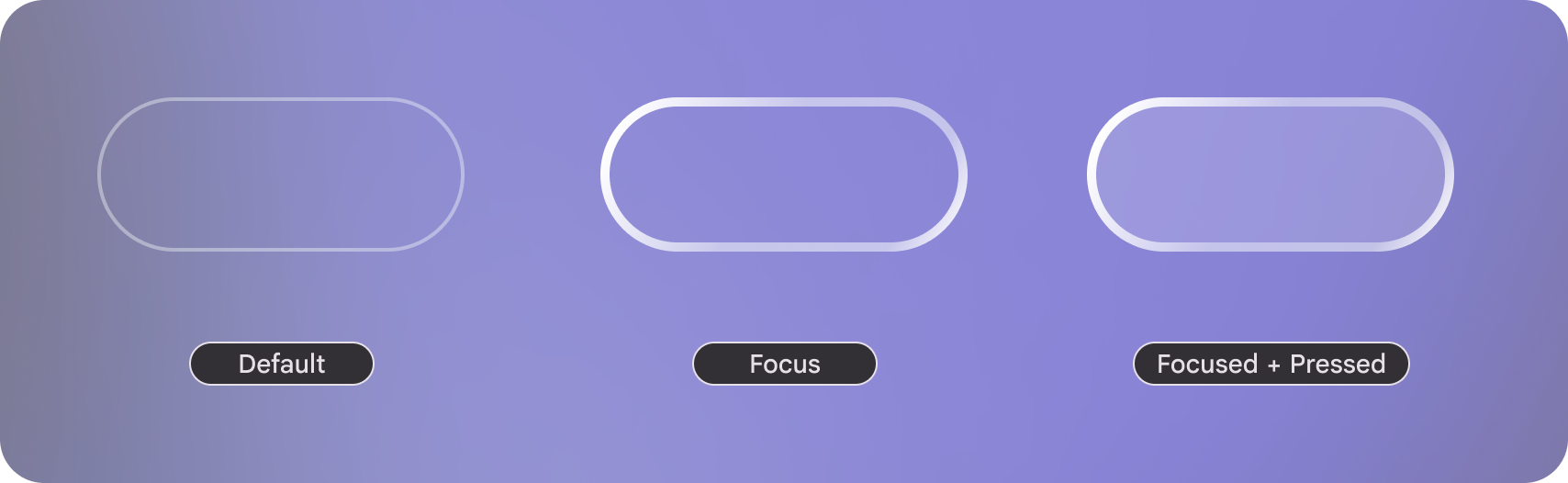 במצבי מיקוד של תצוגה יש רמזים ויזואליים.