एआई ग्लास के लिए, Jetpack Compose Glimmer यूज़र इंटरफ़ेस (यूआई) फ़्रेमवर्क का इस्तेमाल करके, एआई ग्लास का ऐप्लिकेशन बनाएं. यह ऐप्लिकेशन सभी एआई ग्लास पर काम करता है. Jetpack Compose Glimmer, पहले यूज़र इंटरफ़ेस (यूआई) फ़्रेमवर्क में से एक है. इसे पारदर्शी डिसप्ले और एआई स्मार्ट ग्लास के फ़ॉर्म-फ़ैक्टर के लिए ऑप्टिमाइज़ किया गया है.
1. उपयोगकर्ता की गतिविधियों के बारे में फ़ैसला करना
उन क्रिटिकल यूज़र जर्नी (सीयूजे) पर फ़ोकस करें जो एआई चश्मे के फ़ॉर्म फ़ैक्टर के ग्लैंसबल सिद्धांतों के साथ काम करती हैं. इसे कम से कम यूज़र इंटरफ़ेस (यूआई) या सिर्फ़ ऑडियो के ज़रिए दिखाया जा सकता है. साथ ही, उपयोगकर्ता को अपने आस-पास की चीज़ों पर ध्यान देने की अनुमति दी जा सकती है. मौके ढूंढने के लिए, अपने मौजूदा ऐप्लिकेशन में ऐसे एंट्री पॉइंट जोड़ें जिनसे Glasses को फ़ायदा मिल सके.
उदाहरण के लिए, किसी उपयोगकर्ता को बिना हाथ लगाए, पैदल चलने के रास्ते के बारे में बारी-बारी से निर्देश मिल सकते हैं. इससे उसे अपनी मंज़िल तक पहुंचने में मदद मिलेगी.
चुनी गई उपयोगकर्ता यात्रा में सुरक्षा, आराम, और परफ़ॉर्मेंस के सिद्धांतों का भी ध्यान रखा जाना चाहिए. उदाहरण के लिए, ऐसे टास्क न चुनें जिनके लिए उपयोगकर्ता को लंबे समय तक कैमरे का इस्तेमाल करना पड़े या जिनसे उनकी निजता का उल्लंघन हो.
बुनियादी सिद्धांतों के बारे में जानें.
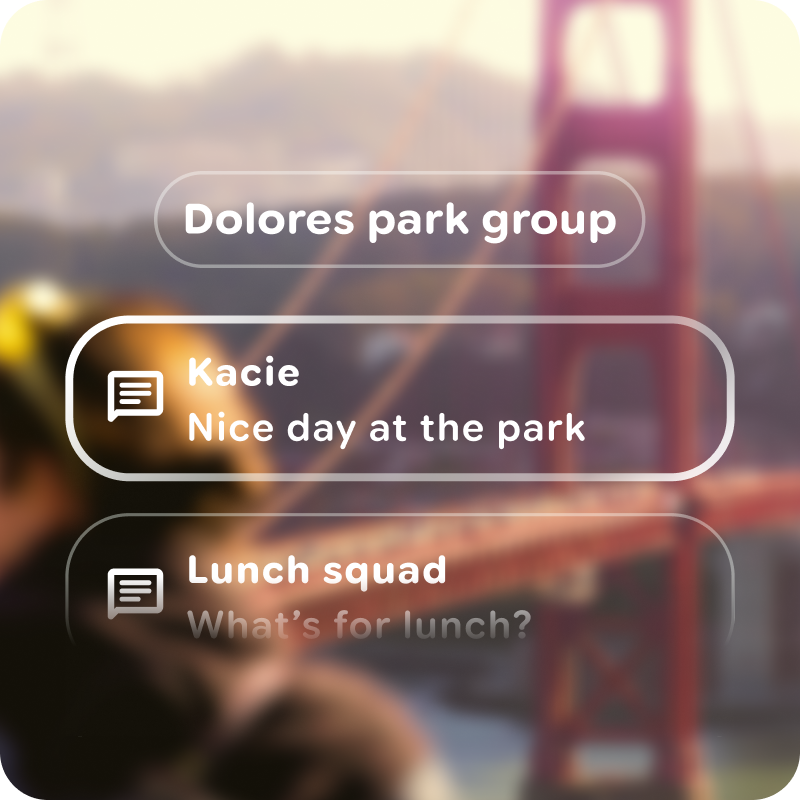
यह करें
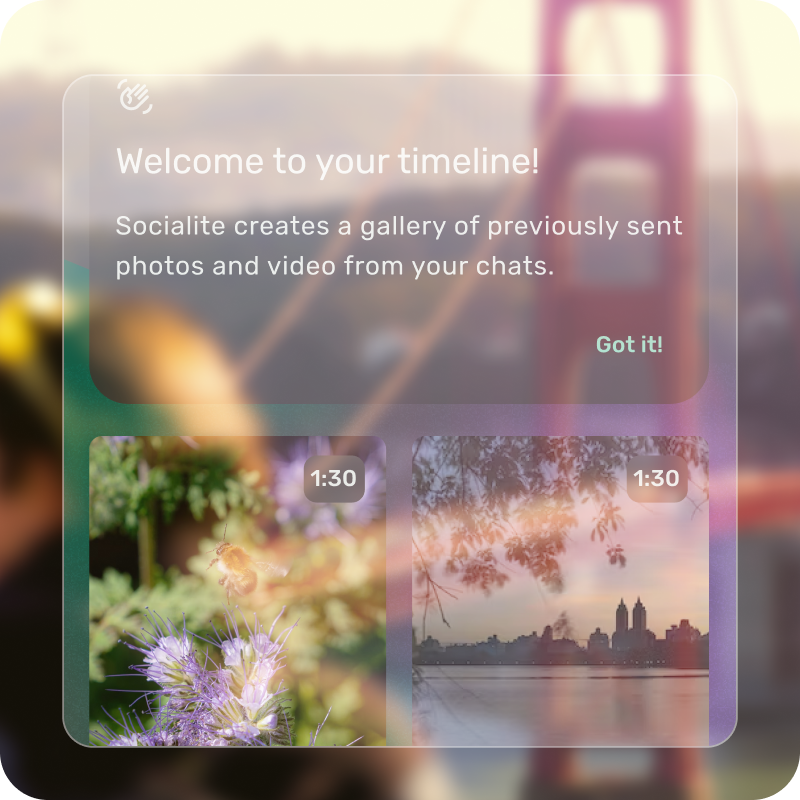
ऐसा न करें
2. छोटा करें और अनुवाद करें
डिसप्ले मोड के यूज़र इंटरफ़ेस (यूआई) के लिए, अपने मुख्य ऐप्लिकेशन से कोई सीयूजे शुरू करें:
ध्यान खींचने वाले लेआउट ऑप्टिमाइज़ करें: लेआउट में ज़रूरी जानकारी को प्राथमिकता दी जाती है. साथ ही, उपयोगकर्ता का ध्यान बनाए रखने के लिए, कार्रवाइयों और विज़ुअल एलिमेंट की संख्या कम की जाती है.
क्रम के लिए डेप्थ का इस्तेमाल करना: डेप्थ का इस्तेमाल, एलिमेंट की प्राथमिकता के बारे में बताने के लिए किया जाता है.
नीचे से ऊपर की ओर डिज़ाइन करें: मॉक बनाते समय, नीचे से शुरू करें और कॉम्पोनेंट को ऊपर की ओर ले जाएं.
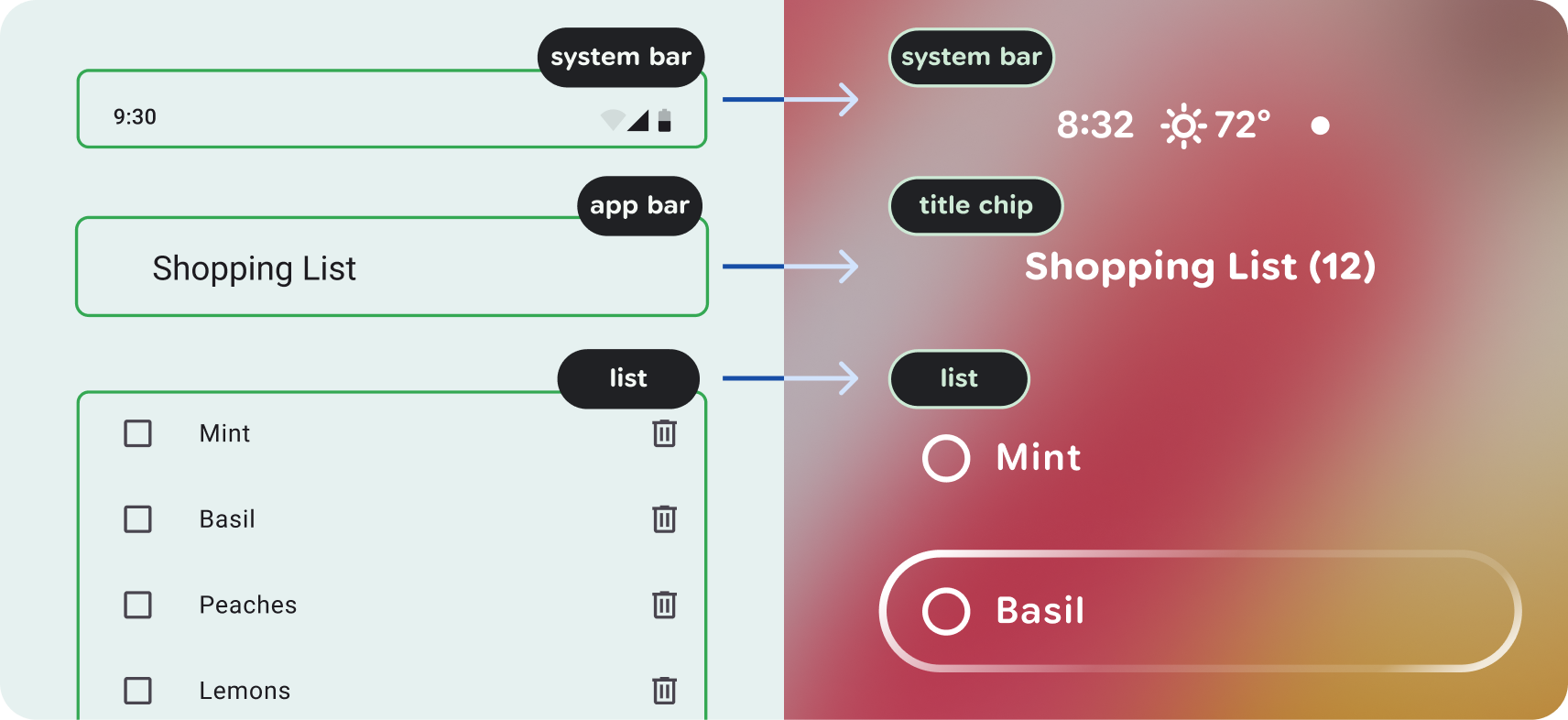
विज़ुअल कॉम्पोनेंट का अनुवाद करें: डिसप्ले वाले एआई स्मार्ट ग्लास के लिए, Jetpack Compose Glimmer कॉम्पोनेंट और लेआउट पैटर्न का इस्तेमाल करें.
कॉम्पोनेंट और ऐप्लिकेशन व्यू के बारे में ज़्यादा पढ़ें.
3. ऑडियो फ़्लो और संकेत
ऑडियो के साथ बातचीत करें. AI Glasses ऐप्लिकेशन में ऑडियो का इस्तेमाल ज़्यादा से ज़्यादा होना चाहिए, ताकि उपयोगकर्ता को बेहतर अनुभव मिल सके. हालांकि, आपको कुछ डिवाइसों के लिए सिर्फ़ ऑडियो की सुविधा भी देनी होगी. इसके लिए, सिर्फ़ ऑडियो वाला फ़्लो मैप बनाएं. ऑडियो क्लू और डायलॉग की मदद से, इंटरैक्शन और सुझाव/राय को नोट करें.
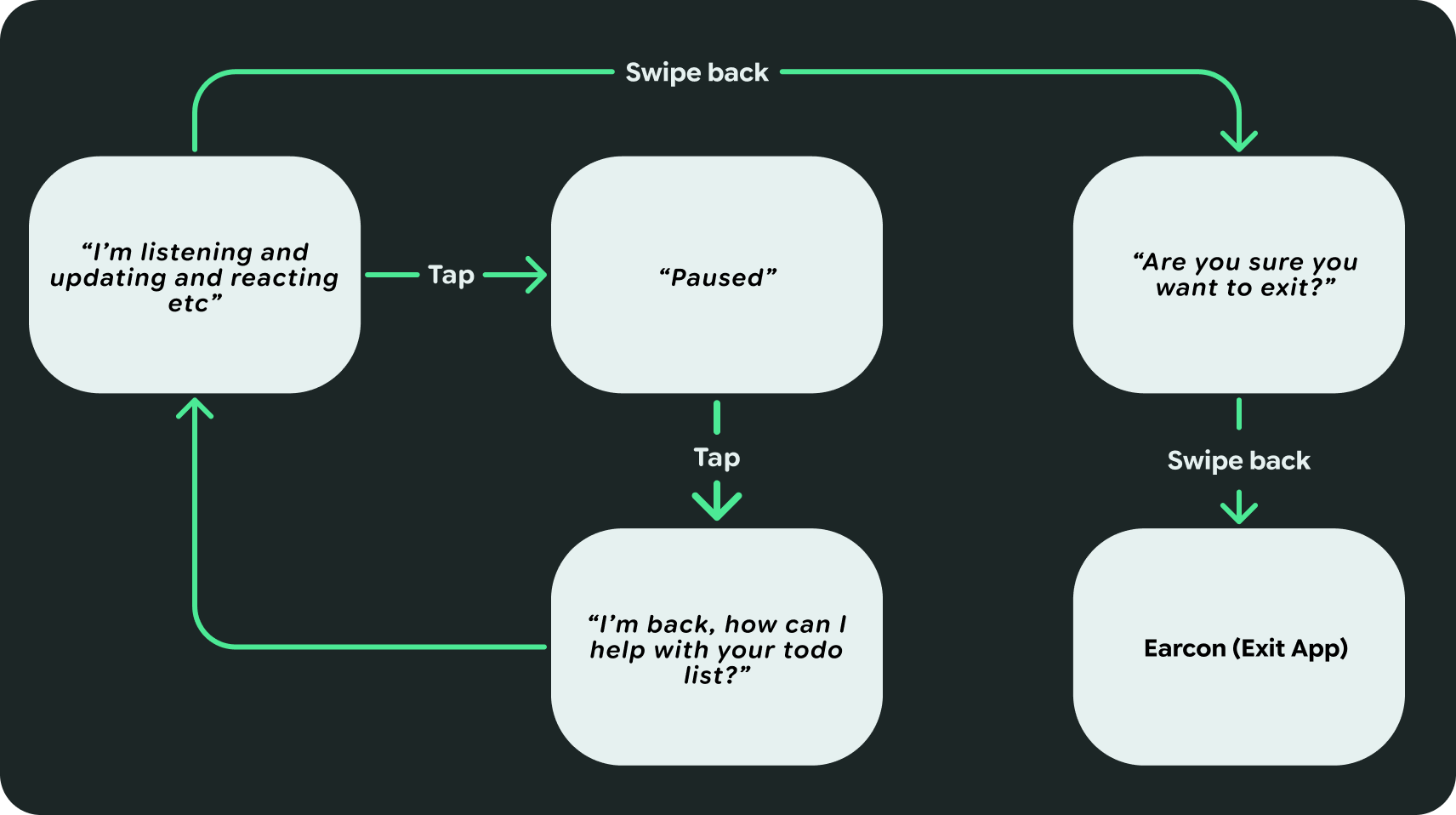
4. मैप में इनपुट कंट्रोल
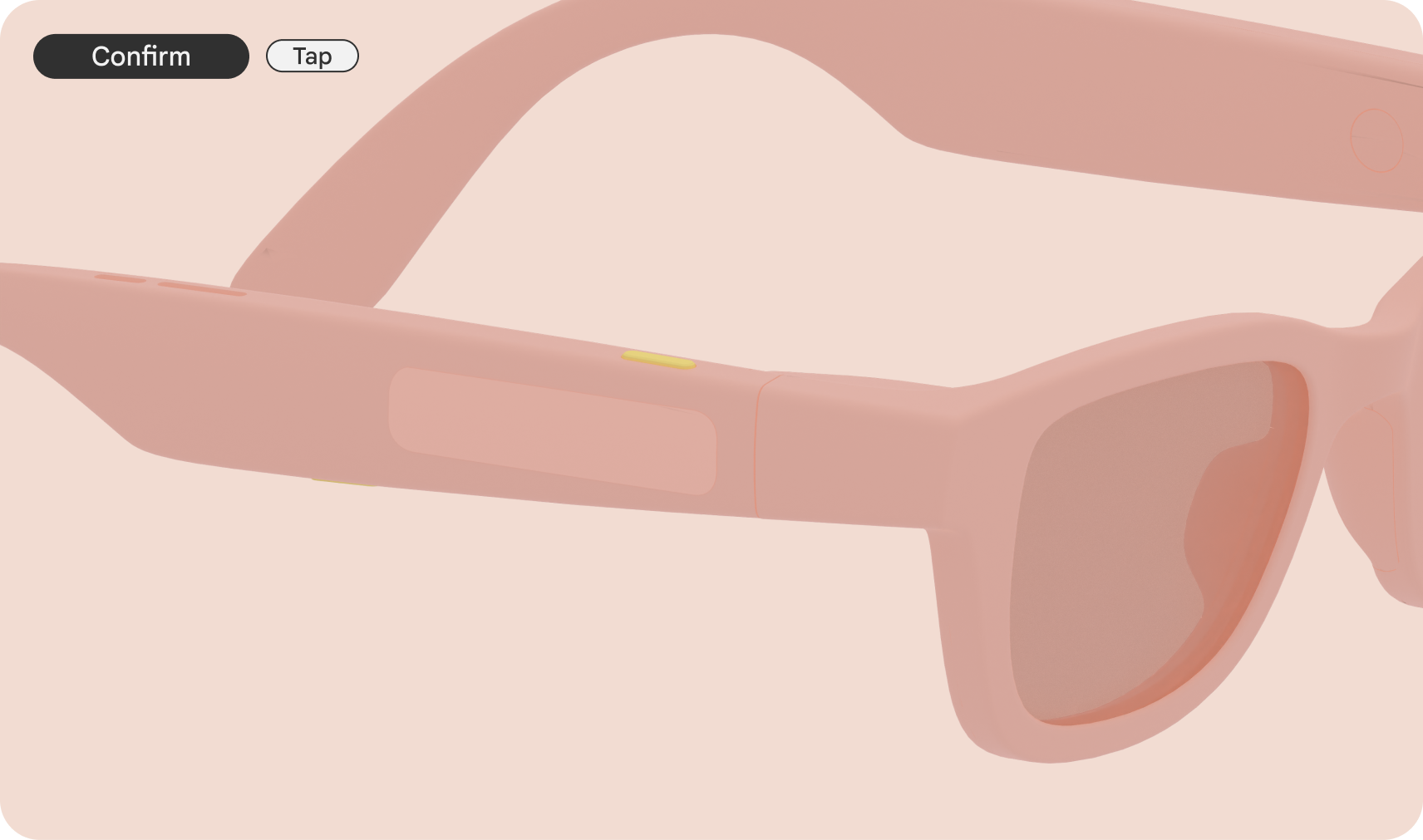
पक्का करें कि डिवाइस कंट्रोल और जेस्चर के लिए इनपुट मैप किए गए हों. टैप जैसे ऐप्लिकेशन के बुनियादी इंटरैक्शन को ट्रैकपैड टैप में बदलकर, इसकी शुरुआत की जा सकती है.
5. SysUI को ध्यान में रखें
अन्य सिस्टम इंटरफ़ेस के लिए खाता.
अगर ऐप्लिकेशन का इस्तेमाल किया जाता है, तो यह होम और सिस्टम की अन्य सुविधाओं में दिखेगा. जैसे, सूचनाएं. ये सिस्टम बार में दिख सकते हैं.

6. अन्य राज्य
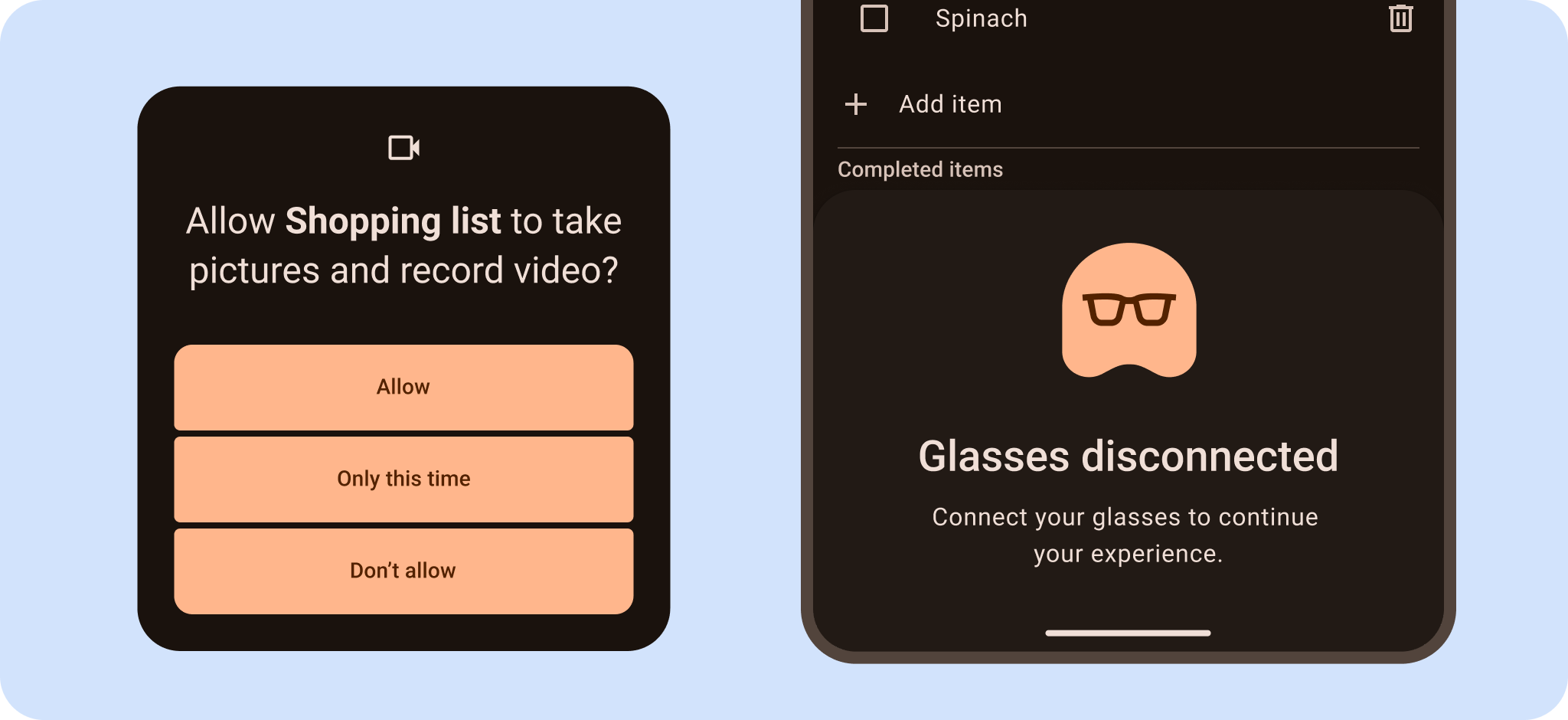
एआई चश्मे पर आपका ऐप्लिकेशन अलग-अलग स्थितियों में काम करेगा. जैसे, कनेक्शन या अनुमति से जुड़ी समस्याएं. अपने मुख्य ऐप्लिकेशन और चश्मे वाले ऐप्लिकेशन, दोनों में इन अलग-अलग स्थितियों को ध्यान में रखें.
डिवाइस की सुविधाओं के लिए अनुमतियां मांगना न भूलें.
ध्यान रखें कि आपको विज़ुअल यूज़र इंटरफ़ेस (यूआई) और ऑडियो के ज़रिए इन बातों को ध्यान में रखना होगा. उदाहरण के लिए, ऑडियो फ़ीडबैक की मदद से यह बताया जा सकता है कि उन्हें अपने फ़ोन या टैबलेट पर अनुमति देने की प्रोसेस पूरी करनी चाहिए या गड़बड़ियों के बारे में पढ़कर सुनाया जा सकता है.