Crea la tua app per gli occhiali AI utilizzando il framework UI Jetpack Compose Glimmer per esperienze di realtà aumentata che funzionano su tutti gli occhiali AI. Jetpack Compose Glimmer è uno dei primi framework UI a essere ottimizzato per display trasparenti e per il fattore di forma degli occhiali AI.
1. Decidere i percorsi degli utenti
Concentrati sui Critical User Journey (CUJ) compatibili con i principi di visibilità del fattore di forma degli occhiali AI. Ciò potrebbe essere espresso con un'interfaccia utente minima o solo audio, consentendo all'utente di rimanere presente nell'ambiente circostante. Per trovare opportunità, valuta di iniziare a utilizzare i punti di ingresso nella tua app attuale che trarrebbero vantaggio dagli occhiali.
Ad esempio, un utente può trarre vantaggio da indicazioni stradali dettagliate a piedi per raggiungere la sua destinazione.
Il percorso dell'utente scelto deve inoltre tenere conto dei principi di sicurezza, comfort e prestazioni. Ad esempio, non scegliere attività che richiedono l'uso della fotocamera dell'utente per periodi di tempo inutilmente lunghi o che violano la sua privacy.
Scopri di più sui principi fondamentali.

Cosa fare

Cosa non fare
2. Minimizzare e tradurre
Per l'interfaccia utente della modalità Display, inizia con un CUJ dell'app principale:
Ottimizza i layout per la messa a fuoco: i layout danno la priorità alle informazioni essenziali, riducendo il numero di azioni ed elementi visivi per mantenere l'attenzione dell'utente.
Utilizza la profondità per la gerarchia: la profondità viene utilizzata per comunicare la priorità degli elementi.
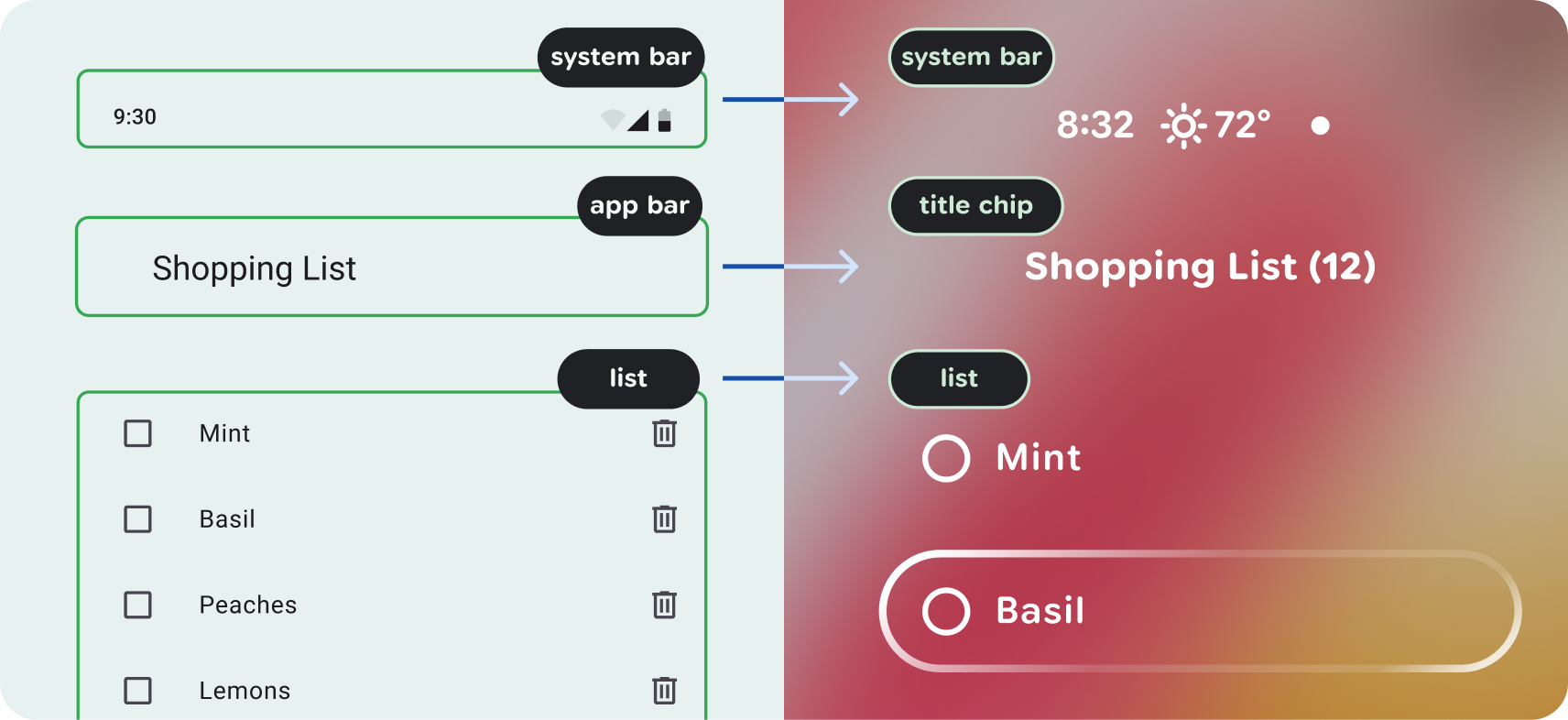
Progetta dal basso verso l'alto: quando crei i mock, inizia dal basso, disponendo i componenti verso l'alto.
Tradurre i componenti visivi: per gli occhiali AI con display, utilizza i componenti e i pattern di layout di Jetpack Compose Glimmer.
Scopri di più su componenti e visualizzazione app.
3. Flusso audio e segnali
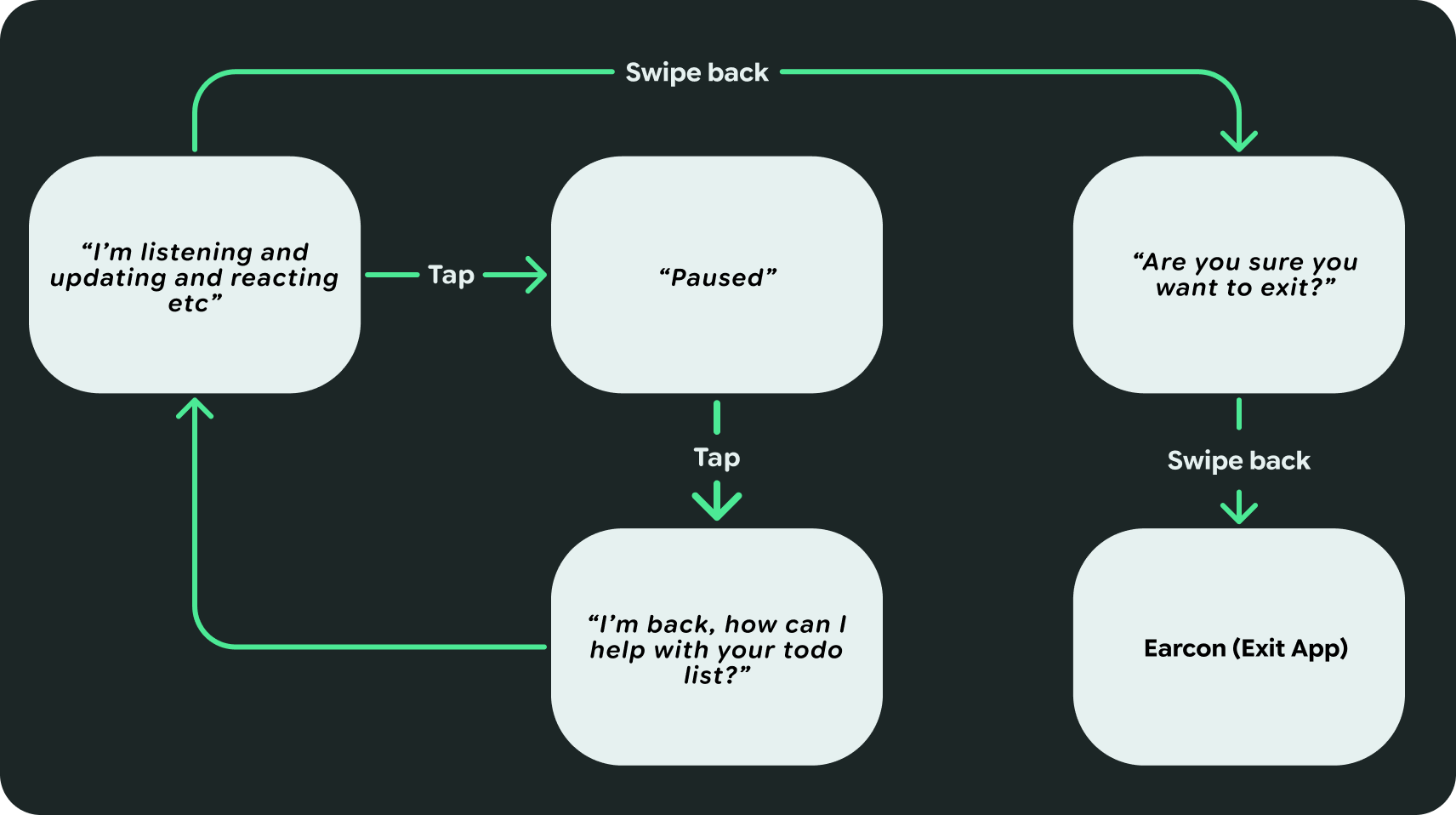
Interagisci con l'audio. Sebbene l'audio debba costituire una parte importante della tua app AI Glasses senza sopraffare l'utente, devi anche tenere conto di un'esperienza solo audio per determinati dispositivi. A questo scopo, crea una mappa del flusso solo audio per descrivere questa esperienza. Annota le interazioni e i feedback con segnali audio e dialoghi.
4. Controlli di input della mappa
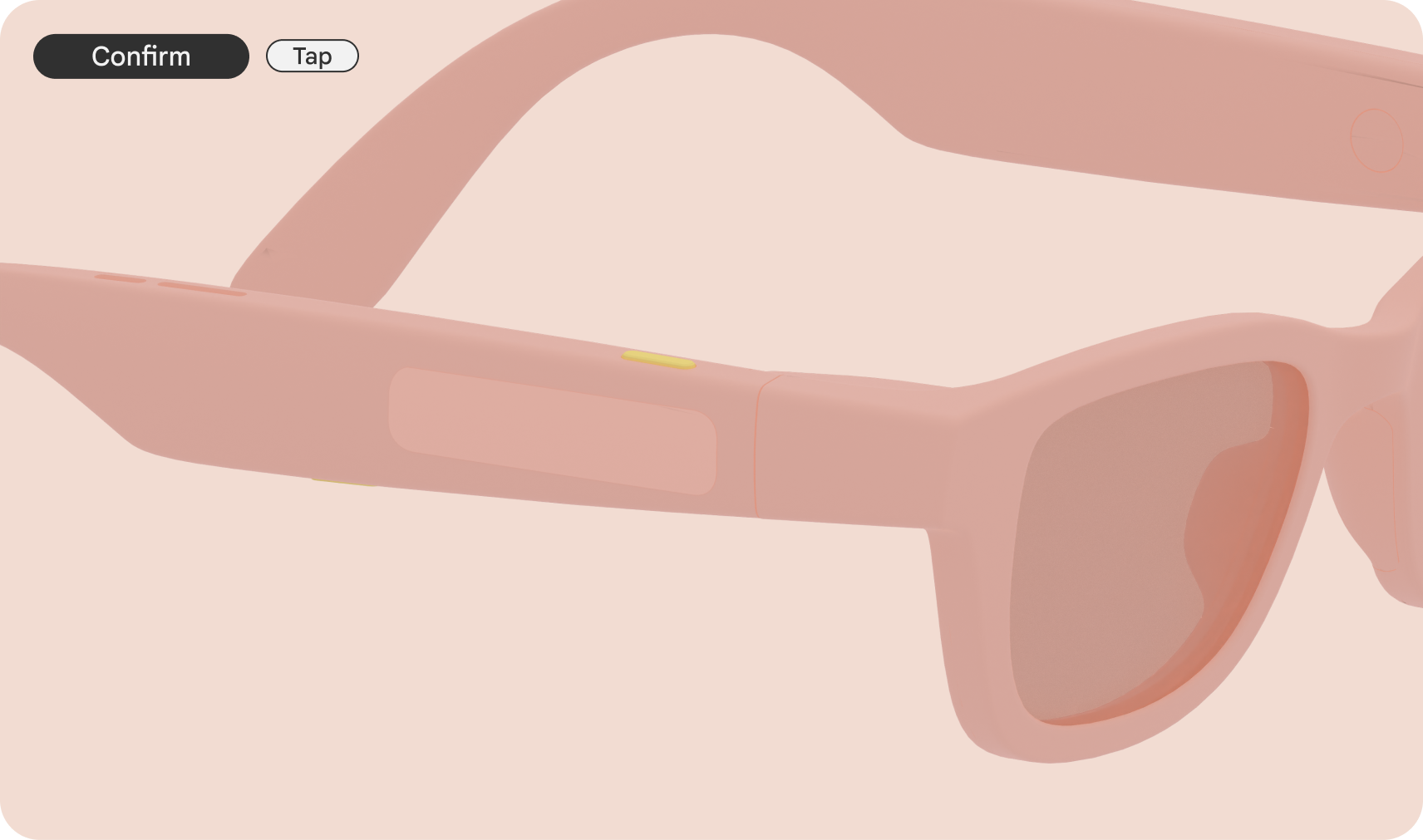
Assicurati di mappare gli input per i controlli e i gesti del dispositivo. Puoi iniziare traducendo le interazioni di base con l'app, come il tocco, in un tocco del trackpad.
5. Considera SysUI
Account per altre interfacce di sistema.
La tua app verrà visualizzata nella home page e in altre funzionalità di sistema, come le notifiche, se utilizzate. Questi possono essere visualizzati nella barra di sistema.

6. Stati aggiuntivi
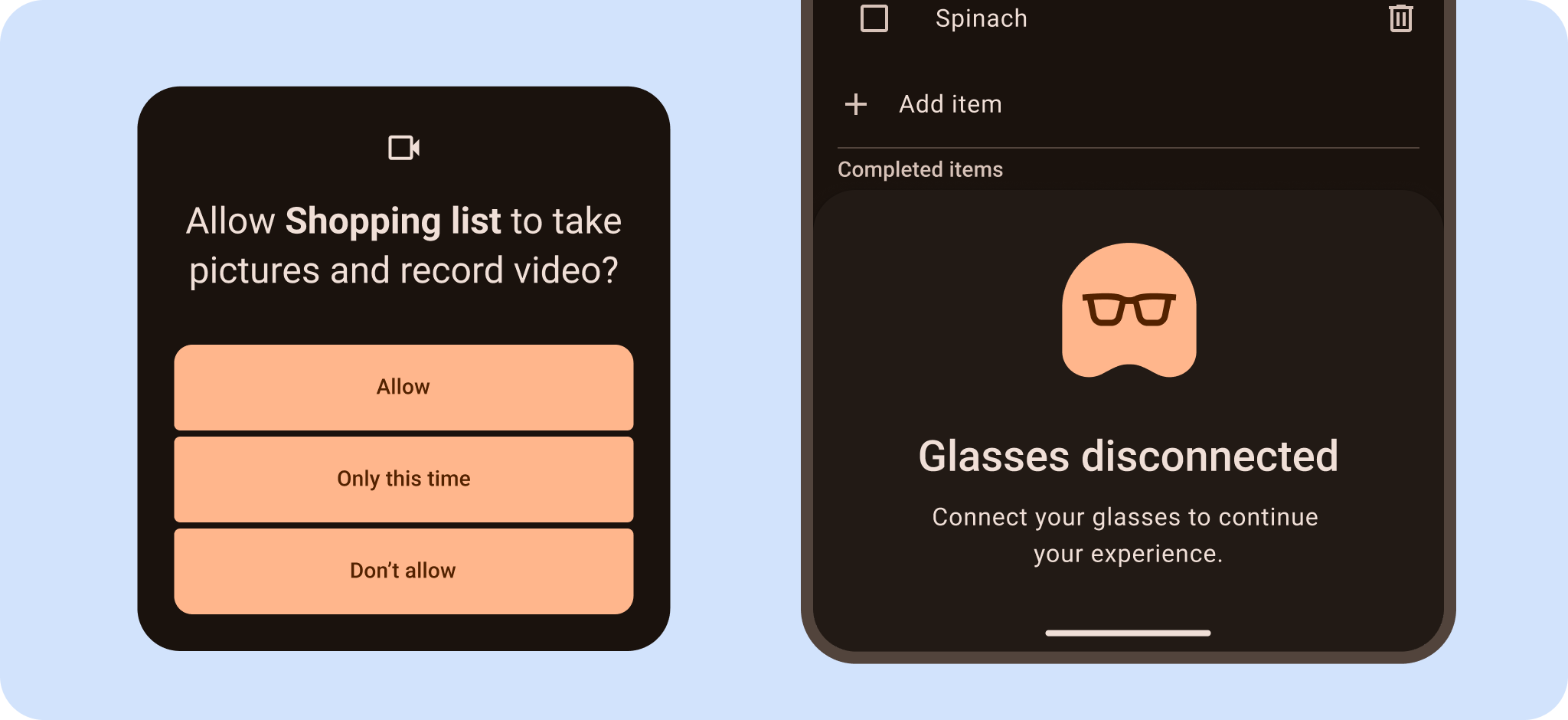
La tua app incontrerà diversi scenari sugli occhiali AI, ad esempio problemi di connessione o di autorizzazione. Tieni conto di questi diversi stati sia all'interno dell'app principale sia dell'app per gli occhiali.
Assicurati di chiedere le autorizzazioni per le funzionalità del dispositivo.
Ricorda che dovrai tenerne conto tramite l'interfaccia utente visiva e l'audio. Ad esempio, fornisci un feedback audio per comunicare che deve completare un flusso di autorizzazione sul dispositivo mobile o per leggere gli errori.