
Compila tu app para lentes con IA con el framework de IU de Glimmer de Jetpack Compose para crear experiencias aumentadas que funcionen en todos los lentes con IA. Jetpack Compose Glimmer es uno de los primeros frameworks de IU optimizados para pantallas transparentes y el factor de forma de los lentes con IA.
1. Decide los recorridos del usuario
Enfócate en los recorridos críticos del usuario (CUJ) que sean compatibles con los principios de un vistazo del factor de forma de los lentes con IA. Esto se podría expresar con una IU mínima o solo con audio, mientras se permite que el usuario permanezca presente en su entorno. Para encontrar oportunidades, considera los puntos de entrada en tu app actual que se beneficiarían con los lentes.
Por ejemplo, un usuario puede beneficiarse de las indicaciones paso a paso para caminar sin usar las manos que lo ayuden a navegar hasta su destino.
El recorrido del usuario elegido también debe tener en cuenta los principios de seguridad, comodidad y rendimiento. Por ejemplo, no elijas tareas que requieran la cámara del usuario durante períodos innecesariamente largos o que infrinjan su privacidad.
Obtén más información sobre los principios fundamentales.

Qué debes hacer
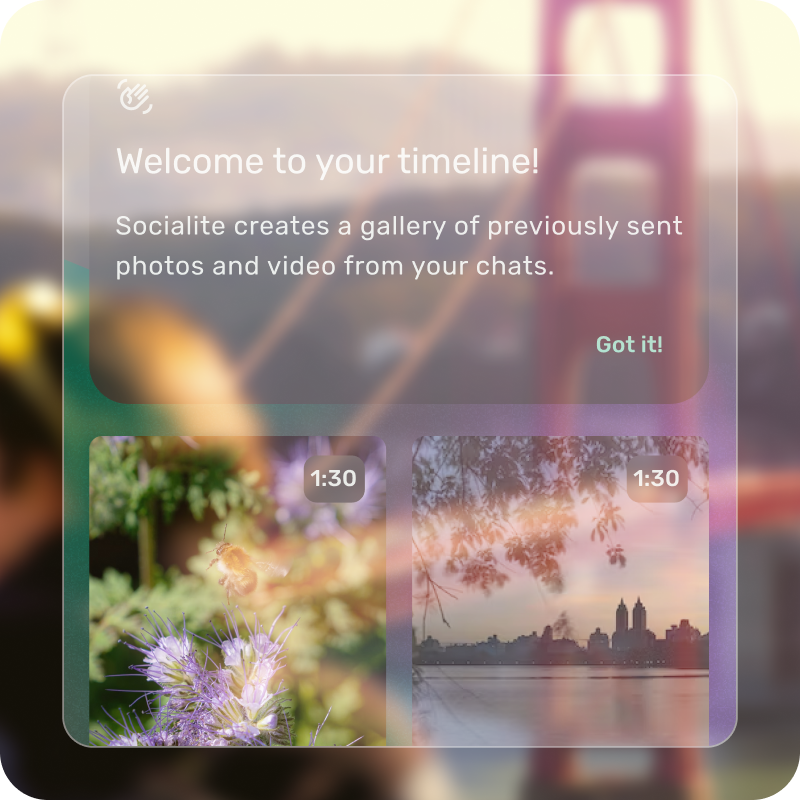
Qué no debes hacer
2. Minimizar y traducir
En el caso de la IU del modo de visualización, comienza con un CUJ de tu app principal:
Optimiza los diseños para el enfoque: Los diseños priorizan la información esencial y reducen la cantidad de acciones y elementos visuales para mantener el enfoque del usuario.
Usa la profundidad para la jerarquía: La profundidad se usa para comunicar la prioridad de los elementos.
Diseña de abajo hacia arriba: Cuando crees simulaciones, comienza desde la parte inferior y diseña los componentes hacia arriba.
Traduce componentes visuales: Para las gafas con IA de visualización, usa componentes de Glimmer y patrones de diseño de Jetpack Compose.
Obtén más información sobre los componentes y la vista de la app.

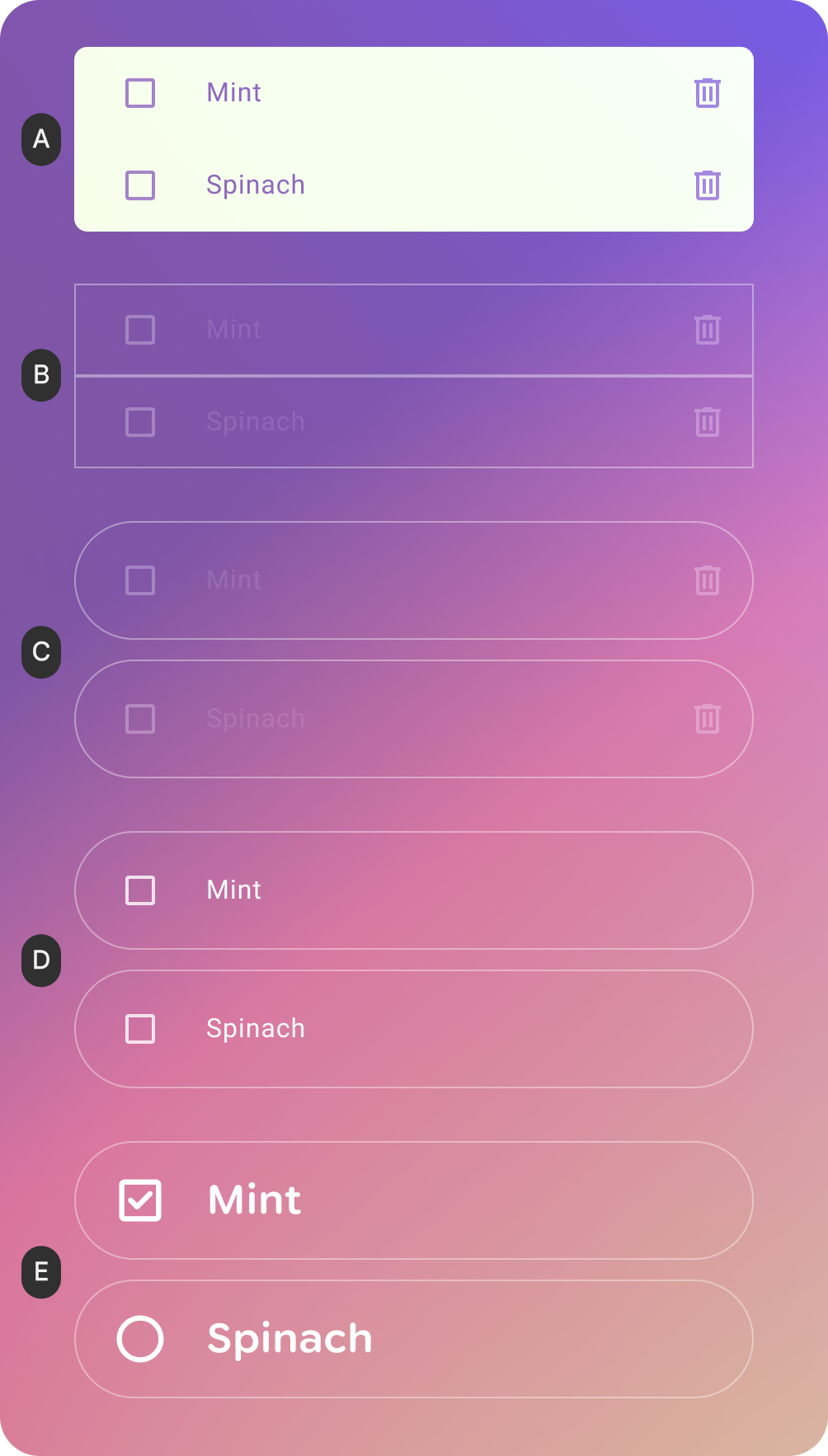
Componentes optimizados
B. Esquema y resaltado: El color del esquema está optimizado para el contraste. El uso de un elemento destacado proporciona una expresión visual y se puede usar para indicar algunos tipos de entrada.
C. Forma: Se usa un sistema de formas más suave para mejorar la visibilidad de un vistazo, ya que reduce la nitidez de las esquinas y mejora la comodidad. Color en la superficie: El color en la superficie del contenido es blanco para maximizar el contraste con el mundo.
D. Tipografía: La escala tipográfica de Glimmer usa un pequeño conjunto de estilos refinados de cuerpo y título que optimizan el kerning, el tamaño y el peso para lograr una legibilidad óptima.
E. Iconografía: El uso de símbolos de Material redondeados se ajusta a la escala de tipografía redondeada.
3. Flujo y pistas de audio
Interactúa con el audio. Si bien el audio debe constituir una gran parte de tu app de AI Glasses sin abrumar al usuario, también debes tener en cuenta una experiencia solo de audio para ciertos dispositivos. Para ello, crea un mapa de flujo solo de audio que describa esta experiencia. Anota las interacciones y los comentarios con indicaciones de audio y diálogo.

4. Controles de entrada del mapa
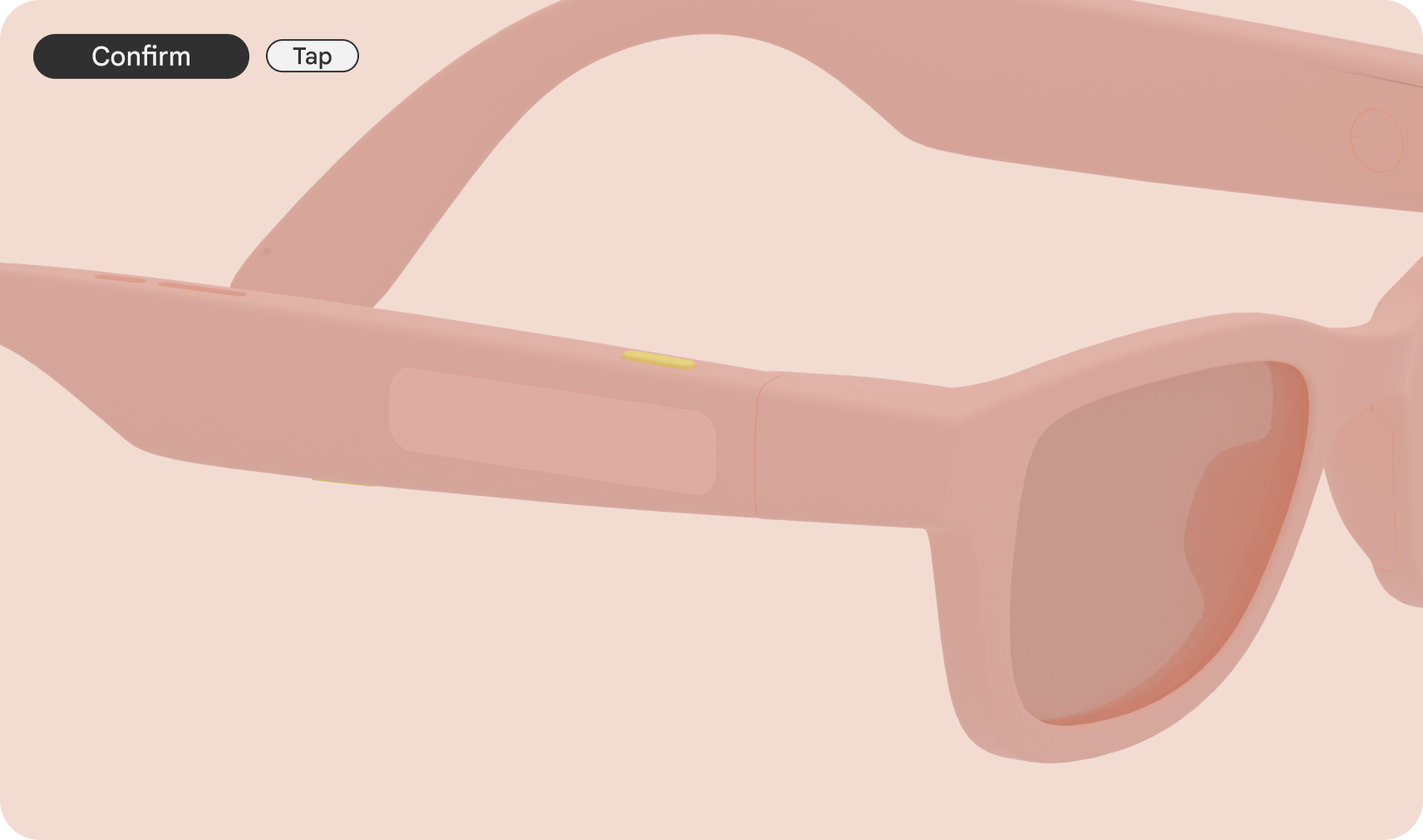
Asegúrate de definir las entradas para los controles y los gestos del dispositivo. Puedes comenzar por traducir las interacciones básicas de la app, como la presión, a una presión en el panel táctil.
5. Consideraciones sobre SysUI
Ten en cuenta otras interfaces del sistema.
Tu app aparecerá en la pantalla principal y en otras funciones del sistema, como las notificaciones, si se usa. Pueden aparecer en la barra del sistema.

6. Estados adicionales
Tu app se encontrará con diferentes situaciones en los lentes con IA, como problemas de conexión o permisos. Ten en cuenta estos diferentes estados tanto en tu app principal como en la app para lentes.
Asegúrate de solicitar permisos para las funciones del dispositivo.
Recuerda que deberás tener en cuenta estos aspectos a través de la IU visual y el audio. Por ejemplo, brindar comentarios de audio para comunicar que deben completar un flujo de permisos en su dispositivo móvil o leer los errores.
