يمكنك إنشاء تطبيق "نظارات الذكاء الاصطناعي" باستخدام إطار عمل واجهة مستخدم Glimmer المستند إلى Jetpack Compose للحصول على تجارب واقع معزّز تعمل على جميع "نظارات الذكاء الاصطناعي". Jetpack Compose Glimmer هو أحد أُطر واجهة المستخدم الأولى التي تم تحسينها لتتوافق مع الشاشات الشفافة وتصميم نظارات الذكاء الاصطناعي.
1. تحديد تجارب المستخدمين
ركِّز على رحلات المستخدم الأساسية (CUJ) المتوافقة مع مبادئ النظرة السريعة التي يتيحها شكل النظارات الذكية. ويمكن التعبير عن ذلك من خلال الحد الأدنى من واجهة المستخدم أو الصوت فقط مع السماح للمستخدم بالبقاء على دراية بمحيطه. للعثور على فرص، ننصحك بالبدء بنقاط الدخول في تطبيقك الحالي التي يمكن أن تستفيد من Glasses.
على سبيل المثال، قد يستفيد المستخدم من اتّباع إرشادات المشي المفصّلة بدون استخدام اليدين لمساعدته في التنقّل إلى وجهته.
يجب أن تراعي رحلة المستخدم المختارة أيضًا مبادئ الأمان والراحة والأداء. على سبيل المثال، لا تختَر مهام تتطلّب استخدام كاميرا المستخدم لفترات طويلة بدون داعٍ أو تنتهك خصوصيته.
مزيد من المعلومات حول المبادئ الأساسية

الإجراءات التي يُنصح بها

الإجراءات غير المُوصى بها
2- تصغير الشاشة والترجمة
بالنسبة إلى واجهة مستخدم وضع العرض، ابدأ بحالة استخدام رئيسية من تطبيقك الأساسي:
تحسين التنسيقات لزيادة التركيز: تعطي التنسيقات الأولوية للمعلومات الأساسية، ما يقلّل عدد الإجراءات والعناصر المرئية للحفاظ على تركيز المستخدم.
استخدام العمق للتدرّج الهرمي: يُستخدَم العمق لتحديد أولوية العناصر.
التصميم من الأسفل إلى الأعلى: عند إنشاء نماذج تجريبية، ابدأ من الأسفل، مع ترتيب المكوّنات للأعلى.
ترجمة المكوّنات المرئية: بالنسبة إلى نظارات الذكاء الاصطناعي التي تعرض المعلومات، استخدِم مكوّنات Glimmer وأنماط التنسيق في Jetpack Compose.
يمكنك الاطّلاع على مزيد من المعلومات حول المكوّنات وطريقة عرض التطبيق.
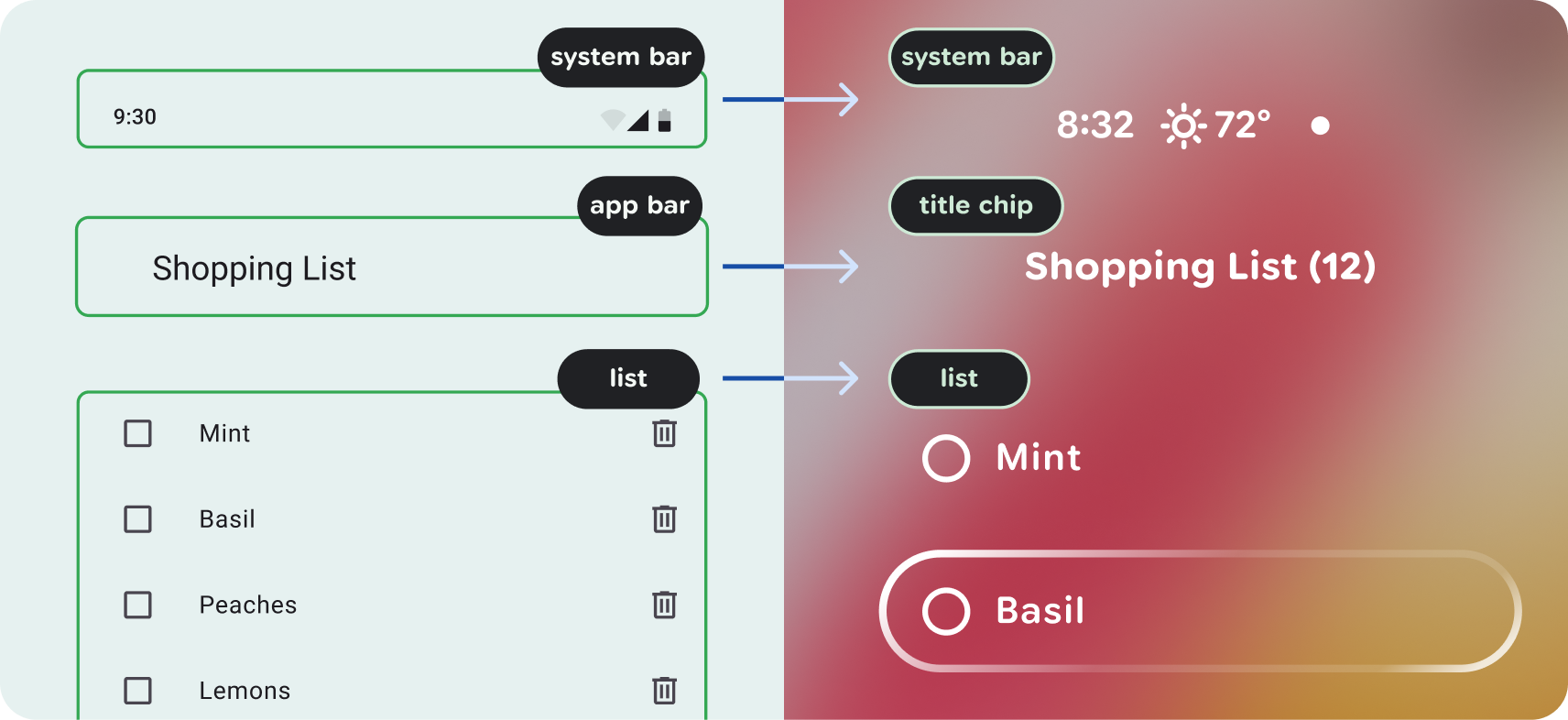
المكوّنات المحسَّنة
(ب). المخطط والتمييز: تم تحسين لون المخطط لتحقيق التباين. يوفّر استخدام التمييز تعبيرًا مرئيًا ويمكن استخدامه للإشارة إلى بعض أنواع الإدخال.
(ج) الشكل: يتم استخدام نظام أشكال أكثر سلاسة لتحسين إمكانية القراءة السريعة من خلال تقليل حدة الزوايا وتحسين الراحة. لون "على السطح": لون المحتوى "على السطح" هو الأبيض لزيادة التباين إلى أقصى حد مع العالم من حولك.
(د) الطباعة: يستخدم مقياس الطباعة في Glimmer مجموعة صغيرة من أنماط Body وTitle المحسّنة التي تعمل على تحسين تباعد الأحرف والحجم والوزن لتحقيق أفضل مستوى من القراءة والفهم.
(هـ) الأيقونات: يتوافق استخدام رموز Material Symbols الدائرية مع مقياس أسلوب الخط الدائري.

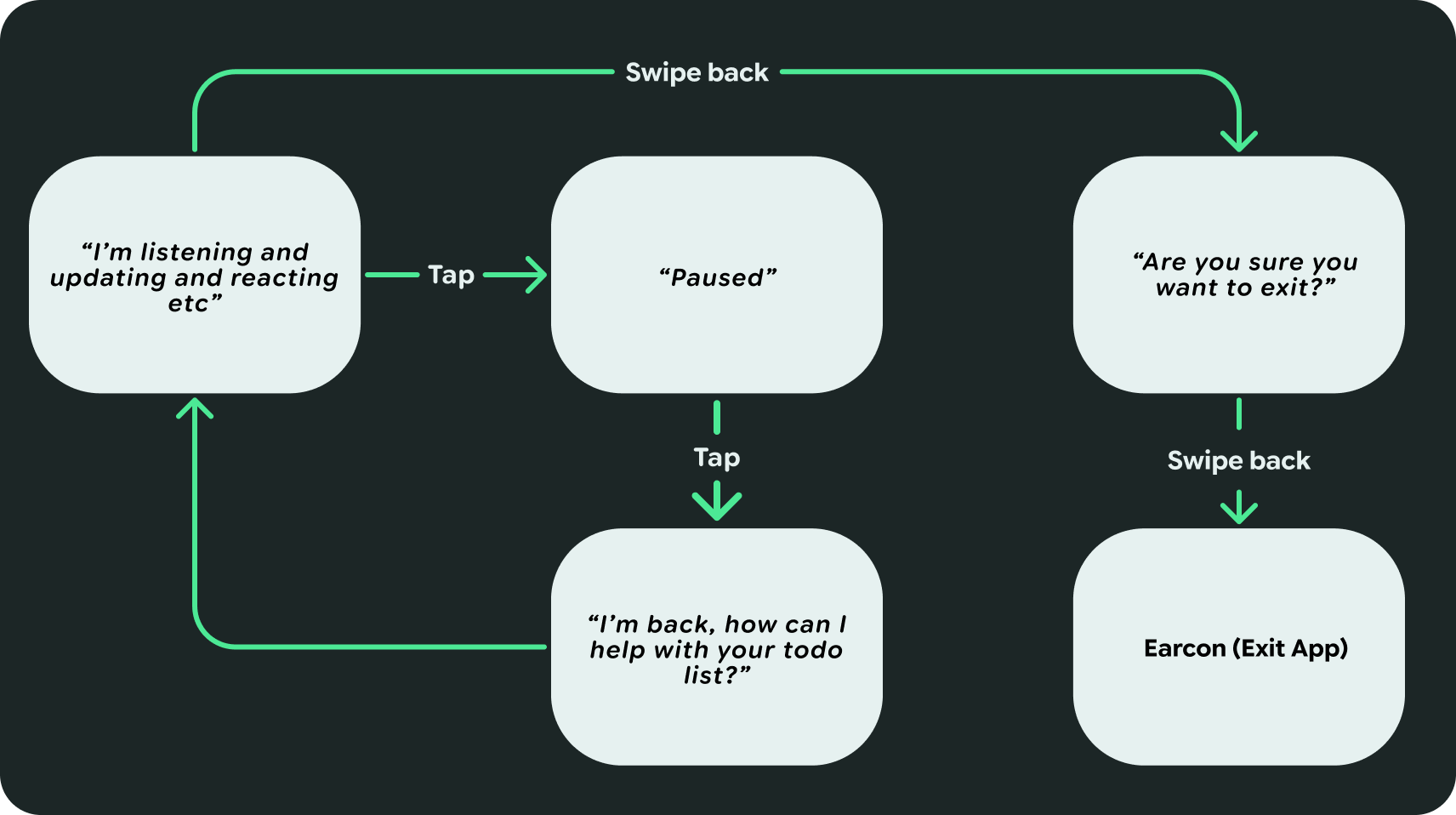
3- تدفّق الصوت والإشارات الصوتية
التفاعل مع الصوت مع أنّ الصوت يجب أن يشكّل جزءًا كبيرًا من تطبيق "نظارات الذكاء الاصطناعي" بدون إرباك المستخدِم، عليك أيضًا مراعاة توفير تجربة صوتية فقط لبعض الأجهزة. يمكنك إجراء ذلك من خلال إنشاء خريطة مسار صوتي فقط لوصف هذه التجربة. تحديد التفاعلات والملاحظات باستخدام إشارات صوتية وحوار
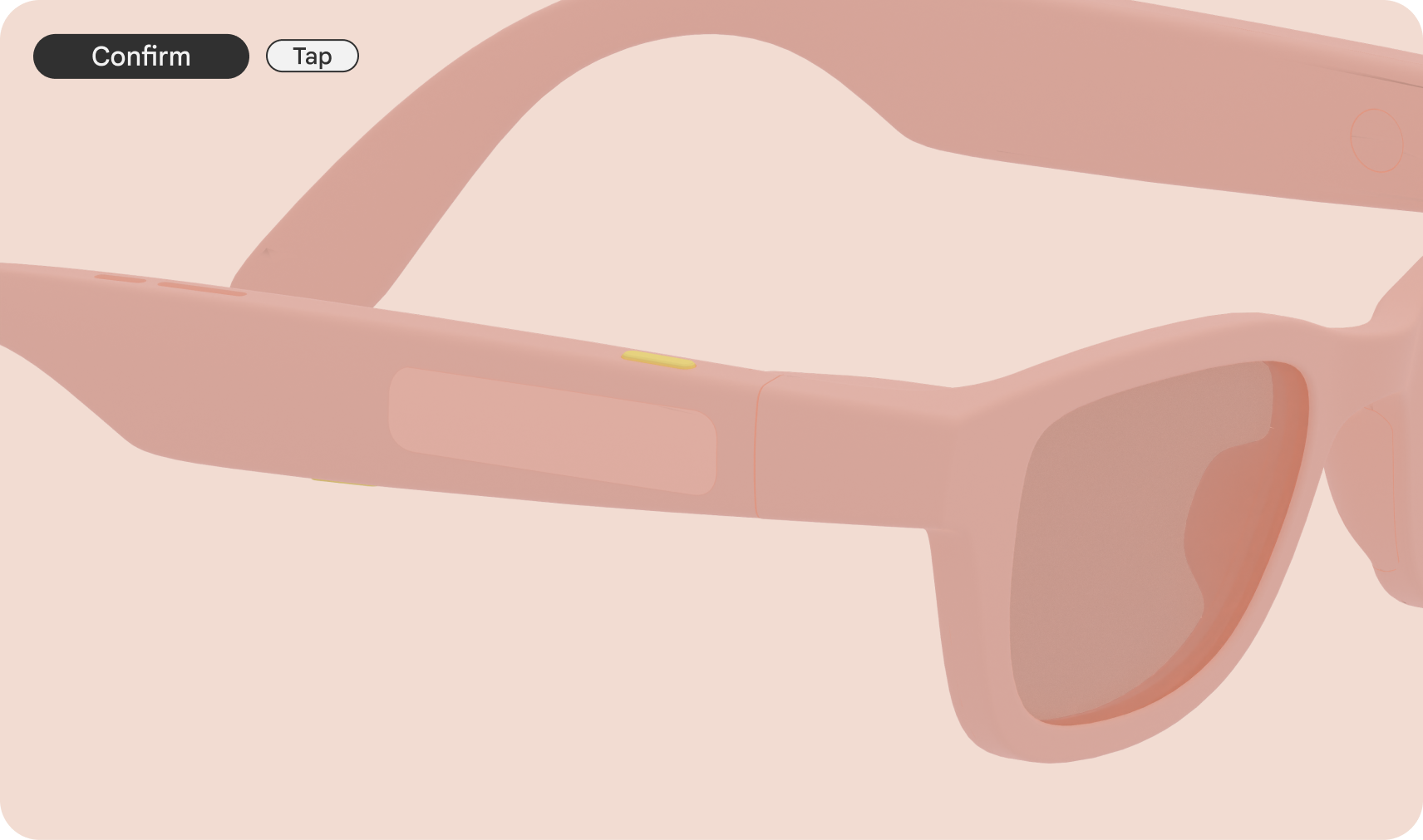
4- عناصر التحكّم في إدخال الخريطة
احرص على تحديد إعدادات أزرار التحكم والإيماءات في الجهاز. يمكنك البدء بترجمة التفاعلات الأساسية مع التطبيق، مثل النقر، إلى نقرة على لوحة التتبُّع.
5. النظر في واجهة المستخدم الخاصة بالنظام
حساب واجهات النظام الأخرى
سيظهر تطبيقك في الشاشة الرئيسية وميزات النظام الأخرى، مثل الإشعارات، إذا تم استخدامه. ويمكن أن تظهر في شريط النظام.
6. ولايات إضافية
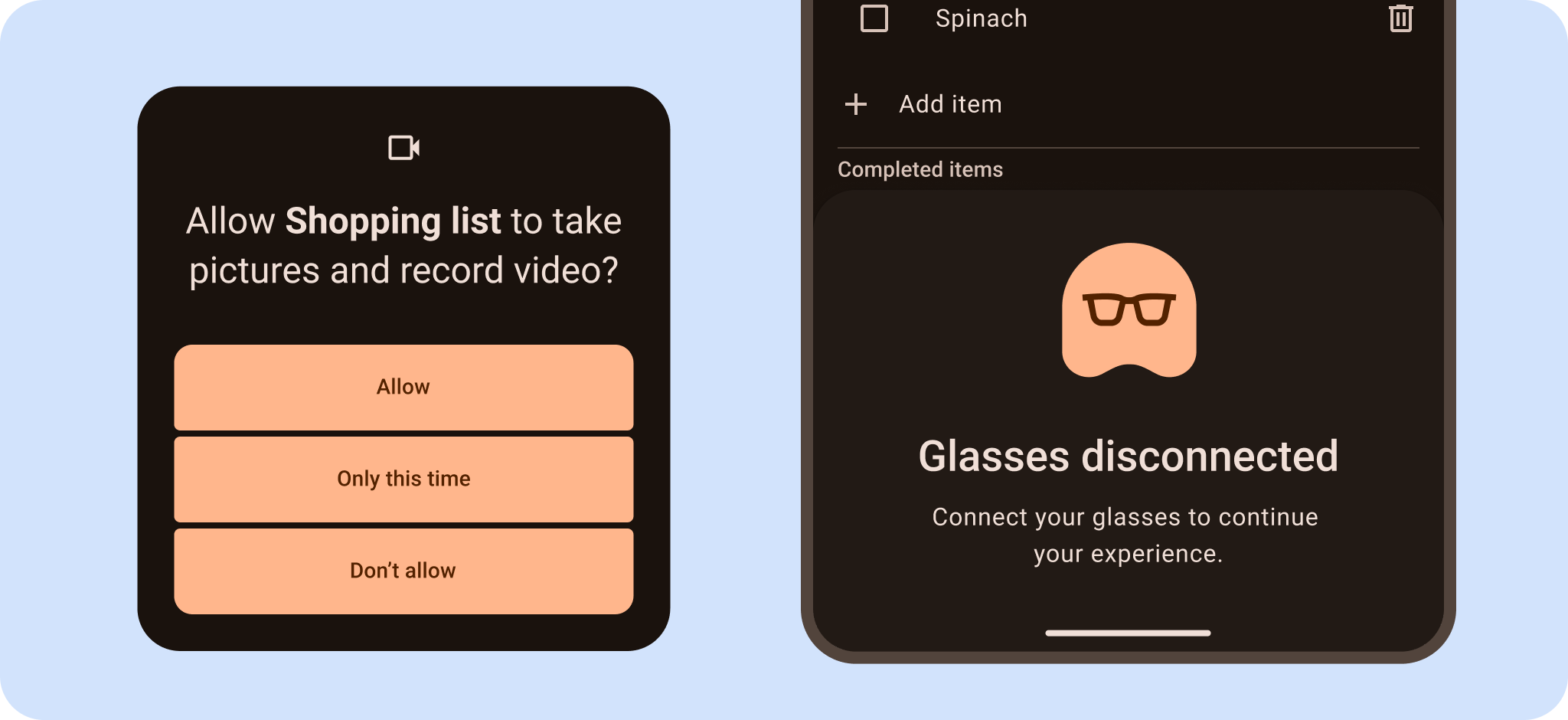
سيواجه تطبيقك سيناريوهات مختلفة على نظارات الذكاء الاصطناعي، مثل مشاكل في الاتصال أو الأذونات. يجب مراعاة هذه الحالات المختلفة في كل من تطبيقك الأساسي وتطبيق النظارات.
احرص على طلب أذونات ميزات الجهاز.
تذكَّر أنّه عليك مراعاة هذه العناصر من خلال واجهة المستخدم المرئية والصوت. على سبيل المثال، يمكنك تقديم ملاحظات صوتية لإعلام المستخدم بأنّه عليه إكمال عملية منح الأذونات على جهازه الجوّال أو لقراءة الأخطاء.