Erstellen Sie Ihre AI Glasses-App mit dem Jetpack Compose Glimmer-UI-Framework für Augmented Reality-Anwendungen, die auf allen AI Glasses funktionieren. Jetpack Compose Glimmer ist eines der ersten UI-Frameworks, das für transparente Displays und den Formfaktor von KI-Brillen optimiert ist.
1. Kaufprozesse festlegen
Konzentriere dich auf wichtige Nutzeraktionen (Critical User Journeys, CUJs), die mit den Prinzipien für schnell erfassbare Informationen des Formfaktors von KI-Brillen kompatibel sind. Das kann mit einer minimalen Benutzeroberfläche oder nur mit Audio erfolgen, sodass der Nutzer seine Umgebung weiterhin wahrnehmen kann. Um Möglichkeiten zu finden, sollten Sie Einstiegspunkte in Ihrer aktuellen App in Betracht ziehen, die von Google Glass profitieren würden.
Ein Nutzer kann beispielsweise von einer detaillierten Routenführung für Fußgänger profitieren, die er per Sprachbefehl aufrufen kann, um zu seinem Ziel zu gelangen.
Bei der Auswahl des User Flows sollten auch die Grundsätze für Sicherheit, Komfort und Leistung berücksichtigt werden. Wählen Sie beispielsweise keine Aufgaben aus, für die die Kamera des Nutzers unnötig lange benötigt wird oder die die Privatsphäre des Nutzers verletzen.
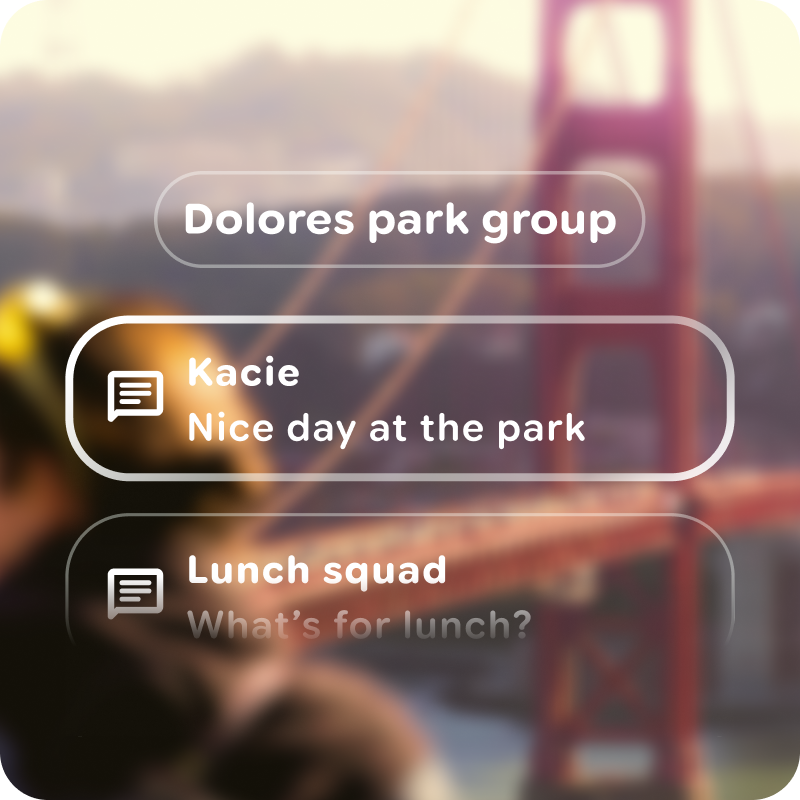
Das sollten Sie tun

Das sollten Sie nicht tun
2. Minimieren und übersetzen
Beginnen Sie für die Benutzeroberfläche des Displaymodus mit einem CUJ aus Ihrer Kern-App:
Layouts für den Fokus optimieren: In Layouts werden wichtige Informationen priorisiert. Die Anzahl der Aktionen und visuellen Elemente wird reduziert, um den Fokus der Nutzer aufrechtzuerhalten.
Tiefe für Hierarchie verwenden: Die Tiefe wird verwendet, um die Priorität von Elementen zu kommunizieren.
Von unten nach oben entwerfen: Beginnen Sie beim Erstellen von Mockups unten und ordnen Sie die Komponenten nach oben an.
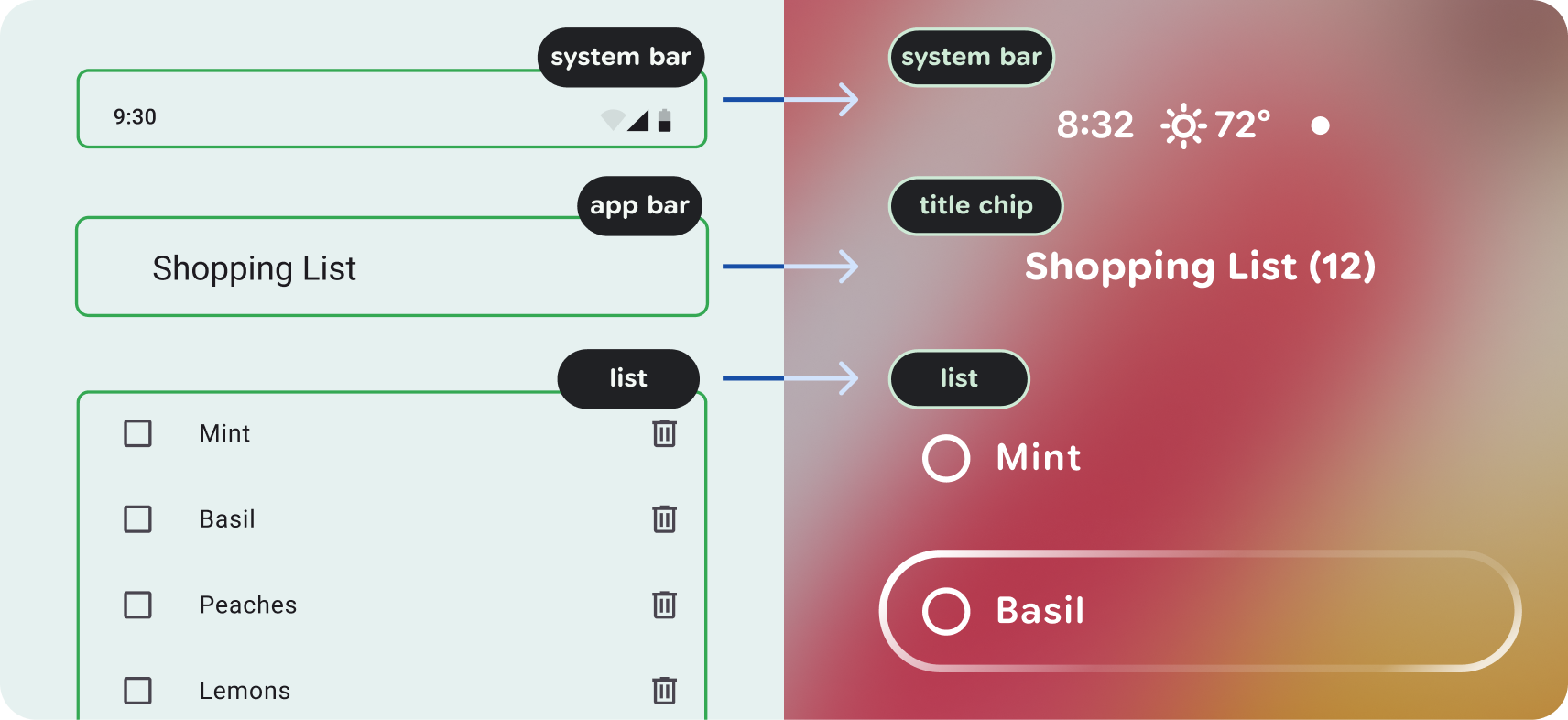
Visuelle Komponenten übersetzen: Verwenden Sie für KI-Brillen mit Display Jetpack Compose Glimmer-Komponenten und Layoutmuster.
Weitere Informationen zu Komponenten und App-Ansicht
3. Audiofluss und Hinweise
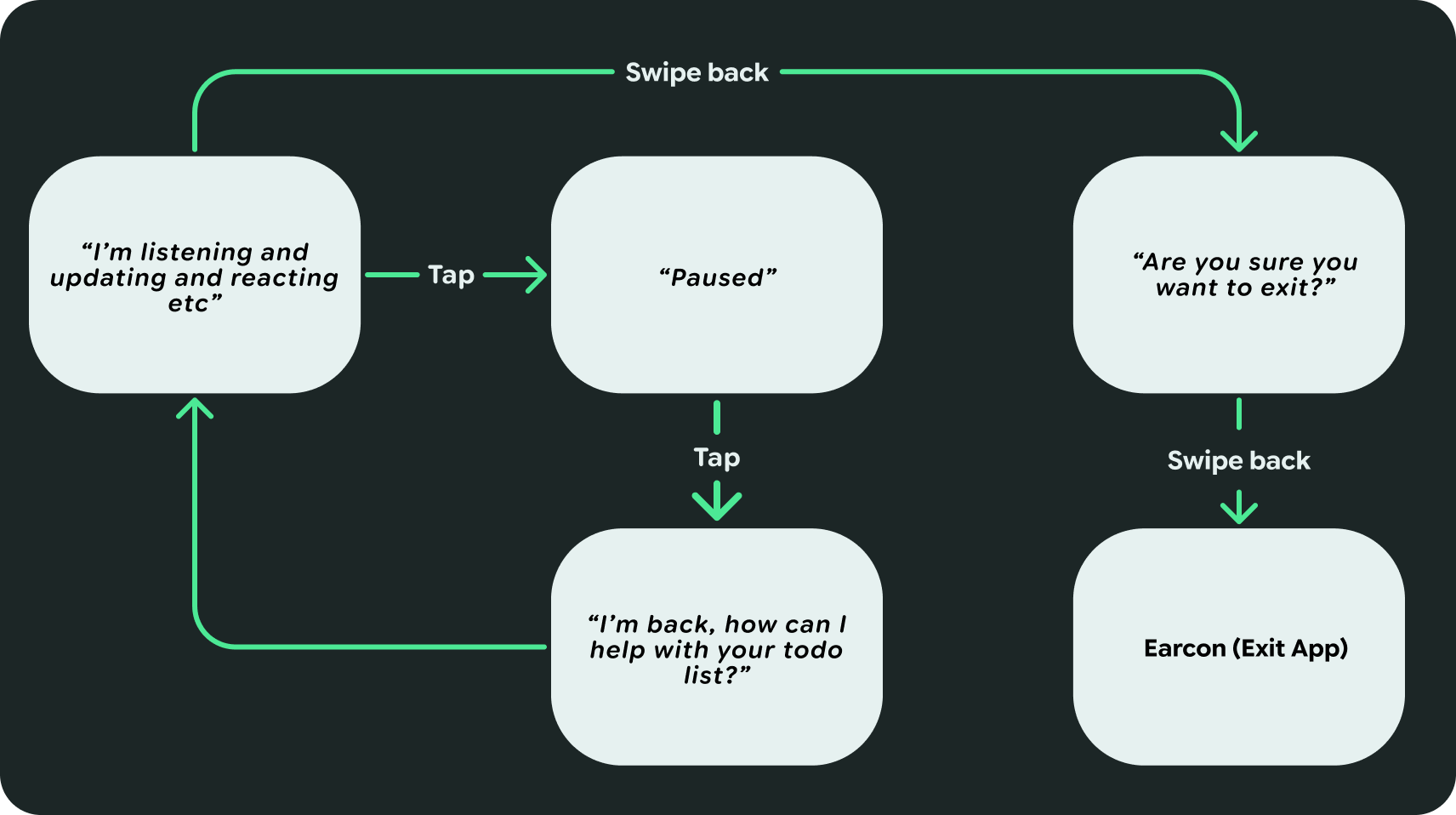
Gehen Sie auf das Audio ein. Audio sollte einen großen Teil Ihrer AI Glasses-App ausmachen, ohne den Nutzer zu überfordern. Sie müssen aber auch eine reine Audioausgabe für bestimmte Geräte berücksichtigen. Dazu können Sie eine Flusskarte nur für Audio erstellen. Interaktionen und Feedback mit Audio-Hinweisen und Dialogen kommentieren.
4. Eingabesteuerelemente für die Karte
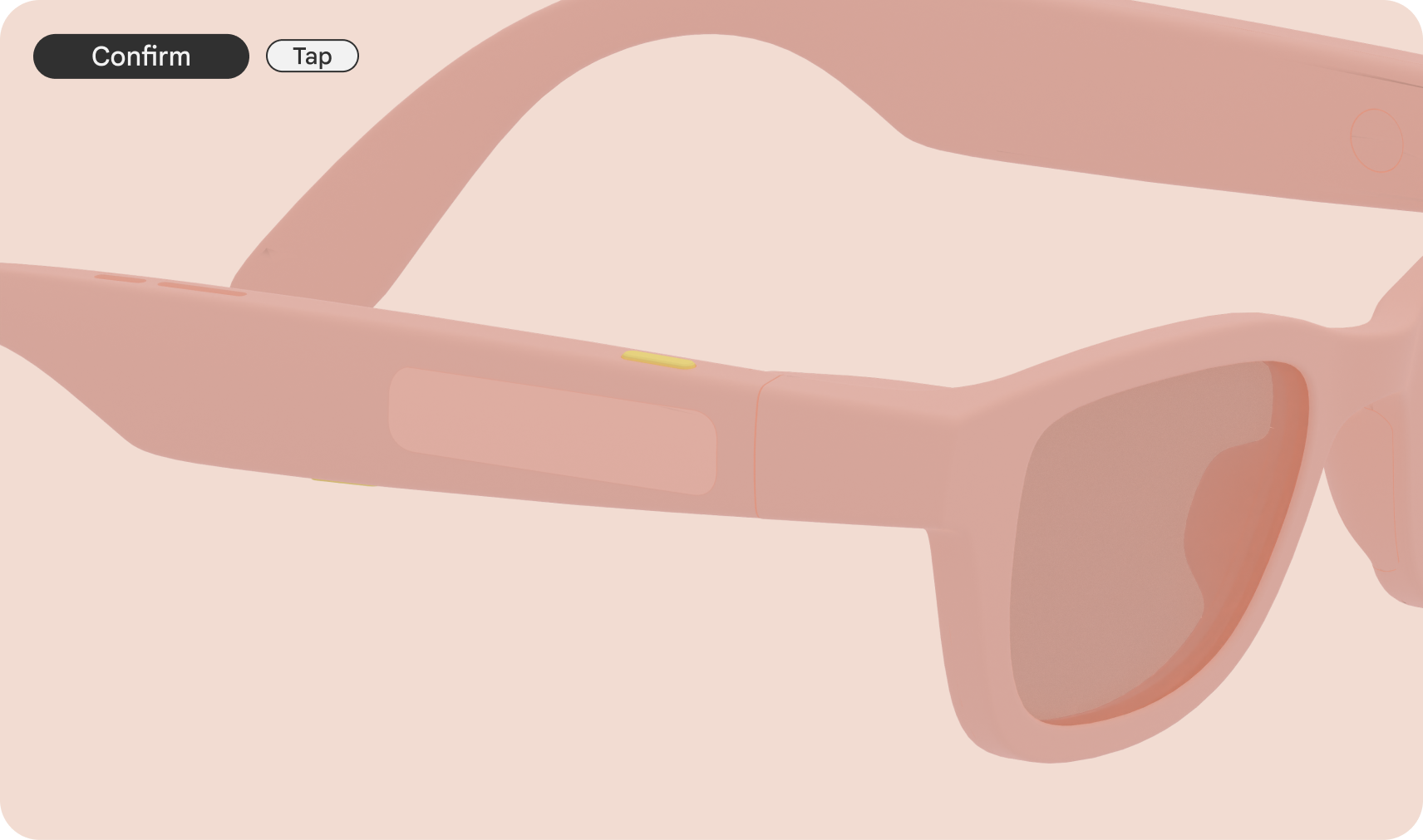
Achten Sie darauf, die Eingaben für die Gerätesteuerung und die Gesten zuzuordnen. Sie können damit beginnen, grundlegende App-Interaktionen wie das Tippen in ein Trackpad-Tippen zu übersetzen.
5. System‑UI
Berücksichtigen Sie andere Systemschnittstellen.
Ihre App wird im Home-Bereich und in anderen Systemfunktionen wie Benachrichtigungen angezeigt, sofern sie verwendet werden. Diese können in der Systemleiste angezeigt werden.

6. Zusätzliche Angaben
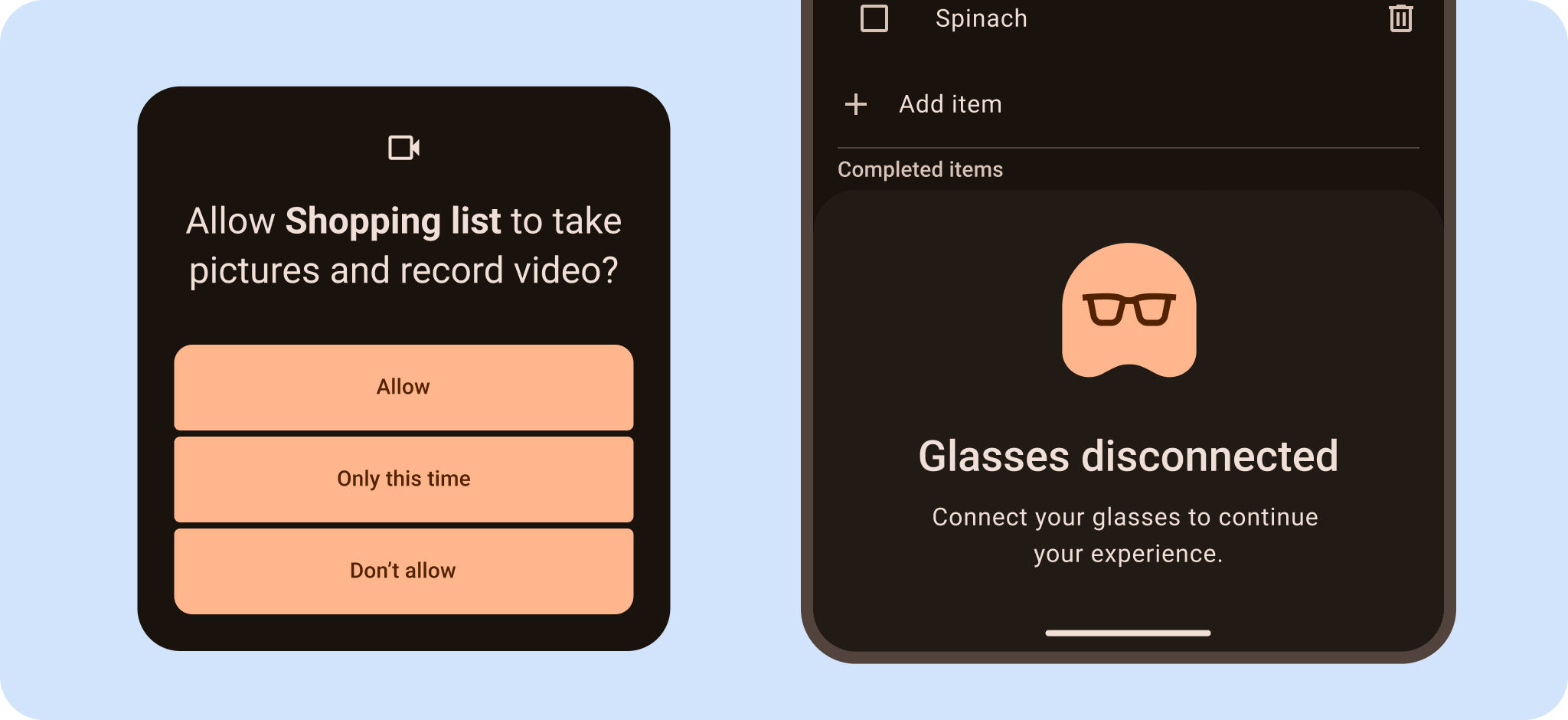
Auf KI-Brillen können verschiedene Szenarien für Ihre App auftreten, z. B. Verbindungs- oder Berechtigungsprobleme. Berücksichtigen Sie diese verschiedenen Status sowohl in Ihrer Haupt-App als auch in Ihrer Brillen-App.
Fordern Sie Berechtigungen für Gerätefunktionen an.
Denken Sie daran, dass Sie diese über die visuelle Benutzeroberfläche und Audio berücksichtigen müssen. Geben Sie beispielsweise Audio-Feedback, um mitzuteilen, dass ein Berechtigungsablauf auf dem Mobilgerät abgeschlossen werden muss, oder um Fehler vorzulesen.