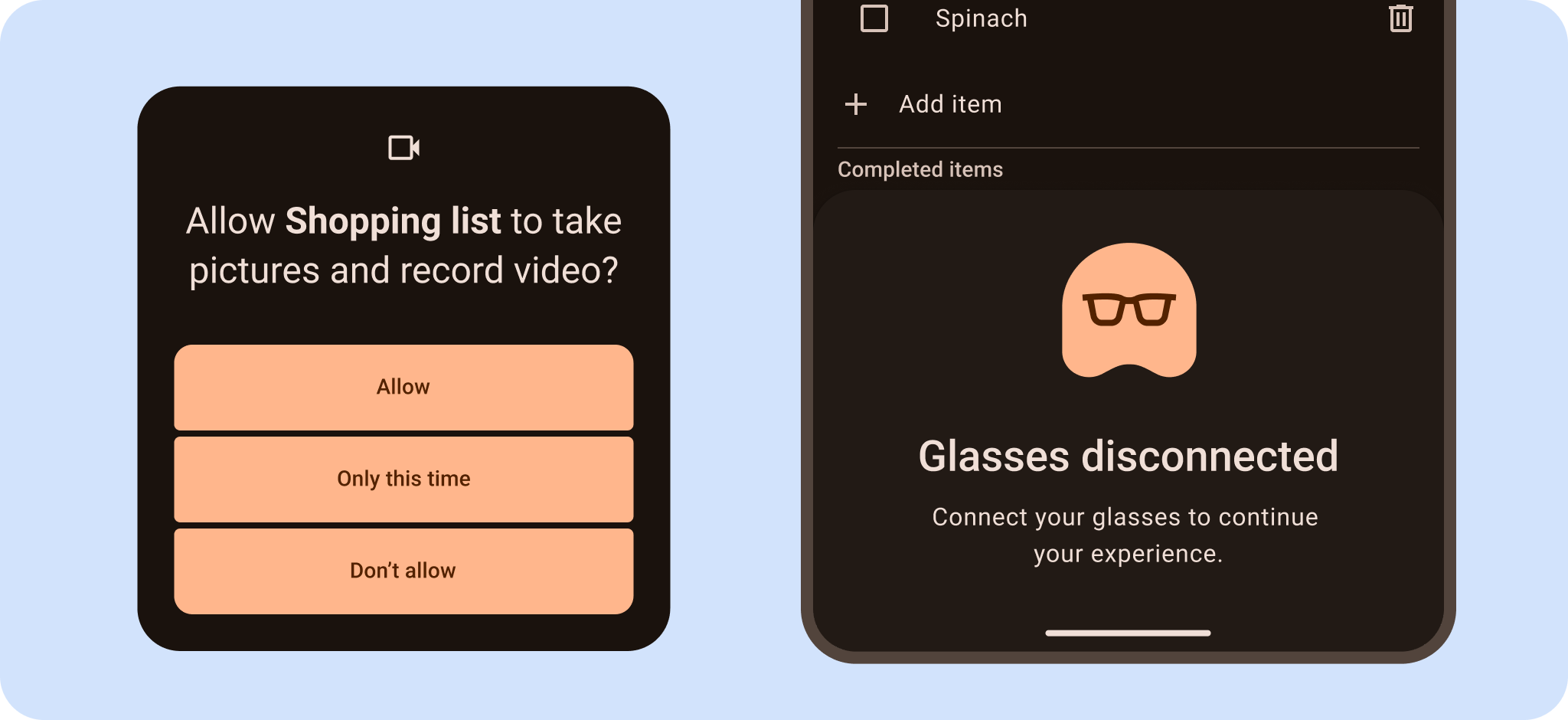
Создайте приложение для AI-очков, используя фреймворк пользовательского интерфейса Jetpack Compose Glimmer, для дополненной реальности, работающей на всех AI-очках. Jetpack Compose Glimmer — один из первых фреймворков пользовательского интерфейса, оптимизированных для прозрачных дисплеев и форм-фактора AI-очков.
1. Определите сценарии взаимодействия пользователя с системой.
Сосредоточьтесь на критически важных пользовательских сценариях (CUJ), совместимых с принципами быстрого просмотра, заложенными в форм-факторе очков с искусственным интеллектом. Это можно реализовать с помощью минимального пользовательского интерфейса или только звука, позволяя пользователю оставаться в центре внимания. Чтобы найти возможности, рассмотрите начальные точки входа в ваше текущее приложение, которые могли бы выиграть от использования очков.
Например, пользователю могут быть полезны пошаговые инструкции по навигации без использования рук, которые помогут ему добраться до места назначения.
При выборе сценария взаимодействия с пользователем следует также учитывать принципы безопасности, комфорта и производительности. Например, не следует выбирать задачи, которые требуют использования камеры пользователя в течение неоправданно длительного времени или нарушают его конфиденциальность.
Изучите основополагающие принципы .

Делать

Не
2. Минимизировать и перевести
Для создания пользовательского интерфейса в режиме отображения начните с CUJ из основного приложения:
Оптимизируйте макеты для концентрации внимания : макеты отдают приоритет важной информации, сокращая количество действий и визуальных элементов, чтобы поддерживать концентрацию пользователя.
Используйте глубину для обозначения иерархии : глубина используется для передачи приоритета элементов.
Проектирование снизу вверх : при создании макетов начинайте снизу вверх, располагая компоненты снизу вверх.
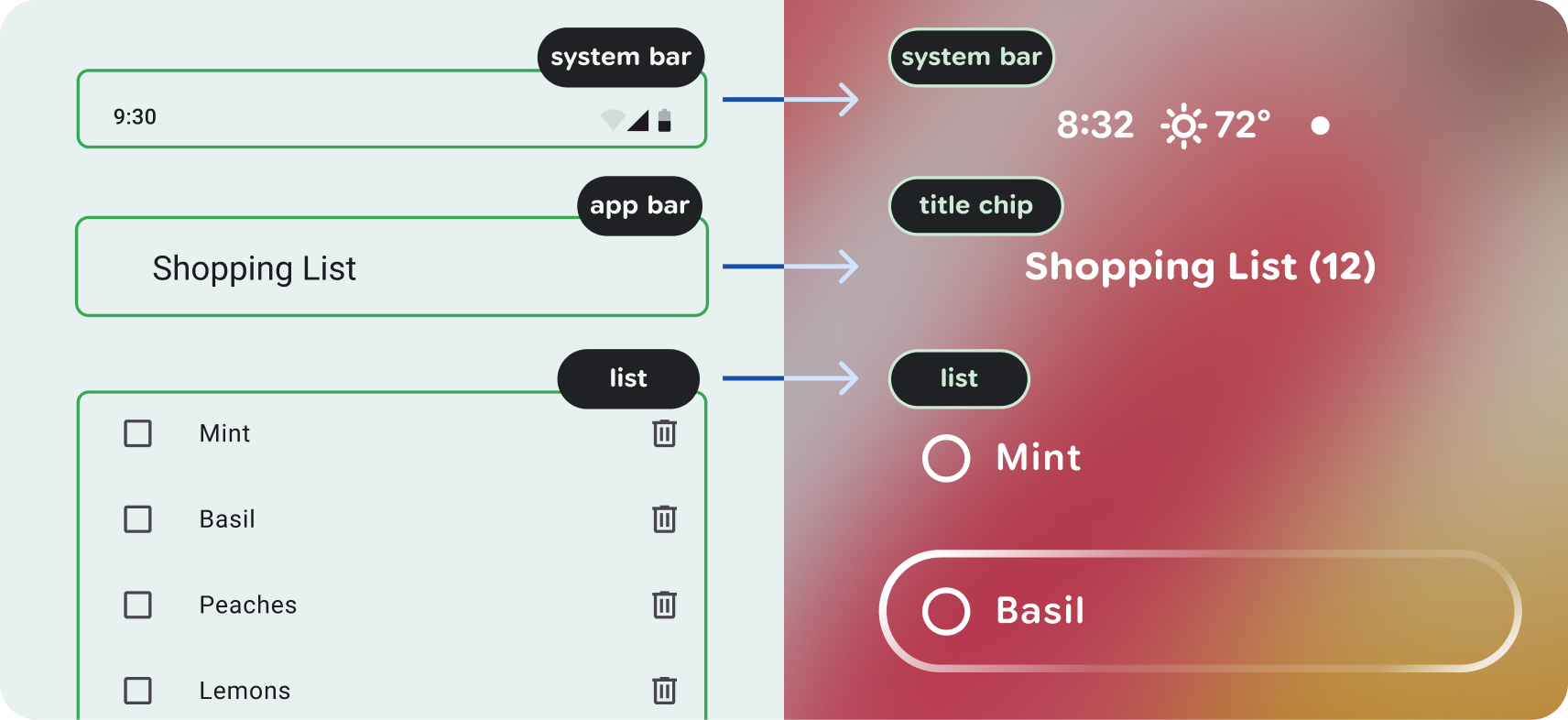
Перевод визуальных компонентов : для отображения очков с поддержкой ИИ используйте компоненты Jetpack Compose Glimmer и шаблоны компоновки.
Подробнее о компонентах и представлении приложения читайте здесь.
3. Звуковое сопровождение и подсказки
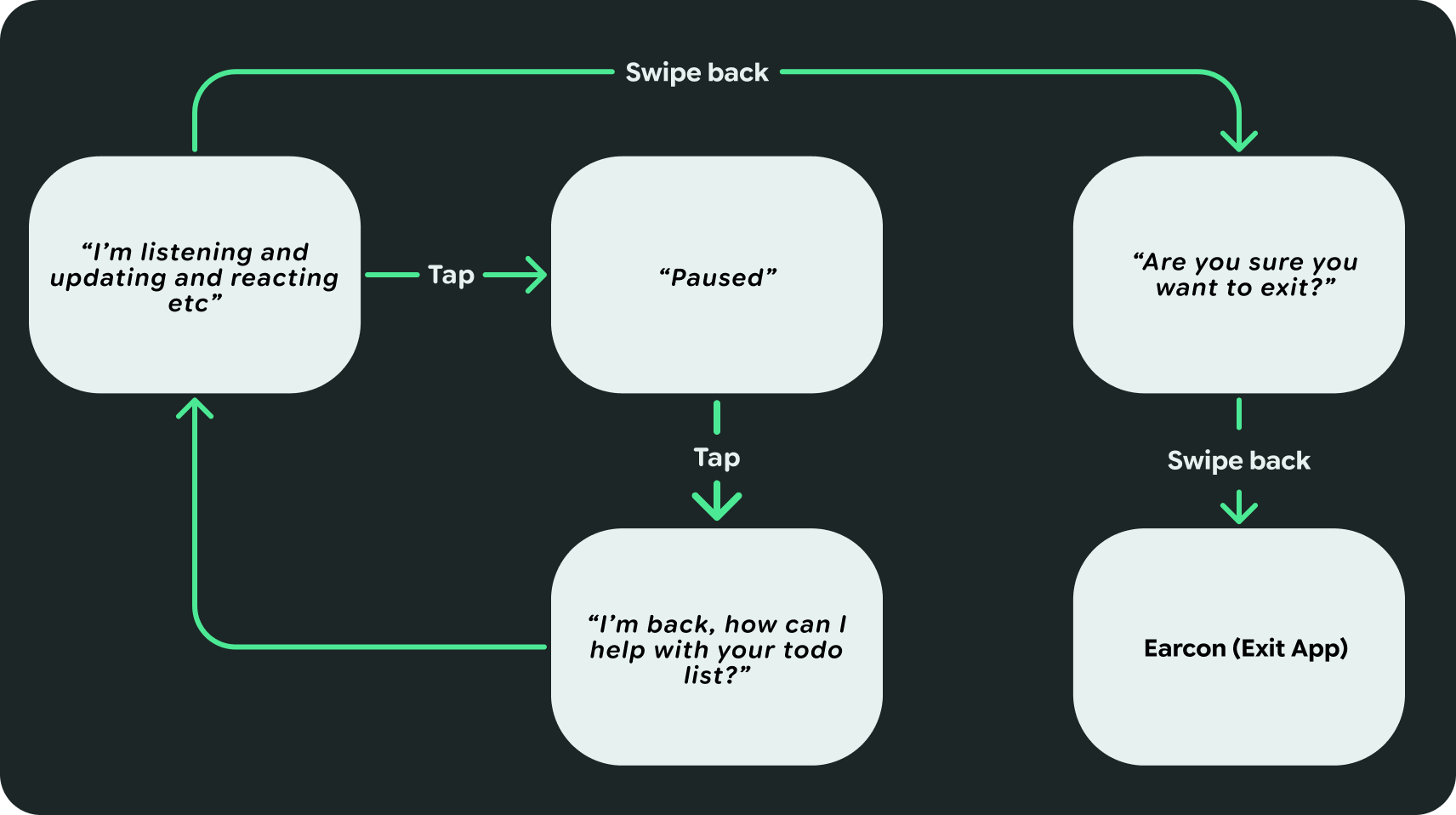
Используйте аудио в качестве средства коммуникации. Хотя аудио должно составлять значительную часть вашего приложения для очков с искусственным интеллектом, не перегружая пользователя, необходимо также учитывать возможность использования только аудиоконтента на определенных устройствах. Это можно сделать, создав карту потока для аудио, описывающую этот опыт. Отмечайте взаимодействия и обратную связь с помощью звуковых сигналов и диалогов.
4. Элементы управления вводом карты
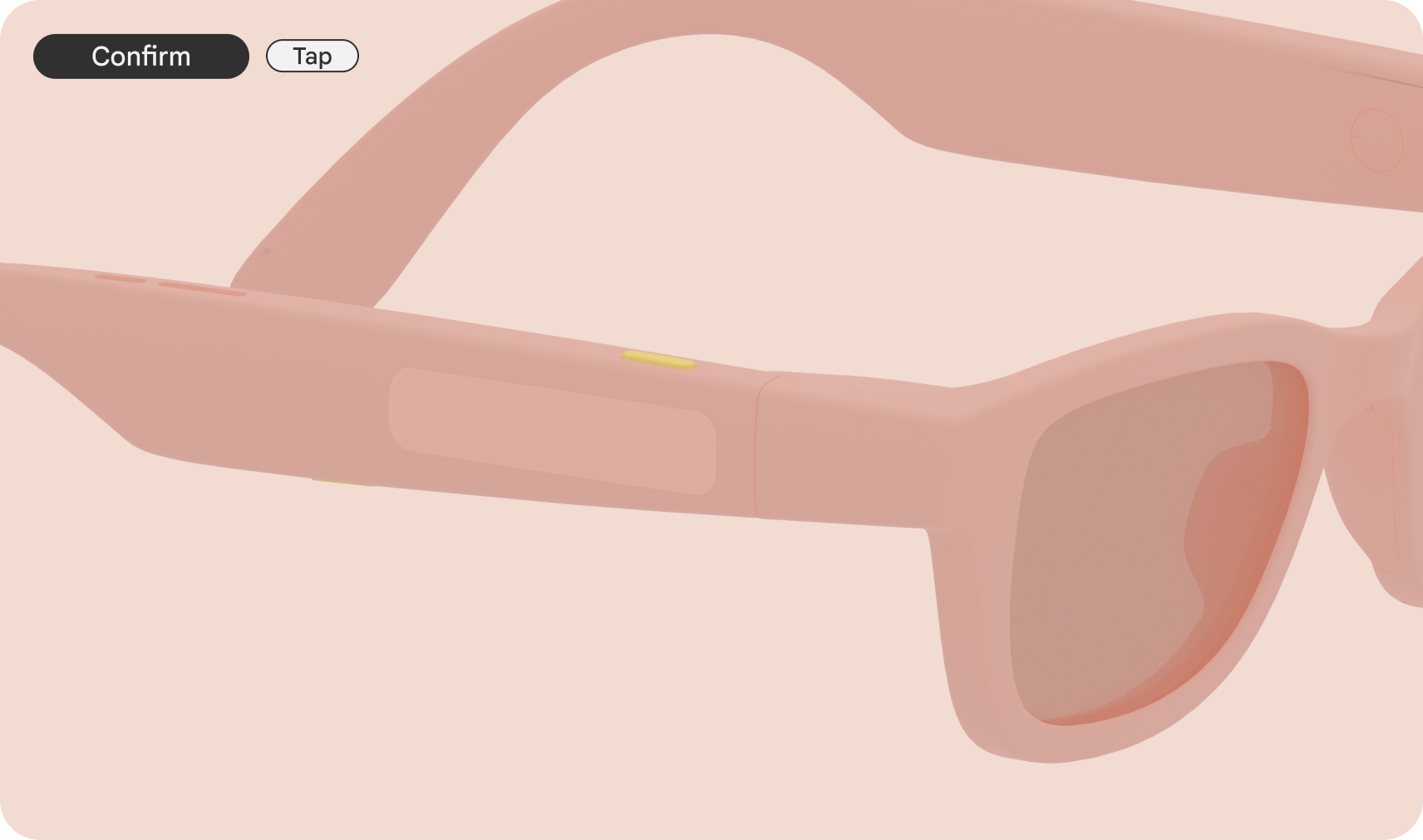
Обязательно продумайте порядок ввода данных для управления устройством и жестов. Можно начать с преобразования базовых действий в приложении, таких как касание, в касание трекпада.
Перейдите к разделу «Входные данные».
5. Рассмотрите SysUI.
Учтите также другие системные интерфейсы.
Ваше приложение появится на главном экране и в других системных приложениях, например, в уведомлениях (если они используются). Они также могут отображаться в системной панели.
6. Дополнительные штаты
В вашем приложении при использовании очков с искусственным интеллектом могут возникать различные ситуации, например, проблемы с подключением или правами доступа. Учитывайте эти различные состояния как в основном приложении, так и в приложении для очков.
Обязательно запросите разрешения на использование функций устройства.
Помните, что вам нужно будет учитывать это как с помощью визуального интерфейса, так и с помощью звука. Например, используйте звуковую обратную связь, чтобы сообщить пользователям о необходимости завершить процедуру получения разрешений на мобильном устройстве или озвучить ошибки.