Jak WhatsApp wprowadził bezpieczne i bezproblemowe logowanie dla miliarda użytkowników za pomocą kluczy dostępu
Czas czytania: 8 min
WhatsApp to największa na świecie platforma do obsługi wiadomości, z której korzystają miliardy użytkowników na całym świecie. Jest to domyślne narzędzie do komunikacji dla osób z różnych regionów, które umożliwia użytkownikom wysyłanie prywatnych, niezawodnych i bezpiecznych wiadomości.
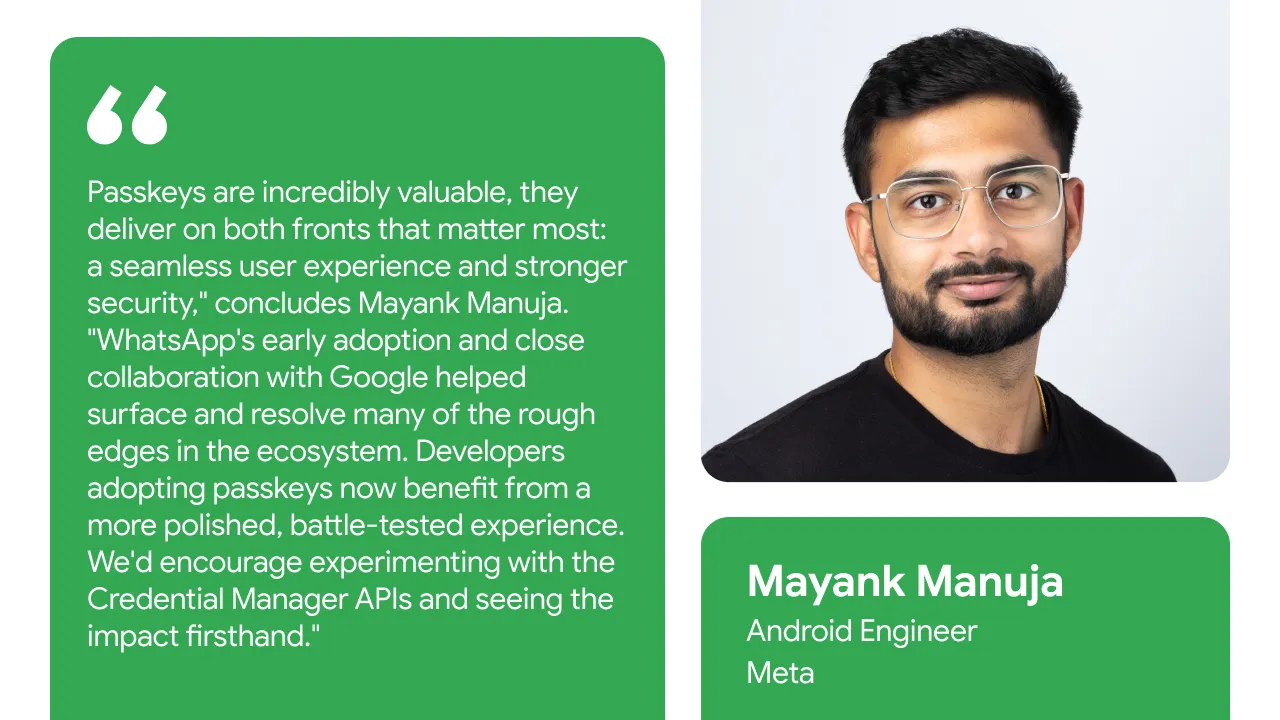
„Najbardziej ekscytuje mnie ogromna skala wpływu WhatsAppa. Nawet niewielkie ulepszenie WhatsAppa wpływa na miliardy użytkowników na całym świecie” – mówi Mayank Manuja, inżynier Androida w zespole ds. rejestracji i dostępu w WhatsAppie, który kierował projektowaniem i wdrażaniem uwierzytelniania za pomocą kluczy dostępu w tej aplikacji.
Tworzenie aplikacji dla tak dużej liczby odbiorców wymaga uwzględnienia wielu różnych warunków sieciowych, możliwości urządzeń i poziomów kompetencji cyfrowych. WhatsApp szybko dostrzegł potencjał kluczy dostępu i zobowiązał się do ich wdrożenia w 2023 r., stając się jedną z pierwszych dużych aplikacji użytkownika, które zintegrowały tę technologię. Wdrażając klucze dostępu, WhatsApp chciał zapewnić szybką, odporną na phishing opcję, która znacznie zmniejsza trudności użytkowników, a jednocześnie zapewnia solidną ochronę przed przejęciem konta i kradzieżą danych logowania.
Decyzja o wdrożeniu kluczy dostępu
W przypadku WhatsAppa oferowanie wielu metod dostępu jest kluczowe, aby ułatwić użytkownikom pozostawanie w kontakcie i odzyskiwanie dostępu w razie potrzeby. Klucze dostępu zapewniają użytkownikom uproszczone logowanie jednym kliknięciem, które eliminuje ryzyko phishingu i działa niezawodnie nawet w regionach, w których dostarczanie haseł jednorazowych może być niestabilne.
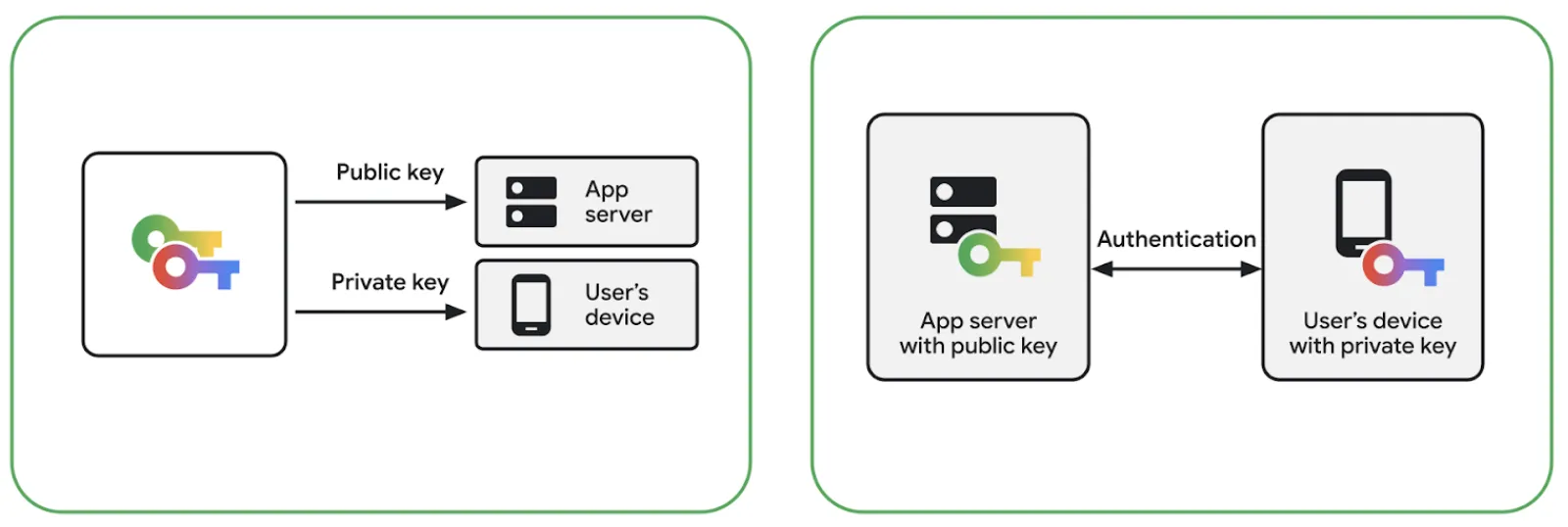
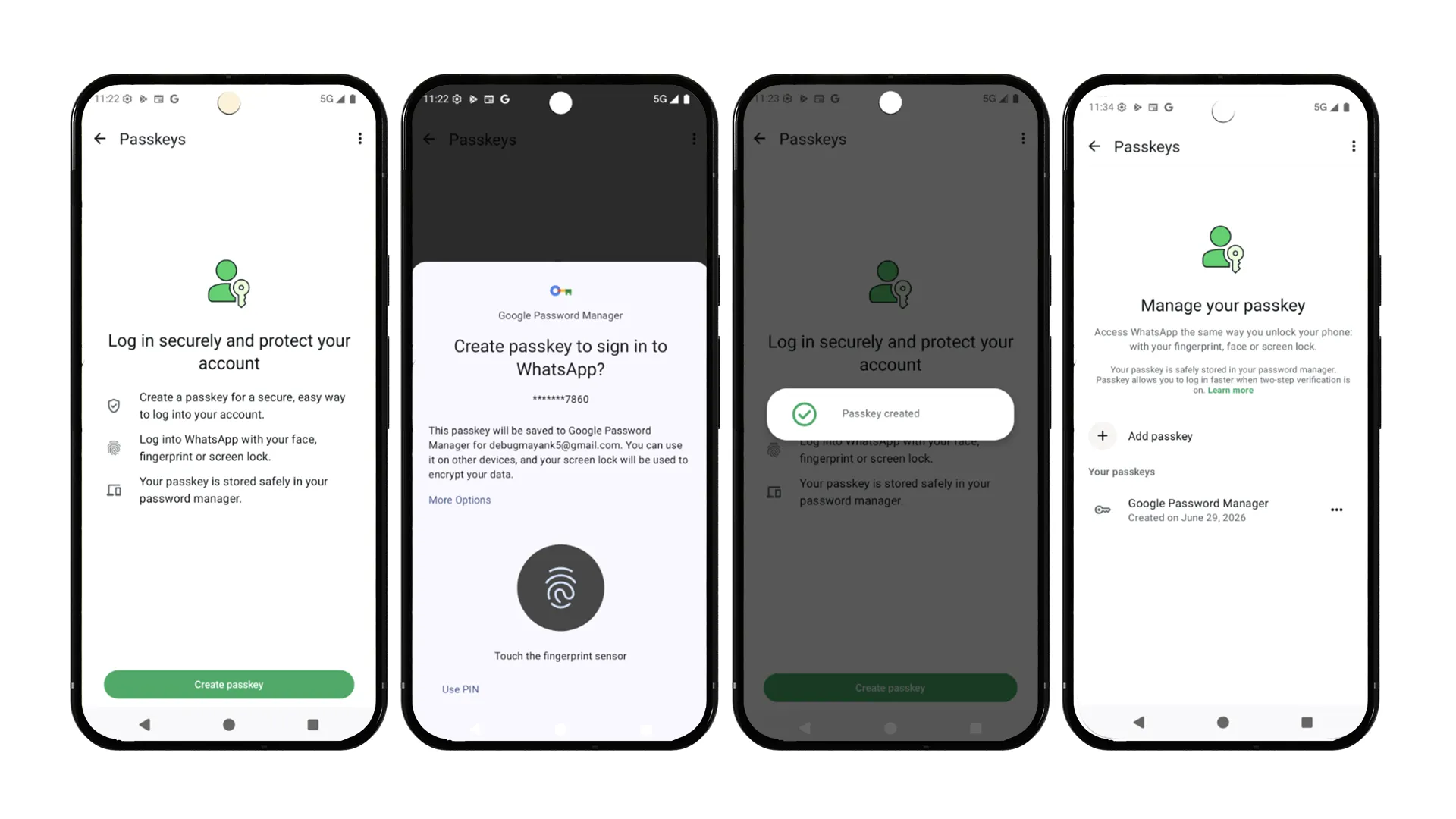
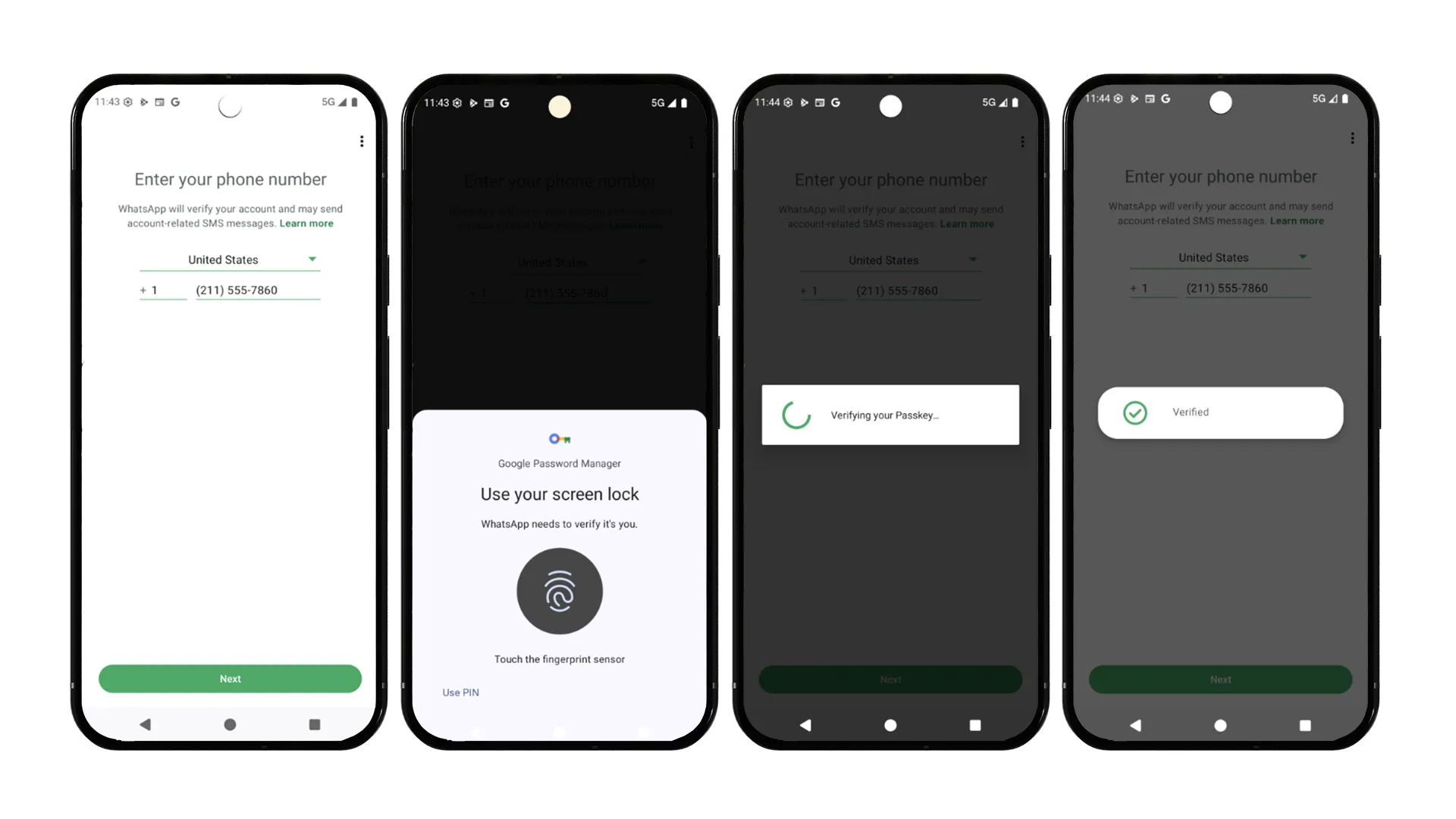
Klucze dostępu wykorzystują kryptografię klucza publicznego i prywatnego, aby zastąpić ręczne wprowadzanie danych uwierzytelnianiem biometrycznym lub blokadą ekranu. Ten proces znacznie przyspiesza logowanie, ograniczając go do jednego kliknięcia w ujednoliconym interfejsie w dolnej części ekranu, co pozwala użytkownikom pozostać w kontekście aplikacji. Korzyści są dwojakie: klucze dostępu ułatwiają użytkownikom logowanie, a jednocześnie zapewniają solidną, natywną ochronę przed atakami phishingowymi. Co ważne, działają niezawodnie nawet w regionach, w których dostarczanie tradycyjnych haseł jednorazowych przez SMS-y może być niestabilne.
Dzięki solidnym i różnorodnym metodom dostępu do konta użytkownicy nigdy nie stracą dostępu do tego, co jest dla nich najważniejsze.
Integracja po stronie klienta
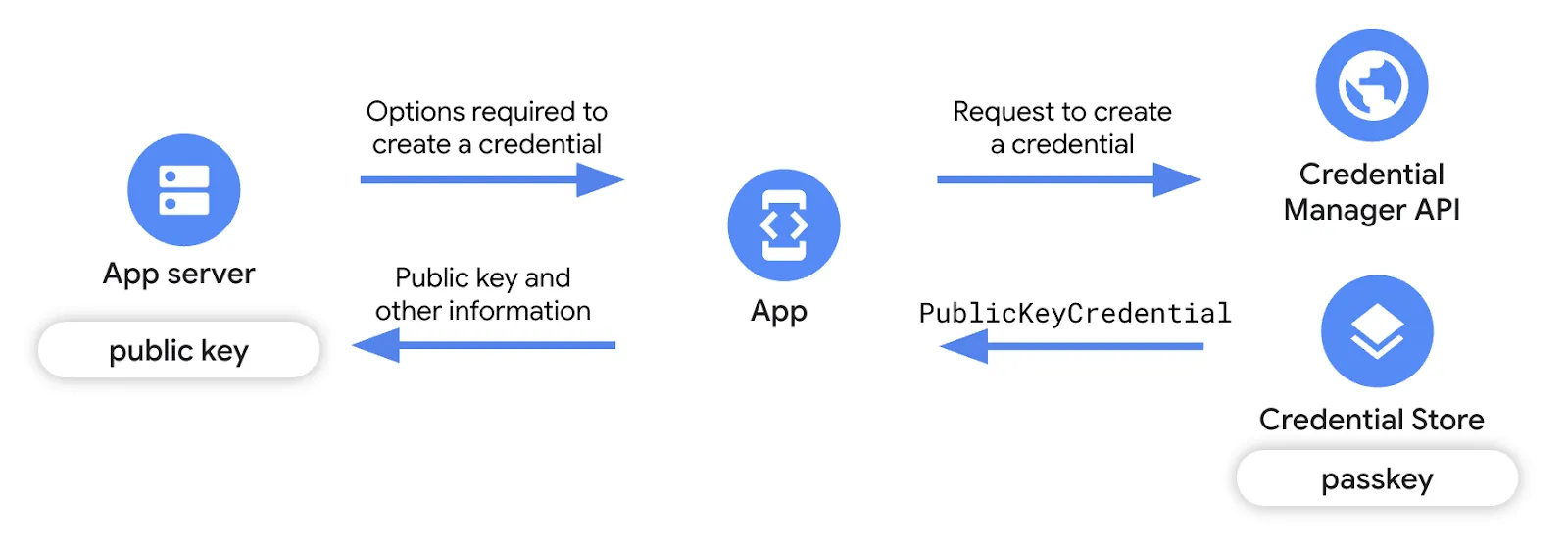
Z perspektywy deweloperów WhatsAppa interfejs Credential Manager API zapewniał przejrzysty, ujednolicony interfejs, który ukrywał złożoność bazowych dostawców danych logowania. Po zmapowaniu początkowych procesów integracji interfejs API stał się prosty, a tworzenie i pobieranie danych logowania odbywało się zgodnie z dobrze zdefiniowanymi wzorcami żądań i odpowiedzi. Przewodnik po implementacji znajdziesz w dokumentacji dla deweloperów aplikacji na Androida.
Chociaż szczęśliwa ścieżka działała od samego początku, poruszanie się po zróżnicowanej bazie użytkowników u różnych producentów OEM, wielu wersjach Androida i różnych konfiguracjach urządzeń (np. tylko kod PIN lub dane biometryczne, Android 13 lub 14+) ujawniło bezprecedensowe przypadki skrajne. Obejmowały one użytkowników bez blokady ekranu, nieoczekiwane typy wyjątków, nieaktualne Usługi Google Play i niespójne działanie dostawcy danych logowania.
Aby pokonać te przeszkody, zespoły WhatsApp i Google ściśle współpracowały i rozwiązały kilka problemów:
- Optymalizacja procesu wyszukiwania danych logowania: początkowy proces wyszukiwania charakteryzował się dużym opóźnieniem, zwłaszcza w przypadku użytkowników, którzy nie utworzyli jeszcze klucza dostępu. Ponieważ większość użytkowników WhatsAppa na początkowych etapach należy do tej grupy, spowodowało to zauważalne opóźnienie przy prawie każdym logowaniu. Dzięki instrumentacji ścieżki połączenia i wspólnemu identyfikowaniu wąskich gardeł WhatsApp znacznie przyspieszył ten proces, osiągając wzrost wydajności, który ostatecznie przyniósł korzyści całemu ekosystemowi Androida.
- Obsługa stanów przejściowych: WhatsApp utworzył kompleksową warstwę obsługi błędów, aby radzić sobie z problemami związanymi z urządzeniami, takimi jak dostępność menedżera haseł, nieskonfigurowana blokada ekranu, okresowe problemy z połączeniem, niezgodny sprzęt czy nieaktualne usługi Google Play, kategoryzując wyjątki na stany możliwe do naprawienia i stany końcowe. Umożliwiło to łagodną degradację – jeśli proces klucza dostępu nie mógł zostać ukończony, system bezpiecznie wracał do tradycyjnego uwierzytelniania, nie pozostawiając użytkownika w stanie błędu.
- Wyjątki dotyczące konkretnych systemów operacyjnych: gdy dane telemetryczne ujawniły problemy związane z konkretnymi urządzeniami, takie jak GetPublicKeyCredentialDomException (nie udało się odszyfrować danych logowania) na niektórych urządzeniach z Androidem 13 i CreatePublicKeyCredentialDomException (nie udało się uzyskać konta synchronizacji) podczas tworzenia klucza dostępu na Androidzie 14, Google i zespół WhatsApp przeanalizowały główne przyczyny i wprowadziły ulepszenia na poziomie platformy, aby zapewnić płynniejsze procesy tworzenia. Tutaj znajdziesz obszerny przewodnik po błędach, który zawiera listę typowych kodów błędów i opisów związanych z Credential Manager oraz informacje o ich przyczynach.
| Uwaga: więcej wskazówek znajdziesz na blogu ze sprawdzonymi metodami dotyczącymi kluczy dostępu, gdzie dowiesz się, jak zoptymalizować wrażenia użytkowników podczas wdrażania kluczy dostępu. |
Ulepszanie wrażeń użytkownika
Na początku 2023 r. klucze dostępu były zupełnie nową koncepcją, więc nie było jeszcze ustalonych wzorców zachęcania do ich tworzenia. Dzięki obszernym testom A/B firma WhatsApp opracowała strukturę kontekstową, która jest kierowana na użytkowników, którzy mogą odnieść największe korzyści. Strategia ta stale ewoluowała: gdy procesy w systemie operacyjnym Android stały się bardziej uproszczone i zaczęły się odbywać na jednym ekranie, WhatsApp uprościł własne prośby, aby uniknąć zbędnego lub mylącego interfejsu.
Architektura po stronie serwera i problemy na wielu platformach
W backendzie serwer WhatsAppa implementuje standardowe procedury WebAuthn/FIDO2. Backend jest napisany w języku Erlang i wywołuje bibliotekę Rust webauthn-rs przez interfejs natywny. Ta biblioteka Rust obsługuje weryfikację podpisu i analizę danych logowania, dzięki czemu kod wewnętrzny może skupić się na orkiestracji, przechowywaniu i regułach usługi, takich jak uprawnienia, ograniczanie liczby żądań i cykl życia danych logowania.
Architektura serwera koordynuje te podstawowe ceremonie za pomocą 4 głównych punktów wejścia, które są połączone w sekwencje Begin i Finish zarówno w przypadku rejestracji, jak i uwierzytelniania:
1. Rejestracja klucza dostępu
Ta sekwencja obsługuje wydawanie opcji tworzenia klientowi, weryfikowanie atestu po potwierdzeniu przez klienta pomyślnego utworzenia oraz bezpieczne przechowywanie danych logowania.
Erlang: rozpoczęcie rejestracji
begin_registration(UserId) ->
    Existing = list_credentials(UserId),
    %% reuse the existing user handle, or mint a new one
    {UserHandle, IsNew} = user_handle(Existing),
    %% returns the client creation options and the server-side challenge state
    #{client_safe := CreationOptions, server_only := ChallengeState} =
        webauthn:start_registration(UserId, UserHandle, rp_config()),
    %% excludeCredentials: the user's existing credential IDs, so the device won't re-enroll one
    Options = with_exclude_credentials(CreationOptions, credential_ids(Existing)),
    store_challenge(UserId, ChallengeState),          %% short TTL
    IsNew andalso reserve_user_handle(UserId, UserHandle),
Options.- Identyfikacja użytkownika: serwer najpierw sprawdza, czy istnieją dane logowania, aby ponownie użyć istniejącego uchwytu użytkownika lub wygenerować nowy.
- Wygenerowanie opcji i wyzwania: wywołuje bibliotekę WebAuthn, aby wygenerować opcje tworzenia dla klienta i bezpieczny stan wyzwania dla serwera.
- Zapobieganie duplikatom: wyraźnie wyklucza istniejące identyfikatory danych logowania użytkownika, dzięki czemu urządzenie nie rejestruje przypadkowo klucza dostępu, który jest już zarejestrowany.
- Zapisanie wyzwania: serwer tymczasowo zapisuje wyzwanie z krótkim czasem życia (TTL) i odsyła opcje do urządzenia klienta.
Erlang: Finish Registration
finish_registration(UserId, Attestation) ->
    ChallengeState = get_challenge(UserId),          %% must exist and be unexpired
    #{credential_id := CredId, public_key := PubKey} =
        webauthn:finish_registration(Attestation, ChallengeState, rp_config()),
    ok = index_credential(CredId, UserId),            %% map credential_id -> account
    case multi_passkey_enabled(UserId) of
        true  -> add_credential(UserId, CredId, PubKey);      %% append (oldest evicted past the cap)
        false -> replace_credential(UserId, CredId, PubKey)   %% single-passkey mode
    end,
    notify_client(UserId, {passkey_created, CredId}),
ok.- Pobieranie wyzwania: serwer pobiera zapisane wyzwanie, upewniając się, że nadal istnieje i nie wygasło.
- Weryfikacja atestu: przekazuje odpowiedź klienta (atest) i wyzwanie do biblioteki WebAuthn, aby zweryfikować żądanie i wyodrębnić nowy identyfikator danych logowania oraz klucz publiczny.
- Indeksowanie danych logowania: nowy identyfikator danych logowania jest mapowany bezpośrednio na konto użytkownika, co umożliwia szybkie wyszukiwanie w przyszłości.
- Zapisywanie i zarządzanie limitami: w zależności od tego, czy funkcja wielu kluczy dostępu jest włączona, serwer dołączy nowe dane logowania do listy użytkownika (usuwając najstarsze, jeśli zostanie osiągnięty limit) lub zastąpi istniejące w trybie pojedynczego klucza dostępu.
2. Uwierzytelnianie danych logowania
Podobnie jak w przypadku tworzenia serwer aplikacji obsługuje proces uwierzytelniania, organizując sekwencję logowania. Obejmuje to weryfikację asercji po udanym uwierzytelnieniu klienta i dynamiczne aktualizowanie zapisanych danych logowania, gdy WebAuthn sygnalizuje, że konieczne jest odświeżenie.
Erlang: Begin Authentication
begin_authentication(UserId) ->
    Credentials = list_valid_credentials(UserId),
    #{client_safe := RequestOptions, server_only := ChallengeState} =
        webauthn:start_authentication(Credentials, rp_config()),
    store_challenge(UserId, ChallengeState),          %% short TTL
RequestOptions.- Pobieranie prawidłowych danych logowania: serwer wyszukuje wszystkie aktualnie prawidłowe dane logowania powiązane z użytkownikiem.
- Wygeneruj test: używa tych danych logowania do utworzenia opcji żądania dla klienta i generuje nowy test po stronie serwera.
- Przechowywanie i zwracanie: podobnie jak w przypadku rejestracji, wyzwanie jest tymczasowo zapisywane, a opcje żądania są przekazywane do aplikacji klienckiej.
Erlang: zakończenie uwierzytelniania
finish_authentication(UserId, Assertion) ->
    ChallengeState = get_challenge(UserId),
    Credentials = list_valid_credentials(UserId),
    case webauthn:finish_authentication(Credentials, Assertion, ChallengeState) of
        #{user_verified := true, credential_id := CredId, needs_update := NeedsUpdate} = Result ->
            %% webauthn tells us when the stored credential should be refreshed
            NeedsUpdate andalso refresh_credential(UserId, CredId, Result),
            mark_credential_used(UserId, CredId),
            {ok, CredId};
        _ ->
            {error, not_allowed}
end.- Weryfikacja asercji: serwer pobiera przechowywane wyzwanie i prawidłowe dane logowania, a następnie prosi bibliotekę WebAuthn o zweryfikowanie asercji klienta.
- Odświeżanie w razie potrzeby: jeśli użytkownik zostanie pomyślnie zweryfikowany, serwer sprawdza flagę needs_update. Biblioteka WebAuthn używa tej flagi, aby sygnalizować, czy stan zapisanych danych logowania musi zostać odświeżony na serwerze.
- Finalizacja: serwer oznacza dane logowania jako użyte i pomyślnie kończy proces logowania.
Więcej informacji o rejestracji serwera znajdziesz w przewodniku po integracji tutaj.
Zaawansowane zagadnienia dotyczące architektury
Wdrożenie kluczy dostępu na serwerze na dużą skalę wiązało się z wyjątkowymi wyzwaniami, zwłaszcza w zakresie architektury kont i synchronizacji urządzeń. Ashish Choudhary z zespołu WhatsApp ds. backendu wskazał główne przeszkody, z jakimi musieli się zmierzyć:
- Migracja do wielu kluczy dostępu na konto: starsza logika serwera WhatsApp była ściśle powiązana z założeniem, że każdy użytkownik ma tylko 1 zestaw danych logowania. Aby zapewnić obsługę nowoczesnych rozwiązań na wiele urządzeń, opracowaliśmy system ograniczonej listy, który inteligentnie usuwa najstarsze dane logowania po osiągnięciu limitu. Aby zapewnić pełną stabilność, ta poważna zmiana strukturalna była wprowadzana stopniowo w ramach rygorystycznych eksperymentów.
- Zrównoważenie cyklu życia danych logowania: zarządzanie ważnością danych logowania wymagało delikatnego podejścia. Zbyt agresywne unieważnianie danych logowania wymusza niepotrzebne ponowne rejestracje, a zbyt łagodne podejście powoduje gromadzenie się nieaktualnych danych logowania. WhatsApp rozwiązał ten problem, wdrażając zrównoważone stany cyklu życia, aby zachować wysoki poziom bezpieczeństwa bez frustrowania użytkowników, a także automatyczne czyszczenie w tle nieaktywnych kluczy dostępu.
Rethinking Cross-Device Synchronization
Ta solidna architektura z wieloma kluczami dostępu pozwoliła też WhatsAppowi całkowicie zmienić podejście do użyteczności na wielu platformach. Standardowy proces WebAuthn na różnych urządzeniach wymaga zeskanowania kodu QR na jednym urządzeniu i uwierzytelnienia przez Bluetooth na drugim. Jednak firma WhatsApp stwierdziła, że zależność od Bluetootha jest zawodna, a użytkownicy często mylili nowe kody QR z istniejącym procesem łączenia z WhatsApp Web.
Zamiast wymuszać zawodny mechanizm przesyłania między urządzeniami, WhatsApp umożliwia użytkownikom przechowywanie kluczy dostępu w różnych ekosystemach, takich jak Menedżer haseł Google na Androidzie i pęk kluczy w iCloud na iOS. Gdy użytkownicy przechodzą na nową platformę, podczas następnego logowania generują nowy klucz dostępu. To podejście jest całkowicie bezproblemowe dla użytkownika i działa płynnie na nowej infrastrukturze serwerowej obsługującej wiele kluczy dostępu.
Co dalej
Od momentu wprowadzenia kluczy dostępu WhatsApp odnotował ich szybkie i powszechne przyjęcie przez ogromną bazę użytkowników. Dzięki przekształceniu tradycyjnego, wieloetapowego procesu logowania w pojedynczy, bezproblemowy gest biometryczny aplikacja znacznie poprawiła wrażenia użytkowników. Idąc za ciosem, WhatsApp rozszerza teraz użyteczność kluczy dostępu poza początkowe logowanie, badając możliwość bezproblemowego ponownego uwierzytelniania w aplikacji w przypadku działań na koncie związanych z poufnymi danymi, takich jak tworzenie kopii zapasowych zaszyfrowanych kluczem dostępu.
WhatsApp aktywnie współpracuje z partnerami platformy, aby wprowadzić prostsze ścieżki tworzenia danych logowania. Przewiduje się, że bariery wejścia będą się naturalnie zmniejszać wraz z rozwojem możliwości biometrycznych urządzeń.
Rekomendacja dla deweloperów tworzących aplikacje na dużą skalę
Deweloperom, którzy przygotowują się do integracji kluczy dostępu na dużą skalę, zespół WhatsApp przekazuje te ważne zalecenia:
- Zainwestuj w taksonomię błędów na wczesnym etapie: podziel szeroką gamę wyjątków Menedżera danych logowania na stany możliwe do naprawienia i stany końcowe oraz zdefiniuj jasne, płynne ścieżki zastępcze dla każdego scenariusza.
- Zrozumienie ścieżki kwalifikacji: sprawdź możliwości urządzenia, takie jak obecność blokady ekranu, sprzęt biometryczny i wersje Usług Google Play, oraz zaprojektuj procesy, aby proaktywnie wykluczać niekwalifikujących się użytkowników, zamiast przerywać proces w trakcie.
- Przygotuj aplikację na użycie metody zastępczej: używaj kluczy dostępu jako optymalnej podstawowej metody uwierzytelniania na urządzeniach, które je obsługują, ale zawsze zachowuj tradycyjne metody jako niezawodną, uniwersalną opcję zastępczą.
- Uwzględnij fragmentację wersji systemu operacyjnego: działanie kluczy dostępu może się różnić w zależności od systemu operacyjnego. Przeprowadź dokładne testy na Androidzie 13, 14 i 15+ oraz uwzględnij różnice w interfejsie wyboru danych logowania u poszczególnych producentów.
- Sprzedaż dodatkowa w odpowiednim kontekście i edukacja: prezentuj możliwość utworzenia klucza dostępu w naturalny sposób podczas działań związanych z bezpieczeństwem. Wyraźnie podkreślaj propozycję wartości (szybkość i bezpieczeństwo), używając przystępnego języka, aby zachęcić użytkowników do korzystania z usługi.
- Aktywne monitorowanie: ekosystem ewoluuje z każdą aktualizacją systemu operacyjnego. Stale śledź wzorce opóźnień i błędów, aby być na bieżąco ze zmieniającymi się urządzeniami.
Pierwsze kroki z kluczami dostępu i Menedżerem danych logowania
Zacznij korzystać z kluczy dostępu i Credential Manager na Androidzie, korzystając z naszego przewodnika po integracji i publicznego przykładowego kodu.
Jeśli masz pytania lub problemy, możesz je zgłosić za pomocą narzędzia Issue Tracker dotyczącego danych logowania na Androidzie.

-


 Studia przypadków
Firma Uber wykorzystała interfejs Android Restore Credentials API, aby uprościć logowanie na nowych urządzeniach. Przewiduje, że dzięki temu liczba ręcznych logowań zmniejszy się o 4 miliony rocznie, a utrzymanie użytkowników wzrośnie.
Niharika Arora, Tracy Agyemang • Czas czytania: 5 min -
 Studia przypadków
X to aplikacja społecznościowa, która ma pomagać prawie 500 milionom użytkowników na całym świecie w uzyskiwaniu pełnych informacji z komentarzami na żywo na różne tematy – od najnowszych wiadomości i rozrywki po sport i politykę.
Niharika Arora, Tracy Agyemang • Czas czytania: 3 min -
 Studia przypadków
Grab to wiodąca superaplikacja w Azji Południowo-Wschodniej, która oferuje usługi dostawy, mobilności i finansowe milionom użytkowników w 8 krajach.
Ajesh Pai, Nguyen Van Minh, Tracy Agyemang • Czas czytania: 5 min
Otrzymuj co tydzień najnowsze informacje o tworzeniu aplikacji na Androida na swoją skrzynkę odbiorczą.