

Imagen, इमेज जनरेट करने वाला एक मॉडल है. इसका इस्तेमाल, उपयोगकर्ता प्रोफ़ाइलों के लिए कस्टम अवतार जनरेट करने या मौजूदा स्क्रीन फ़्लो में लोगों की दिलचस्पी के मुताबिक विज़ुअल ऐसेट को इंटिग्रेट करने के लिए किया जा सकता है. इससे लोगों की दिलचस्पी बढ़ती है.
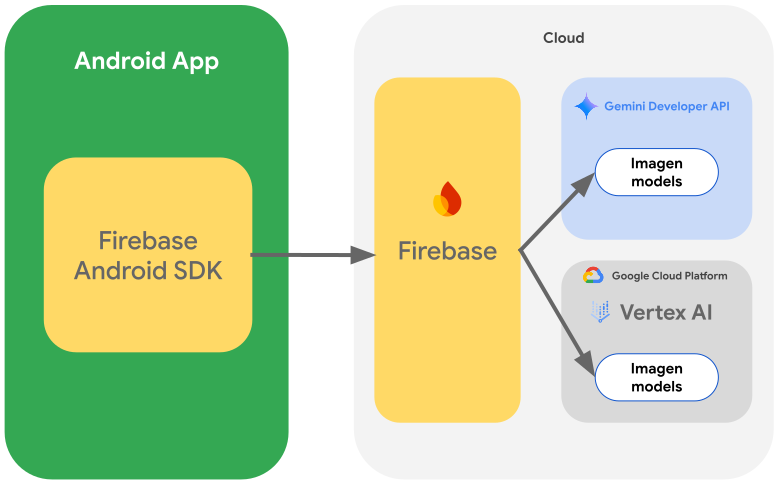
Firebase AI Logic SDK का इस्तेमाल करके, अपने Android ऐप्लिकेशन से Imagen मॉडल को ऐक्सेस किया जा सकता है. Imagen मॉडल, Firebase AI Logic API providers के ज़रिए उपलब्ध हैं: Gemini Developer API (ज़्यादातर डेवलपर के लिए इसका सुझाव दिया जाता है) और Vertex AI.
प्रॉम्प्ट के साथ एक्सपेरिमेंट करना
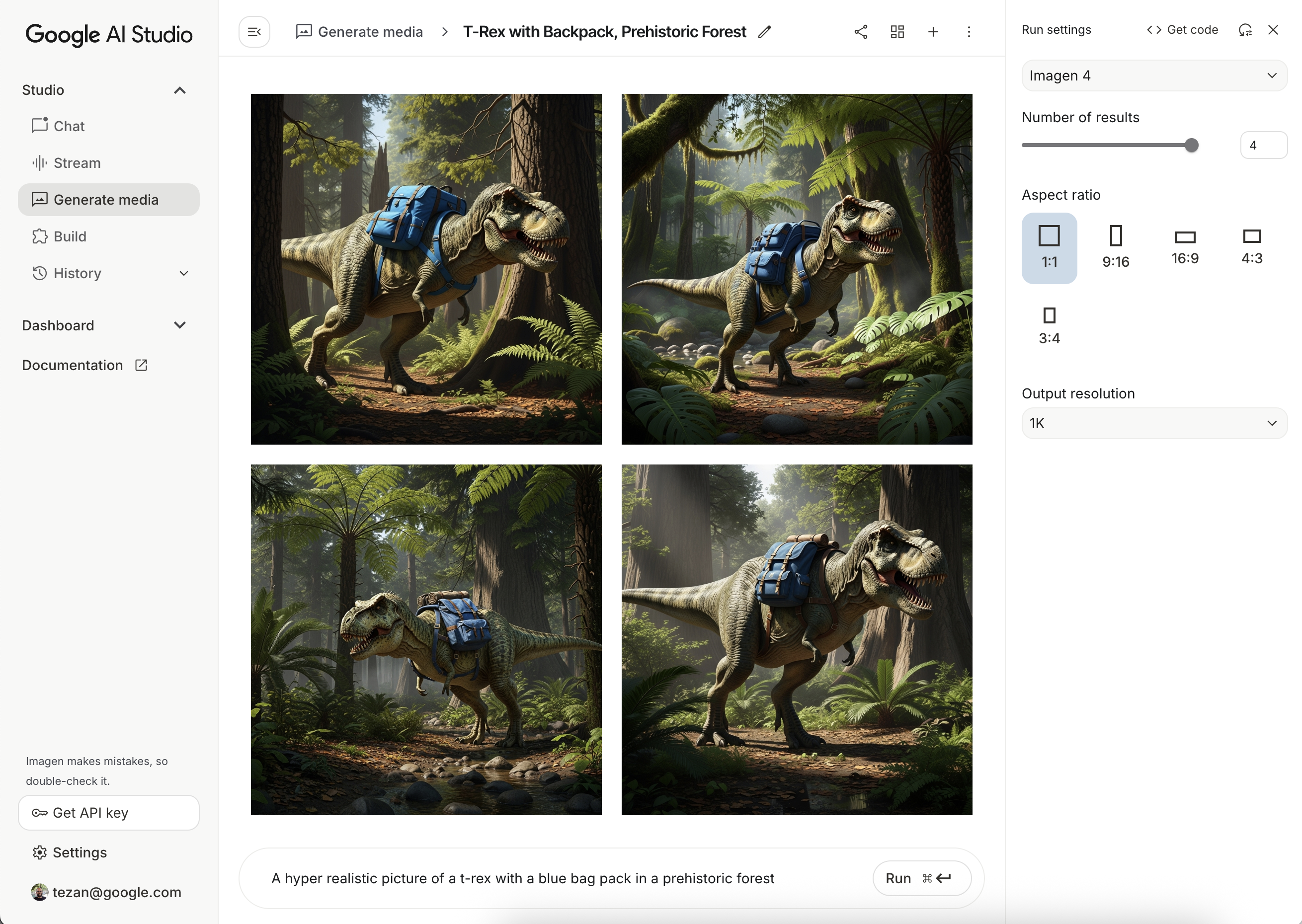
सही प्रॉम्प्ट बनाने के लिए, अक्सर कई बार कोशिश करनी पड़ती है. Google AI Studio में इमेज वाले प्रॉम्प्ट आज़माए जा सकते हैं. यह प्रॉम्प्ट डिज़ाइन और प्रोटोटाइपिंग के लिए एक आईडीई है. अपने प्रॉम्प्ट को बेहतर बनाने के बारे में सुझाव पाने के लिए, प्रॉम्प्ट और इमेज एट्रिब्यूट की गाइड देखें.
Firebase प्रोजेक्ट सेट अप करना और अपने ऐप्लिकेशन को कनेक्ट करना
अपने Android प्रोजेक्ट में Firebase जोड़ने के लिए, Firebase के दस्तावेज़ में दिए गए चरणों का पालन करें.
Gradle डिपेंडेंसी जोड़ना
अपनी build.gradle फ़ाइल में ये डिपेंडेंसी जोड़ें:
dependencies {
  // Import the BoM for the Firebase platform
  implementation(platform("com.google.firebase:firebase-bom:34.15.0"))

  // Add the dependency for the Firebase AI Logic library. When using the BoM,
  // you don't specify versions in Firebase library dependencies
  implementation("com.google.firebase:firebase-ai")
}
इमेज जनरेट करें
अपने Android ऐप्लिकेशन में इमेज जनरेट करने के लिए, सबसे पहले ImagenModel को इंस्टैंशिएट करें. इसमें कॉन्फ़िगरेशन का विकल्प होता है.
generationConfig पैरामीटर का इस्तेमाल करके, नेगेटिव प्रॉम्प्ट तय किया जा सकता है. साथ ही, इमेज की संख्या, आउटपुट इमेज का आसपेक्ट रेशियो (लंबाई-चौड़ाई का अनुपात), इमेज का फ़ॉर्मैट तय किया जा सकता है. इसके अलावा, वॉटरमार्क भी जोड़ा जा सकता है. safetySettings पैरामीटर का इस्तेमाल करके, सुरक्षा और व्यक्ति के हिसाब से फ़िल्टर कॉन्फ़िगर किए जा सकते हैं.
Kotlin
val config = ImagenGenerationConfig( numberOfImages = 2, aspectRatio = ImagenAspectRatio.LANDSCAPE_16x9, imageFormat = ImagenImageFormat.jpeg(compressionQuality = 100), addWatermark = false, ) // Initialize the Gemini Developer API backend service // For Vertex AI use Firebase.ai(backend = GenerativeBackend.vertexAI()) val model = Firebase.ai(backend = GenerativeBackend.googleAI()).imagenModel( modelName = "imagen-4.0-generate-001", generationConfig = config, safetySettings = ImagenSafetySettings( safetyFilterLevel = ImagenSafetyFilterLevel.BLOCK_LOW_AND_ABOVE, personFilterLevel = ImagenPersonFilterLevel.BLOCK_ALL ), )
Java
ImagenGenerationConfig config = new ImagenGenerationConfig.Builder() .setNumberOfImages(2) .setAspectRatio(ImagenAspectRatio.LANDSCAPE_16x9) .setImageFormat(ImagenImageFormat.jpeg(100)) .setAddWatermark(false) .build(); // For Vertex AI use Firebase.ai(backend = GenerativeBackend.vertexAI()) ImagenModelFutures model = ImagenModelFutures.from( FirebaseAI.getInstance(GenerativeBackend.googleAI()).imagenModel( "imagen-4.0-generate-001", config, new ImagenSafetySettings( ImagenSafetyFilterLevel.BLOCK_LOW_AND_ABOVE, ImagenPersonFilterLevel.BLOCK_ALL)) );
ImagenModel इंस्टैंटिएट होने के बाद, generateImages को कॉल करके इमेज जनरेट की जा सकती हैं:
Kotlin
val imageResponse = model.generateImages( prompt = "A hyper realistic picture of a t-rex with a blue bagpack in a prehistoric forest", ) val image = imageResponse.images.first() val bitmapImage = image.asBitmap()
Java
ListenableFuture<ImagenGenerationResponse<ImagenInlineImage>> futureResponse = model.generateImages( "A hyper realistic picture of a t-rex with a blue bagpack in a prehistoric forest"); try { ImagenGenerationResponse<ImagenInlineImage> imageResponse = futureResponse.get(); List<ImagenInlineImage> images = null; if (imageResponse != null) { images = imageResponse.getImages(); } if (images != null && !images.isEmpty()) { ImagenInlineImage image = images.get(0); Bitmap bitmapImage = image.asBitmap(); // Use bitmapImage } } catch (ExecutionException | InterruptedException e) { e.printStackTrace(); }
Imagen की मदद से इमेज में बदलाव करना
Firebase AI Logic SDK टूल, Imagen मॉडल की मदद से इमेज में बेहतर तरीके से बदलाव करने की सुविधाएं देते हैं. इनकी मदद से ये काम किए जा सकते हैं:
- मास्क के आधार पर इमेज में बदलाव करना. इसमें ऑब्जेक्ट डालना या हटाना, इमेज के कॉन्टेंट को उसकी ओरिजनल सीमाओं से आगे बढ़ाना, और बैकग्राउंड बदलना जैसे काम शामिल हैं.
- इमेज को पसंद के मुताबिक बनाएं. इसके लिए, खास स्टाइल (पैटर्न, टेक्सचर या कलाकार की स्टाइल) लागू करें, अलग-अलग विषयों (जैसे कि प्रॉडक्ट, लोग या जानवर) पर फ़ोकस करें या अलग-अलग कंट्रोल (जैसे कि हाथ से बनाया गया स्केच, कैन्य एज़ इमेज या फ़ेस मेश) का पालन करें.
मॉडल को शुरू करना
Imagen की फ़ोटो में बदलाव करने की सुविधाओं का इस्तेमाल करने के लिए, इमेज में बदलाव करने की सुविधा देने वाला Imagen मॉडल तय करें. जैसे, imagen-3.0-capability-001:
val imagenModel = Firebase.ai(backend = GenerativeBackend.vertexAI()) .imagenModel("imagen-3.0-capability-001")
मास्क के आधार पर बदलाव करना
Imagen में मास्क के आधार पर बदलाव करने की सुविधा मिलती है. इसकी मदद से, इमेज में बदलाव किया जा सकता है. इसके लिए, मॉडल को इमेज के खास हिस्सों के बारे में बताना होता है. इस सुविधा की मदद से कई कार्रवाइयां की जा सकती हैं. जैसे, मास्क बनाना और उन्हें लागू करना, ऑब्जेक्ट डालना या हटाना, और इमेज के कॉन्टेंट को उसकी मूल सीमाओं से आगे बढ़ाना.
मास्क बनाना
मास्क के आधार पर बदलाव करने के लिए, जैसे कि ऑब्जेक्ट डालना या हटाना, आपको उस हिस्से को तय करना होगा जिसमें मॉडल को बदलाव करना है. इसे मास्क कहते हैं.
मास्क बनाने के लिए, मॉडल को ImagenBackgroundMask() या ImagenSemanticMask() का इस्तेमाल करके, मास्क को अपने-आप जनरेट करने के लिए कहा जा सकता है. इसके लिए, क्लास आईडी पास करें.
मास्क बिटमैप जनरेट करके और उसे ImagenRawMask में बदलकर, स्क्रीन पर मैन्युअल तरीके से भी मास्क बनाया जा सकता है. detectDragGestures और Canvas का इस्तेमाल करके, अपने ऐप्लिकेशन में Jetpack Compose की मदद से मास्क-ड्रॉइंग यूज़र इंटरफ़ेस लागू किया जा सकता है. इसके लिए, यह तरीका अपनाएं:
//import androidx.compose.ui.graphics.Color as ComposeColor @Composable fun ImagenEditingMaskEditor( sourceBitmap: Bitmap, onMaskFinalized: (Bitmap) -> Unit, ) { val paths = remember { mutableStateListOf<Path>() } var currentPath by remember { mutableStateOf<Path?>(null) } var scale by remember { mutableFloatStateOf(1f) } var offsetX by remember { mutableFloatStateOf(0f) } var offsetY by remember { mutableFloatStateOf(0f) } Column( modifier = Modifier.fillMaxSize(), ) { Box( modifier = Modifier .fillMaxWidth() .pointerInput(Unit) { detectDragGestures( onDragStart = { startOffset -> val transformedStart = Offset( (startOffset.x - offsetX) / scale, (startOffset.y - offsetY) / scale, ) currentPath = Path().apply { moveTo(transformedStart.x, transformedStart.y) } }, onDrag = { change, _ -> currentPath?.let { val transformedChange = Offset( (change.position.x - offsetX) / scale, (change.position.y - offsetY) / scale, ) it.lineTo(transformedChange.x, transformedChange.y) currentPath = Path().apply { addPath(it) } } change.consume() }, onDragEnd = { currentPath?.let { paths.add(it) } currentPath = null }, ) }, ) { Image( bitmap = sourceBitmap.asImageBitmap(), contentDescription = null, modifier = Modifier.fillMaxSize(), contentScale = ContentScale.Fit, ) Canvas(modifier = Modifier.fillMaxSize()) { val canvasWidth = size.width val canvasHeight = size.height val bitmapWidth = sourceBitmap.width.toFloat() val bitmapHeight = sourceBitmap.height.toFloat() scale = min(canvasWidth / bitmapWidth, canvasHeight / bitmapHeight) offsetX = (canvasWidth - bitmapWidth * scale) / 2 offsetY = (canvasHeight - bitmapHeight * scale) / 2 withTransform( { translate(left = offsetX, top = offsetY) scale(scale, scale, pivot = Offset.Zero) }, ) { val strokeWidth = 70f / scale val stroke = Stroke(width = strokeWidth, cap = StrokeCap.Round, join = StrokeJoin.Round) val pathColor = ComposeColor.White.copy(alpha = 0.5f) paths.forEach { path -> drawPath(path = path, color = pathColor, style = stroke) } currentPath?.let { path -> drawPath(path = path, color = pathColor, style = stroke) } } } } Button( onClick = { val maskBitmap = createMaskBitmap(sourceBitmap, paths) onMaskFinalized(maskBitmap) }, ) { Text("Save mask") } } }
इसके बाद, कैनवस पर पाथ बनाकर मास्क बिटमैप बनाया जा सकता है:
// import android.graphics.Color as AndroidColor // import android.graphics.Paint private fun createMaskBitmap( sourceBitmap: Bitmap, paths: SnapshotStateList<Path>, ): Bitmap { val maskBitmap = Bitmap.createBitmap(sourceBitmap.width, sourceBitmap.height, Bitmap.Config.ARGB_8888) val canvas = android.graphics.Canvas(maskBitmap) val paint = Paint().apply { color = AndroidColor.RED strokeWidth = 70f style = Paint.Style.STROKE strokeCap = Paint.Cap.ROUND strokeJoin = Paint.Join.ROUND isAntiAlias = true } paths.forEach { path -> canvas.drawPath(path.asAndroidPath(), paint) } return maskBitmap }
पक्का करें कि मास्क का साइज़, सोर्स इमेज के साइज़ के बराबर हो. ज़्यादा जानकारी के लिए, Imagen AI के कैटलॉग के सैंपल देखें.
ऑब्जेक्ट शामिल करना
किसी मौजूदा इमेज में नया ऑब्जेक्ट या कॉन्टेंट डाला जा सकता है. इसे इमेज में मौजूद किसी हिस्से को बदलना भी कहा जाता है. मॉडल, मास्क किए गए हिस्से में नया कॉन्टेंट जनरेट करके उसे शामिल करेगा.
इसके लिए, editImage() फ़ंक्शन का इस्तेमाल करें. इसके लिए, आपको ओरिजनल इमेज, मास्क, और टेक्स्ट प्रॉम्प्ट देना होगा. इस प्रॉम्प्ट में, आपको उस कॉन्टेंट के बारे में बताना होगा जिसे आपको इमेज में शामिल करना है. इसके अलावा, ImagenEditingConfig ऑब्जेक्ट पास करें. साथ ही, यह पक्का करें कि उसकी editMode प्रॉपर्टी ImagenEditMode.INPAINT_INSERTION पर सेट हो.
suspend fun insertFlowersIntoImage( model: ImagenModel, originalImage: Bitmap, mask: ImagenMaskReference ): ImagenGenerationResponse<ImagenInlineImage> { val prompt = "a vase of flowers" // Pass the original image, a mask, the prompt, and an editing configuration. val editedImage = model.editImage( referenceImages = listOf( ImagenRawImage(originalImage.toImagenInlineImage()), mask, ), prompt = prompt, // Define the editing configuration for inpainting and insertion. config = ImagenEditingConfig(ImagenEditMode.INPAINT_INSERTION) ) return editedImage }
ऑब्जेक्ट हटाना
इनपेंटिंग की सुविधा की मदद से, किसी इमेज से अनचाहे ऑब्जेक्ट हटाए जा सकते हैं. इसके लिए, editImage फ़ंक्शन का इस्तेमाल करें. आपको ओरिजनल इमेज और एक ऐसा मास्क देना होगा जो उस ऑब्जेक्ट को हाइलाइट करता हो जिसे आपको हटाना है. आपके पास ऑब्जेक्ट के बारे में बताने के लिए, टेक्स्ट प्रॉम्प्ट शामिल करने का विकल्प होता है. इससे मॉडल को ऑब्जेक्ट की सही पहचान करने में मदद मिल सकती है. इसके अलावा, आपको ImagenEditingConfig में मौजूद editMode को ImagenEditMode.INPAINT_REMOVAL पर सेट करना होगा.
suspend fun removeBallFromImage( model: ImagenModel, originalImage: Bitmap, mask: ImagenMaskReference ): ImagenGenerationResponse<ImagenInlineImage> { // Optional: provide the prompt describing the content to be removed. val prompt = "a ball" // Pass the original image, a mask, the prompt, and an editing configuration. val editedImage = model.editImage( referenceImages = listOf( ImagenRawImage(originalImage.toImagenInlineImage()), mask ), prompt = prompt, // Define the editing configuration for inpainting and removal. config = ImagenEditingConfig(ImagenEditMode.INPAINT_REMOVAL) ) return editedImage }
इमेज के कॉन्टेंट को बड़ा करना
outpaintImage() फ़ंक्शन का इस्तेमाल करके, किसी इमेज को उसकी ओरिजनल सीमाओं से बड़ा किया जा सकता है. इसे आउटपेंटिंग कहा जाता है. इस फ़ंक्शन के लिए, ओरिजनल इमेज और बड़ी की गई इमेज का ज़रूरी Dimensions चाहिए.
इसके अलावा, इमेज को बड़ा करने के लिए, जानकारी देने वाला प्रॉम्प्ट शामिल किया जा सकता है. साथ ही, जनरेट की गई नई इमेज में, ओरिजनल इमेज का ImagenImagePlacement तय किया जा सकता है:
suspend fun expandImage(originalImage: Bitmap, imagenModel: ImagenModel): ImagenGenerationResponse<ImagenInlineImage> { // Optionally describe what should appear in the expanded area. val prompt = "a sprawling sandy beach next to the ocean" val editedImage = imagenModel.outpaintImage( originalImage.toImagenInlineImage(), Dimensions(1024, 1024), prompt = prompt, newPosition = ImagenImagePlacement.LEFT_CENTER ) return editedImage }
बैकग्राउंड बदलना
फ़ोरग्राउंड में मौजूद सब्जेक्ट को बदले बिना, इमेज का बैकग्राउंड बदला जा सकता है. इसके लिए, editImage फ़ंक्शन का इस्तेमाल करें. ओरिजनल इमेज, ImagenBackgroundMask ऑब्जेक्ट (जिसमें नए बैकग्राउंड के लिए टेक्स्ट प्रॉम्प्ट होता है), और ImagenEditingConfig ऑब्जेक्ट पास करें. साथ ही, इसकी editMode प्रॉपर्टी को ImagenEditMode.INPAINT_INSERTION पर सेट करें.
suspend fun replaceBackground(model: ImagenModel, originalImage: Bitmap): ImagenGenerationResponse<ImagenInlineImage> { // Provide the prompt describing the new background. val prompt = "space background" // Pass the original image, a mask, the prompt, and an editing configuration. val editedImage = model.editImage( referenceImages = listOf( ImagenRawImage(originalImage.toImagenInlineImage()), ImagenBackgroundMask(), ), prompt = prompt, config = ImagenEditingConfig(ImagenEditMode.INPAINT_INSERTION) ) return editedImage }
पसंद के मुताबिक बनाएं
Imagen की पसंद के मुताबिक बनाने की सुविधा का इस्तेमाल करके, किसी विषय, कंट्रोल या स्टाइल के बारे में बताने वाली रेफ़रंस इमेज के आधार पर इमेज जनरेट की जा सकती हैं या उनमें बदलाव किया जा सकता है. इसके लिए, मॉडल को एक टेक्स्ट प्रॉम्प्ट के साथ-साथ एक या उससे ज़्यादा रेफ़रंस इमेज दी जाती हैं.
किसी विषय के आधार पर पसंद के मुताबिक बनाना
किसी इमेज के रेफ़रंस से, किसी खास विषय की नई इमेज जनरेट की जा सकती हैं. उदाहरण के लिए, कोई प्रॉडक्ट, व्यक्ति या जानवर. इसके लिए, आपको सिर्फ़ टेक्स्ट प्रॉम्प्ट देना होगा. साथ ही, विषय की कम से कम एक रेफ़रंस इमेज देनी होगी. उदाहरण के लिए, अपने पालतू जानवर की कोई फ़ोटो अपलोड करके, उसे किसी दूसरे माहौल में दिखाने वाली नई इमेज जनरेट की जा सकती है.
इसके लिए, ImagenSubjectReference का इस्तेमाल करके विषय का रेफ़रंस तय करें. इसके बाद, इसे अपने प्रॉम्प्ट के साथ editImage को पास करें. इसके अलावा, एक ImagenEditingConfig शामिल करें, जिसमें editSteps की संख्या बताई गई हो. आम तौर पर, editSteps की वैल्यू ज़्यादा होने पर, बेहतर क्वालिटी के नतीजे मिलते हैं:
suspend fun customizeCatImage(model: ImagenModel, referenceCatImage: Bitmap): ImagenGenerationResponse<ImagenInlineImage> { // Define the subject reference using the reference image. val subjectReference = ImagenSubjectReference( image = referenceCatImage.toImagenInlineImage(), referenceId = 1, description = "cat", subjectType = ImagenSubjectReferenceType.ANIMAL ) // Provide a prompt that describes the final image. // The "[1]" links the prompt to the subject reference with ID 1. val prompt = "A cat[1] flying through outer space" // Use the editImage API to perform the subject customization. val editedImage = model.editImage( referenceImages = listOf(subjectReference), prompt = prompt, config = ImagenEditingConfig( editSteps = 50 // Number of editing steps, a higher value can improve quality ) ) return editedImage }
किसी कंट्रोल के आधार पर पसंद के मुताबिक बनाना
इस तकनीक की मदद से, कंट्रोल रेफ़रंस इमेज के आधार पर नई इमेज जनरेट की जाती है. जैसे, हाथ से बनाया गया स्केच ("स्क्रिपल"), कैन्य एज इमेज या फ़ेस मेश. मॉडल, कंट्रोल इमेज का इस्तेमाल नई इमेज के लेआउट और कंपोज़िशन के लिए स्ट्रक्चरल गाइड के तौर पर करता है. वहीं, टेक्स्ट प्रॉम्प्ट से रंग और टेक्सचर जैसी जानकारी मिलती है.
ImagenControlReference की मदद से कंट्रोल रेफ़रंस तय करें. इसके बाद, इसे editImage को प्रॉम्प्ट के साथ दें. साथ ही, ImagenEditingConfig को editSteps की संख्या के साथ दें. editSteps की ज़्यादा वैल्यू से क्वालिटी बेहतर हो सकती है:
suspend fun customizeCatImageByControl(model: ImagenModel, referenceImage: Bitmap): ImagenGenerationResponse<ImagenInlineImage> { // Define the subject reference using the reference image. val controlReference = ImagenControlReference( image = referenceImage.toImagenInlineImage(), referenceId = 1, type = ImagenControlType.SCRIBBLE, ) val prompt = "A cat flying through outer space arranged like the scribble map[1]" val editedImage = model.editImage( referenceImages = listOf(controlReference), prompt = prompt, config = ImagenEditingConfig( editSteps = 50 ), ) return editedImage }
किसी स्टाइल के आधार पर पसंद के मुताबिक बनाना
रेफ़रंस इमेज की किसी स्टाइल से मिलती-जुलती इमेज जनरेट की जा सकती है या उसमें बदलाव किया जा सकता है. जैसे, उसका पैटर्न, टेक्सचर या डिज़ाइन. मॉडल, रेफ़रंस इमेज का इस्तेमाल करके, ज़रूरी स्टाइल को समझता है. इसके बाद, उसे टेक्स्ट प्रॉम्प्ट में बताई गई नई इमेज पर लागू करता है. उदाहरण के लिए, किसी मशहूर पेंटिंग की इमेज देकर, उस पेंटिंग के स्टाइल में बिल्ली की इमेज जनरेट की जा सकती है.
ImagenStyleReference की मदद से स्टाइल रेफ़रंस तय करें. इसके बाद, इसे editImage को प्रॉम्प्ट के साथ दें. साथ ही, ImagenEditingConfig को editSteps की संख्या के साथ दें. editSteps की ज़्यादा वैल्यू से क्वालिटी बेहतर हो सकती है:
suspend fun customizeImageByStyle(model: ImagenModel, referenceVanGoghImage: Bitmap): ImagenGenerationResponse<ImagenInlineImage> { // Define the style reference using the reference image. val styleReference = ImagenStyleReference( image = referenceVanGoghImage.toImagenInlineImage(), referenceId = 1, description = "Van Gogh style" ) // Provide a prompt that describes the final image. // The "1" links the prompt to the style reference with ID 1. val prompt = "A cat flying through outer space, in the Van Gogh style[1]" // Use the editImage API to perform the style customization. val editedImage = model.editImage( referenceImages = listOf(styleReference), prompt = prompt, config = ImagenEditingConfig( editSteps = 50 // Number of editing steps, a higher value can improve quality ), ) return editedImage }
अगले चरण
- Firebase के दस्तावेज़ में, Firebase AI Logic के बारे में ज़्यादा जानें.
- Android के एआई सैंपल का कैटलॉग देखें.