

Android 7.0 Nougat bietet eine Vielzahl neuer Funktionen und Möglichkeiten für Nutzer und Entwickler. In diesem Dokument werden die Neuerungen für Entwickler beschrieben.
In den Verhaltensänderungen von Android 7.0 erfährst du, in welchen Bereichen sich Plattformänderungen auf deine Apps auswirken können.
Weitere Informationen zu den Funktionen von Android 7.0 für Nutzer finden Sie unter www.android.com.
Unterstützung des Mehrfenstermodus
In Android 7.0 führen wir eine neue und häufig gewünschte Multitasking-Funktion in die Plattform ein: den Mehrfenstermodus.
Nutzer können jetzt zwei Apps gleichzeitig auf dem Bildschirm öffnen.
- Auf Smartphones und Tablets mit Android 7.0 können Nutzer zwei Apps im Splitscreen-Modus nebeneinander oder übereinander ausführen. Nutzer können die Größe der Apps anpassen, indem sie die Trennlinie zwischen ihnen ziehen.
- Auf Android TV-Geräten können Apps in den Bild-im-Bild-Modus wechseln, sodass sie weiterhin Inhalte anzeigen können, während der Nutzer andere Apps durchsucht oder mit ihnen interagiert.

Abbildung 1. Apps, die im Splitscreen-Modus ausgeführt werden.
Insbesondere auf Tablets und anderen Geräten mit größeren Displays bietet der Mehrfenstermodus neue Möglichkeiten, Nutzer anzusprechen. Du kannst sogar Drag-and-Drop in deiner App aktivieren, damit Nutzer Inhalte bequem in deine App oder aus deiner App ziehen können – eine tolle Möglichkeit, die Nutzerfreundlichkeit zu verbessern.
Es ist ganz einfach, den Mehrfenstermodus in deine App einzubinden und zu konfigurieren, wie die Anzeige im Mehrfenstermodus gehandhabt wird. Sie können beispielsweise die zulässigen Mindestabmessungen Ihrer Aktivität angeben, um zu verhindern, dass Nutzer die Größe der Aktivität unter diese Größe ändern. Du kannst die Mehrfenstermodus für deine App auch deaktivieren, damit das System deine App nur im Vollbildmodus anzeigt.
Weitere Informationen findest du in der Entwicklerdokumentation zum Mehrfenstermodus.
Verbesserte Benachrichtigungen
In Android 7.0 haben wir die Benachrichtigungen überarbeitet, damit sie einfacher und schneller zu verwenden sind. Zu den Änderungen gehören:
- Vorlagenaktualisierungen: Wir aktualisieren die Benachrichtigungsvorlagen, um das Hero-Image und den Avatar stärker hervorzuheben. Entwickler können die neuen Vorlagen mit minimalen Anpassungen in ihrem Code nutzen.
-
Anpassung des Nachrichtenstils: Mit der Klasse
MessagingStylekannst du weitere Labels der Benutzeroberfläche anpassen, die mit deinen Benachrichtigungen verknüpft sind. Sie können die Nachricht, den Titel der Unterhaltung und die Inhaltsansicht konfigurieren. - Gebündelte Benachrichtigungen: Das System kann Nachrichten gruppieren, z. B. nach Nachrichtenthema, und die Gruppe anzeigen. Ein Nutzer kann direkt Aktionen wie „Schließen“ oder „Archivieren“ ausführen. Wenn du Benachrichtigungen für Android Wear implementiert hast, ist dir dieses Modell bereits bekannt.
- Direktantwort: Für Apps zur Echtzeitkommunikation unterstützt das Android-System Inline-Antworten, sodass Nutzer schnell auf eine SMS oder Textnachricht direkt in der Benachrichtigungsoberfläche antworten können.
- Benutzerdefinierte Ansichten: Mit zwei neuen APIs kannst du Systemdekorationen wie Benachrichtigungsheader und ‑aktionen nutzen, wenn du benutzerdefinierte Ansichten in Benachrichtigungen verwendest.


Abbildung 2: Gruppierte Benachrichtigungen und Direktantworten
Informationen zum Implementieren der neuen Funktionen finden Sie im Leitfaden zu Benachrichtigungen.
Profilgesteuerte JIT-/AOT-Kompilierung
In Android 7.0 haben wir ART einen Just-in-Time-Compiler (JIT) mit Codeprofilierung hinzugefügt, mit dem die Leistung von Android-Apps während der Ausführung kontinuierlich verbessert werden kann. Der JIT-Compiler ergänzt den aktuellen Ahead-of-Time-Compiler (AOT) von ART und trägt dazu bei, die Laufzeitleistung zu verbessern, Speicherplatz zu sparen und App- und Systemupdates zu beschleunigen.
Mit der profilgesteuerten Kompilierung kann ART die AOT/Just-in-time-Kompilierung für jede App entsprechend ihrer tatsächlichen Nutzung und den Bedingungen auf dem Gerät verwalten. Beispielsweise verwaltet ART ein Profil der häufig ausgeführten Methoden jeder App und kann diese Methoden für eine optimale Leistung vorkompilieren und im Cache speichern. Andere Teile der App werden erst kompiliert, wenn sie tatsächlich verwendet werden.
Neben der Verbesserung der Leistung für wichtige Teile der App trägt die profilgesteuerte Kompilierung dazu bei, den RAM-Bedarf einer App insgesamt zu reduzieren, einschließlich der zugehörigen Binärdateien. Diese Funktion ist besonders auf Geräten mit wenig Arbeitsspeicher wichtig.
ART verwaltet die profilgesteuerte Kompilierung so, dass die Auswirkungen auf den Akku des Geräts minimiert werden. Die Vorkompilierung erfolgt nur, wenn das Gerät inaktiv ist und geladen wird. So werden Zeit und Akku gespart, da diese Arbeit im Voraus erledigt wird.
Schneller Weg zur App-Installation
Einer der spürbarsten Vorteile der Just-in-time-Kompilierung von ART ist die Geschwindigkeit von App-Installationen und Systemupdates. Selbst große Apps, deren Optimierung und Installation unter Android 6.0 mehrere Minuten dauerte, können jetzt innerhalb weniger Sekunden installiert werden. Auch Systemupdates werden schneller durchgeführt, da der Optimierungsschritt entfällt.
Stromsparmodus für unterwegs…
Mit Android 6.0 wurde der Stromsparmodus eingeführt. Dieser Systemmodus spart Akku, indem er die CPU- und Netzwerkaktivitäten von Apps verzögert, wenn das Gerät inaktiv ist, z. B. wenn es auf einem Tisch oder in einer Schublade liegt.
Now in Android 7.0 geht der Stromsparmodus noch einen Schritt weiter und spart auch unterwegs Akku. Jedes Mal, wenn das Display für eine gewisse Zeit ausgeschaltet ist und das Gerät nicht an eine Stromquelle angeschlossen ist, wendet der Stromsparmodus eine Reihe der bekannten CPU- und Netzwerkeinschränkungen auf Apps an. So können Nutzer auch dann Akku sparen, wenn sie ihre Geräte in der Tasche tragen.
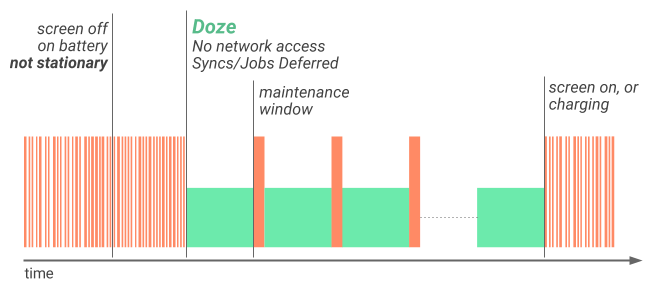
Abbildung 3: Der Stromsparmodus wendet jetzt Einschränkungen an, um die Akkulaufzeit zu verbessern, auch wenn das Gerät nicht stationär ist.
Kurze Zeit nachdem sich das Display ausgeschaltet hat, während das Gerät im Akkubetrieb ist, schränkt der Stromsparmodus den Netzwerkzugriff ein und verschiebt Jobs und Synchronisierungen. Während kurzer Wartungsfenster erhalten Anwendungen Netzwerkzugriff und alle zurückgestellten Jobs/Synchronisierungen werden ausgeführt. Wenn das Display eingeschaltet oder das Gerät an eine Stromquelle angeschlossen wird, wird der Stromsparmodus beendet.
Wenn das Gerät wieder stillsteht, das Display ausgeschaltet ist und es eine Zeit lang im Akkubetrieb läuft, wendet der Stromsparmodus die vollständigen CPU- und Netzwerkeinschränkungen auf PowerManager.WakeLock, AlarmManager-Wecker und GPS-/WLAN-Scans an.
Die Best Practices für die Anpassung deiner App an den Stromsparmodus sind unabhängig davon, ob sich das Gerät bewegt oder nicht. Wenn du deine App also bereits für den Stromsparmodus optimiert hast, bist du bestens gerüstet. Falls nicht, solltest du jetzt damit beginnen, deine App an den Stromsparmodus anzupassen.
Project Svelte: Hintergrundoptimierungen
Project Svelte ist ein fortlaufendes Projekt, um die RAM-Nutzung durch das System und Apps auf allen Android-Geräten im Ökosystem zu minimieren. In Android 7.0 konzentriert sich Project Svelte auf die Optimierung der Ausführung von Apps im Hintergrund.
Die Hintergrundverarbeitung ist ein wesentlicher Bestandteil der meisten Apps. Wenn Sie richtig damit umgehen, können Sie die Nutzerfreundlichkeit enorm verbessern – unmittelbar, schnell und kontextbezogen. Wenn die Hintergrundverarbeitung nicht richtig gehandhabt wird, kann sie unnötig RAM (und Akku) verbrauchen und die Systemleistung für andere Apps beeinträchtigen.
Seit Android 5.0 ist JobScheduler die bevorzugte Methode, um Hintergrundaufgaben nutzerfreundlich auszuführen. Apps können Jobs planen und das System kann diese basierend auf Arbeitsspeicher, Stromversorgung und Konnektivität optimieren. JobScheduler bietet Kontrolle und Einfachheit und wir möchten, dass alle Apps ihn verwenden.
Eine weitere gute Option ist
GCMNetworkManager, ein Teil der Google Play-Dienste, der eine ähnliche Jobplanung mit Kompatibilität mit älteren Android-Versionen bietet.
Wir erweitern JobScheduler und GCMNetworkManager kontinuierlich, um mehr Anwendungsfälle abzudecken. In Android 7.0 könnt ihr beispielsweise Hintergrundaufgaben basierend auf Änderungen in Contentanbietern planen. Gleichzeitig werden einige der älteren Muster eingestellt, die die Systemleistung beeinträchtigen können, insbesondere auf Geräten mit wenig Arbeitsspeicher.
In Android 7.0 entfernen wir drei häufig verwendete implizite Broadcasts: CONNECTIVITY_ACTION, ACTION_NEW_PICTURE und ACTION_NEW_VIDEO. Diese können die Hintergrundprozesse mehrerer Apps gleichzeitig aktivieren und den Arbeitsspeicher und den Akku belasten. Wenn Ihre App diese empfängt, nutzen Sie Android 7.0, um stattdessen zu JobScheduler und zugehörigen APIs zu migrieren.
Weitere Informationen findest du in der Dokumentation zu Hintergrundoptimierungen.
SurfaceView
Android 7.0 führt synchrone Bewegungen in der Klasse SurfaceView ein, die in bestimmten Fällen eine bessere Akkuleistung als TextureView bieten: Beim Rendern von Video- oder 3D-Inhalten verbrauchen Apps mit Scrollen und animierter Videoposition mit SurfaceView weniger Strom als mit TextureView.
Die Klasse SurfaceView ermöglicht ein akkuschonenderes Compositing auf dem Bildschirm, da es in dedizierter Hardware und getrennt vom Inhalt des App-Fensters erfolgt. Daher werden weniger Zwischenkopien als bei TextureView erstellt.
Die Inhaltsposition eines SurfaceView-Objekts wird jetzt synchron mit dem Inhalt der übergeordneten App aktualisiert. Ein Ergebnis dieser Änderung ist, dass einfache Übersetzungen oder Skalierungen eines Videos, das in einem SurfaceView abgespielt wird, keine schwarzen Balken mehr neben der Ansicht erzeugen, wenn es sich bewegt.
Ab Android 7.0 empfehlen wir dringend, SurfaceView anstelle von TextureView zu verwenden, um Energie zu sparen.
Datensparmodus

Abbildung 4: Datensparmodus in den Einstellungen
Während der Lebensdauer eines Mobilgeräts übersteigen die Kosten für einen Tarif für mobile Daten in der Regel die Kosten für das Gerät selbst. Für viele Nutzer sind mobile Daten eine teure Ressource, die sie sparen möchten.
Mit Android 7.0 wird der Datensparmodus eingeführt, ein neuer Systemdienst, der die Nutzung mobiler Daten durch Apps reduziert, sei es beim Roaming, am Ende des Abrechnungszeitraums oder bei einem kleinen Prepaid-Datenpaket. Mit dem Datensparmodus können Nutzer festlegen, wie Apps mobile Daten verwenden. Entwickler können so einen effizienteren Dienst anbieten, wenn der Datensparmodus aktiviert ist.
Wenn ein Nutzer den Datensparmodus in den Einstellungen aktiviert und das Gerät mit einem getakteten Netzwerk verbunden ist, blockiert das System die Hintergrunddatennutzung und signalisiert Apps, im Vordergrund nach Möglichkeit weniger Daten zu verwenden, z. B. durch Begrenzung der Bitrate für das Streaming, Reduzierung der Bildqualität und Aufschub des optimistischen Precachings. Nutzer können bestimmten Apps erlauben, auch bei aktiviertem Datensparmodus im Hintergrund getaktete Daten zu nutzen.
Android 7.0 erweitert den ConnectivityManager, um Apps die Möglichkeit zu geben, die Einstellungen des Nutzers für den Datensparmodus abzurufen und Änderungen an den Einstellungen zu überwachen. Alle Apps sollten prüfen, ob der Nutzer den Datensparmodus aktiviert hat, und die Datennutzung im Vorder- und Hintergrund einschränken.
Vulkan API
Android 7.0 integriert Vulkan™, eine neue 3D-Rendering-API, in die Plattform. Wie OpenGL™ ES ist Vulkan ein offener Standard für 3D-Grafiken und Rendering, der von der Khronos Group verwaltet wird.
Vulkan wurde von Grund auf so konzipiert, dass der CPU-Overhead im Treiber minimiert wird und deine Anwendung den GPU-Betrieb direkter steuern kann. Vulkan ermöglicht auch eine bessere Parallelisierung, da mehrere Threads gleichzeitig Aufgaben wie die Erstellung von Befehlspuffern ausführen können.
Vulkan-Entwicklungstools und -Bibliotheken sind im Android 7.0 SDK enthalten. Und zwar:
- Header
- Validierungslayer (Debugging-Bibliotheken)
- SPIR-V-Shader-Compiler
- SPIR-V-Laufzeit-Shader-Kompilierungsbibliothek
Vulkan ist nur für Apps auf Geräten mit Vulkan-fähiger Hardware verfügbar, z. B. Nexus 5X, Nexus 6P und Nexus Player. Wir arbeiten eng mit unseren Partnern zusammen, um Vulkan so schnell wie möglich auf weiteren Geräten verfügbar zu machen.
Weitere Informationen finden Sie in der API-Dokumentation.
Quick Settings Tile API

Abbildung 5: Schnelleinstellungen-Kacheln in der Benachrichtigungsleiste.
Die Schnelleinstellungen sind eine beliebte und einfache Möglichkeit, wichtige Einstellungen und Aktionen direkt über die Benachrichtigungsleiste aufzurufen. In Android 7.0 haben wir die Schnelleinstellungen erweitert, um sie noch nützlicher und praktischer zu machen.
Wir haben mehr Platz für zusätzliche Schnelleinstellungen-Kacheln geschaffen, auf die Nutzer über einen paginierten Anzeigebereich zugreifen können, indem sie nach links oder rechts wischen. Außerdem können Nutzer festlegen, welche Schnelleinstellungen-Kacheln wo angezeigt werden. Sie können Kacheln einfach per Drag-and-drop hinzufügen oder verschieben.
Für Entwickler bietet Android 7.0 außerdem eine neue API, mit der ihr eure eigenen Schnelleinstellungen-Kacheln definieren könnt, um Nutzern einfachen Zugriff auf wichtige Steuerelemente und Aktionen in eurer App zu ermöglichen.
Schnelleinstellungen-Kacheln sind für Einstellungen oder Aktionen reserviert, die entweder dringend erforderlich sind oder häufig verwendet werden. Sie sollten nicht als Verknüpfungen zum Starten einer App verwendet werden.
Nachdem du deine Kacheln definiert hast, kannst du sie Nutzern zur Verfügung stellen, die sie dann einfach per Drag-and-drop den Schnelleinstellungen hinzufügen können.
Informationen zum Erstellen einer App-Tile findest du in der Referenzdokumentation für Tile.
Nummernblockierung
Android 7.0 unterstützt jetzt das Blockieren von Nummern auf der Plattform und bietet eine Framework-API, mit der Dienstanbieter eine Liste blockierter Nummern verwalten können. Die Standard-SMS-App, die Standard-Telefon-App und Mobilfunkanbieter-Apps können die Liste der blockierten Nummern lesen und bearbeiten. Andere Apps können nicht auf die Liste zugreifen.
Durch die Integration der Nummernblockierung als Standardfunktion der Plattform bietet Android Apps eine einheitliche Möglichkeit, die Nummernblockierung auf einer Vielzahl von Geräten zu unterstützen. Weitere Vorteile, die Apps nutzen können:
- Nummern, die für Anrufe blockiert sind, sind auch für SMS blockiert
- Blockierte Nummern können über die Funktion „Sicherung und Wiederherstellung“ auch nach dem Zurücksetzen und auf anderen Geräten beibehalten werden
- Mehrere Apps können dieselbe Liste blockierter Nummern verwenden
Außerdem können Mobilfunkanbieter durch die Integration von Mobilfunkanbieter-Apps über Android die Liste der blockierten Nummern auf dem Gerät lesen und für den Nutzer eine Sperre auf Dienstseite einrichten, um zu verhindern, dass unerwünschte Anrufe und Nachrichten den Nutzer über ein beliebiges Medium wie einen VOIP-Endpunkt oder Weiterleitungstelefone erreichen.
Weitere Informationen finden Sie in der Referenzdokumentation zu BlockedNumberContract.
Anruf-Filter
Unter Android 7.0 kann die standardmäßige Telefon App eingehende Anrufe filtern. Dazu wird in der Telefon App die neue CallScreeningService implementiert. Damit kann die Telefon App basierend auf dem Call.Details eines eingehenden Anrufs eine Reihe von Aktionen ausführen, z. B.:
- Eingehenden Anruf ablehnen
- Anruf nicht in der Anrufliste speichern
- Dem Nutzer wird keine Benachrichtigung für den Anruf angezeigt.
Weitere Informationen finden Sie in der Referenzdokumentation zu CallScreeningService.
Unterstützung mehrerer Sprachen und Regionen
Unter Android 7.0 können Nutzer jetzt in den Einstellungen mehrere Sprachen auswählen, um zweisprachige Anwendungsfälle besser zu unterstützen. Apps können eine neue API verwenden, um die vom Nutzer ausgewählten Sprachen abzurufen und dann Nutzern, die mehrere Sprachen verwenden, eine bessere Nutzererfahrung zu bieten, z. B. Suchergebnisse in mehreren Sprachen anzeigen und keine Übersetzung von Webseiten in eine Sprache anbieten, die der Nutzer bereits kennt.
Neben der Unterstützung mehrerer Sprachen erweitert Android 7.0 auch die Auswahl an Sprachen, die Nutzern zur Verfügung stehen. Es bietet jeweils mehr als 25 Varianten für häufig verwendete Sprachen wie Englisch, Spanisch, Französisch und Arabisch. Außerdem wird die Unterstützung für mehr als 100 neue Sprachen teilweise hinzugefügt.
Apps können die Liste der vom Nutzer festgelegten Sprachen abrufen, indem sie LocaleList.GetDefault() aufrufen. Um die größere Anzahl von Sprachen zu unterstützen, ändert Android 7.0 die Art und Weise, wie Ressourcen aufgelöst werden. Testen und prüfen Sie, ob Ihre Apps mit der neuen Logik zur Ressourcenauflösung wie erwartet funktionieren.
Informationen zum neuen Verhalten bei der Ressourcenauflösung und zu den Best Practices, die Sie befolgen sollten, finden Sie unter Mehrsprachige Unterstützung.
Neue Emojis
Mit Android 7.0 werden zusätzliche Emojis und Emoji-bezogene Funktionen eingeführt, darunter Emojis mit Hauttönen und Unterstützung für Variantenselektoren. Wenn deine App Emojis unterstützt, folge den Richtlinien unten, um diese Emoji-bezogenen Funktionen zu nutzen.
-
Prüfen Sie, ob ein Gerät ein Emoji enthält, bevor Sie es einfügen.
Mit der Methode
hasGlyph(String)kannst du prüfen, welche Emojis in der Systemschriftart vorhanden sind. - Prüfen, ob ein Emoji Variantenselektoren unterstützt Mit Variantenselektoren können Sie bestimmte Emojis in Farbe oder Schwarz-Weiß darstellen. Auf Mobilgeräten sollten Apps Emojis in Farbe und nicht in Schwarz-Weiß darstellen. Wenn in deiner App jedoch Emojis im Text angezeigt werden, sollte die Schwarz-Weiß-Variante verwendet werden. Mit dem Variantenselektor können Sie feststellen, ob ein Emoji eine Variante hat. Eine vollständige Liste der Zeichen mit Varianten finden Sie im Abschnitt Emoji-Variationssequenzen der Unicode-Dokumentation zu Varianten.
-
Prüfen, ob ein Emoji Hauttöne unterstützt Unter Android 7.0 können Nutzer den dargestellten Hautton von Emojis nach ihren Wünschen anpassen. Tastatur-Apps sollten visuelle Hinweise für Emojis mit mehreren Hauttönen enthalten und Nutzern die Möglichkeit geben, den gewünschten Hautton auszuwählen. Mit der Methode
hasGlyph(String)kannst du feststellen, welche System-Emojis Hauttonmodifikatoren haben. In der Unicode-Dokumentation kannst du nachlesen, welche Emojis Hauttöne verwenden.
ICU4J-APIs in Android
Android 7.0 bietet jetzt eine Teilmenge der ICU4J-APIs im Android-Framework im Paket android.icu. Die Migration ist einfach und erfordert im Wesentlichen nur die Änderung des Namespace von com.java.icu zu android.icu. Wenn du bereits ein ICU4J-Bundle in deinen Apps verwendest, kannst du durch den Wechsel zu den im Android-Framework bereitgestellten android.icu-APIs die APK-Größe erheblich reduzieren.
Weitere Informationen zu den Android ICU4J APIs findest du unter ICU4J-Unterstützung.
WebView
Chrome und WebView zusammen
Ab Chrome-Version 51 unter Android 7.0 und höher wird das Chrome-APK auf deinem Gerät verwendet, um Android System WebViews bereitzustellen und zu rendern. Dieser Ansatz verbessert die Speichernutzung auf dem Gerät selbst und reduziert die Bandbreite, die erforderlich ist, um WebView auf dem neuesten Stand zu halten, da das eigenständige WebView-APK nicht mehr aktualisiert wird, solange Chrome aktiviert ist.
Du kannst deinen WebView-Anbieter auswählen, indem du die Entwickleroptionen aktivierst und WebView-Implementierung auswählst. Du kannst jede kompatible Chrome-Version (Dev, Beta oder Stable) verwenden, die auf deinem Gerät installiert ist, oder die eigenständige WebView-APK als WebView-Implementierung nutzen.
Multiprocess
Ab Chrome-Version 51 in Android 7.0 führt WebView Webinhalte in einem separaten Sandbox-Prozess aus, wenn die Entwickleroption „Multiprocess WebView“ aktiviert ist.
Wir freuen uns über Feedback zur Kompatibilität und Laufzeitleistung in N, bevor wir WebView mit mehreren Prozessen in einer zukünftigen Android-Version aktivieren. In dieser Version sind Regressionen bei der Startzeit, der Gesamtspeichernutzung und der Software-Rendering-Leistung zu erwarten.
Wenn du im Multiprozessmodus unerwartete Probleme feststellst, würden wir uns über Feedback freuen. Wenden Sie sich bitte über den Chromium-Bugtracker an das WebView-Team.
JavaScript, das vor dem Seitenaufbau ausgeführt wird
Ab Apps, die auf Android 7.0 ausgerichtet sind, wird der JavaScript-Kontext zurückgesetzt, wenn eine neue Seite geladen wird. Derzeit wird der Kontext für den ersten Seitenaufbau übernommen, der in einer neuen WebView-Instanz geladen wird.
Entwickler, die JavaScript in die WebView einfügen möchten, sollten das Script ausführen, nachdem die Seite geladen wurde.
Standortbestimmung bei unsicheren Ursprüngen
Ab Apps, die auf Android 7.0 ausgerichtet sind, ist die Geolocation API nur für sichere Ursprünge (über HTTPS) zulässig. Diese Richtlinie soll die privaten Informationen von Nutzern schützen, wenn sie eine unsichere Verbindung verwenden.
Mit WebView Beta testen
WebView wird regelmäßig aktualisiert. Wir empfehlen daher, die Kompatibilität mit deiner App regelmäßig über die Betaversion von WebView zu testen. Wenn du Vorabversionen von WebView unter Android 7.0 testen möchtest, lade entweder Chrome Dev oder Chrome Beta herunter und installiere die entsprechende Version. Wähle sie dann wie oben beschrieben in den Entwickleroptionen als WebView-Implementierung aus. Melde Probleme über den Chromium-Fehler-Tracker, damit wir sie vor der Veröffentlichung einer neuen WebView-Version beheben können.
OpenGL™ ES 3.2 API
Android 7.0 bietet Framework-Schnittstellen und Plattformunterstützung für OpenGL ES 3.2, darunter:
- Alle Erweiterungen aus dem Android Extension Pack (AEP) mit Ausnahme von
EXT_texture_sRGB_decode. - Gleitkomma-Frame-Buffer für HDR und Deferred Shading.
- BaseVertex-Zeichenbefehle, um besseres Batching und Streaming zu ermöglichen.
- Robuste Pufferzugriffssteuerung zur Reduzierung des WebGL-Overheads.
Die Framework-API für OpenGL ES 3.2 unter Android 7.0 wird mit der Klasse GLES32 bereitgestellt. Wenn Sie OpenGL ES 3.2 verwenden, müssen Sie die Anforderung in Ihrer Manifestdatei mit dem Tag <uses-feature> und dem Attribut android:glEsVersion deklarieren.
Informationen zur Verwendung von OpenGL ES, einschließlich der Überprüfung der unterstützten OpenGL ES-Version eines Geräts zur Laufzeit, finden Sie im OpenGL ES API-Leitfaden.
Android TV-Aufnahme
Mit Android 7.0 können Inhalte von Android TV-Eingabediensten mithilfe neuer Aufnahme-APIs aufgezeichnet und wiedergegeben werden. Aufbauend auf vorhandenen APIs für zeitversetzte Wiedergabe können TV-Eingabedienste steuern, welche Kanaldaten aufgezeichnet werden können, wie aufgezeichnete Sitzungen gespeichert werden, und die Nutzerinteraktion mit aufgezeichneten Inhalten verwalten.
Weitere Informationen findest du unter Android TV Recording APIs.
Android for Work
Android for Work bietet viele neue Funktionen und APIs für Geräte mit Android 7.0. Im Folgenden finden Sie einige Highlights. Eine vollständige Liste der Funktionen finden Sie in der Liste der Android Enterprise-Funktionen.
Sicherheitsmaßnahme für das Arbeitsprofil
Profilinhaber, die das N SDK verwenden, können eine separate Sicherheitsabfrage für Apps angeben, die im Arbeitsprofil ausgeführt werden. Die geschäftliche Sicherheit wird angezeigt, wenn ein Nutzer versucht, eine geschäftliche App zu öffnen. Wenn die Sicherheitsfrage erfolgreich beantwortet wurde, wird das Arbeitsprofil entsperrt und bei Bedarf entschlüsselt. Bei Profilinhabern fordert ACTION_SET_NEW_PASSWORD den Nutzer auf, eine Arbeitsbestätigung festzulegen, und ACTION_SET_NEW_PARENT_PROFILE_PASSWORD fordert den Nutzer auf, eine Gerätesperre einzurichten.
Profilinhaber können mit den Methoden setPasswordQuality(), setPasswordMinimumLength() und ähnlichen Methoden unterschiedliche Richtlinien für die Sicherheitscodes der Arbeitsbestätigung festlegen, z. B. wie lang die PIN sein muss oder ob ein Fingerabdruck zum Entsperren des Profils verwendet werden kann. Der Profilinhaber kann die Gerätesperre auch mit der DevicePolicyManager-Instanz festlegen, die von der neuen getParentProfileInstance()-Methode zurückgegeben wird.
Außerdem können Profilinhaber den Bildschirm für die Anmeldedaten für die Bestätigung des Arbeitsprofils mit den neuen Methoden setOrganizationColor() und setOrganizationName() anpassen.
Arbeitsprofil deaktivieren
Auf einem Gerät mit Arbeitsprofil können Nutzer den Arbeitsmodus aktivieren oder deaktivieren. Wenn der Arbeitsmodus deaktiviert ist, wird der verwaltete Nutzer vorübergehend deaktiviert. Dadurch werden Apps im Arbeitsprofil, die Hintergrundsynchronisierung und Benachrichtigungen deaktiviert. Dazu gehört auch die Profilinhaber-Anwendung. Wenn der Arbeitsmodus deaktiviert ist, wird ein dauerhaftes Statussymbol angezeigt, um den Nutzer daran zu erinnern, dass er keine geschäftlichen Apps starten kann. Der Launcher zeigt an, dass auf geschäftliche Apps und Widgets nicht zugegriffen werden kann.
Durchgehend aktives VPN
Geräte- und Profileigentümer können dafür sorgen, dass geschäftliche Apps immer über ein bestimmtes VPN verbunden werden. Das System startet dieses VPN automatisch, nachdem das Gerät hochgefahren wurde.
Die neuen DevicePolicyManager-Methoden sind setAlwaysOnVpnPackage() und getAlwaysOnVpnPackage().
Da VPN-Dienste direkt vom System ohne App-Interaktion gebunden werden können, müssen VPN-Clients neue Einstiegspunkte für Always-on-VPN verarbeiten. Wie zuvor werden Dienste dem System durch einen Intent-Filter mit der Aktion android.net.VpnService angezeigt.
Nutzer können Clients für durchgehend aktive VPNs, die VPNService-Methoden implementieren, auch manuell über Einstellungen> Mehr> VPN festlegen. Die Option zum Aktivieren von „Durchgehend aktives VPN“ in den Einstellungen ist nur verfügbar, wenn der VPN-Client auf API-Level 24 ausgerichtet ist.
Benutzerdefinierte Bereitstellung
Eine Anwendung kann die Bereitstellungsabläufe für Profilinhaber und Geräteeigentümer mit Unternehmensfarben und ‑logos anpassen.
Mit DevicePolicyManager.EXTRA_PROVISIONING_MAIN_COLOR wird die Farbe des Flusses angepasst. DevicePolicyManager.EXTRA_PROVISIONING_LOGO_URI
passt den Ablauf mit einem Firmenlogo an.
Verbesserte Bedienungshilfen
Android 7.0 bietet jetzt die Einstellungen für Sehbehinderte direkt auf dem Begrüßungsbildschirm für die Einrichtung neuer Geräte. So können Nutzer Bedienungshilfen wie Vergrößerungsgesten, Schriftgröße, Anzeigegröße und TalkBack auf ihren Geräten viel einfacher finden und konfigurieren.
Wenn diese Bedienungshilfen prominenter platziert sind, ist es wahrscheinlicher, dass Nutzer Ihre App mit aktivierten Bedienungshilfen ausprobieren. Testen Sie Ihre Apps frühzeitig mit diesen Einstellungen. Du kannst sie unter „Einstellungen“ > „Bedienungshilfen“ aktivieren.
Außerdem können Bedienungshilfen in Android 7.0 jetzt Nutzern mit motorischen Einschränkungen helfen, den Bildschirm zu berühren. Mit der neuen API können Dienste mit Funktionen wie Mimik-Erkennung, Augensteuerung und Punktscannen erstellt werden, um den Anforderungen dieser Nutzer gerecht zu werden.
Weitere Informationen finden Sie in der Referenzdokumentation zu GestureDescription.
Direct Boot
Der Direktstart verbessert die Startzeiten von Geräten und ermöglicht registrierten Apps auch nach einem unerwarteten Neustart eine eingeschränkte Funktionalität. Wenn beispielsweise ein verschlüsseltes Gerät neu gestartet wird, während der Nutzer schläft, können registrierte Alarme, Nachrichten und eingehende Anrufe den Nutzer weiterhin wie gewohnt benachrichtigen. Das bedeutet auch, dass Bedienungshilfen sofort nach einem Neustart verfügbar sein können.
Der Direktstart nutzt die dateibasierte Verschlüsselung in Android 7.0, um detaillierte Verschlüsselungsrichtlinien für System- und App-Daten zu ermöglichen. Das System verwendet einen geräteverschlüsselten Speicher für ausgewählte Systemdaten und explizit registrierte App-Daten. Standardmäßig wird für alle anderen Systemdaten, Nutzerdaten, Apps und App-Daten ein mit Anmeldedaten verschlüsselter Speicher verwendet.
Beim Booten startet das System in einem eingeschränkten Modus, in dem nur auf geräteverschlüsselte Daten zugegriffen werden kann und kein allgemeiner Zugriff auf Apps oder Daten möglich ist.
Wenn Sie Komponenten haben, die Sie in diesem Modus ausführen möchten, können Sie sie registrieren, indem Sie ein Flag im Manifest festlegen. Nach dem Neustart aktiviert das System registrierte Komponenten, indem es den Intent LOCKED_BOOT_COMPLETED sendet. Das System sorgt dafür, dass registrierte, geräteverschlüsselte App-Daten vor dem Entsperren verfügbar sind. Alle anderen Daten sind erst verfügbar, wenn der Nutzer seine Anmeldedaten für den Sperrbildschirm bestätigt, um sie zu entschlüsseln.
Weitere Informationen findest du unter Direktstart.
Schlüsselattestierung
Mit Android 7.0 wird die Schlüsselattestierung eingeführt, ein neues Sicherheitstool, mit dem du sicherstellen kannst, dass die im hardwaregestützten Schlüsselspeicher eines Geräts gespeicherten Schlüsselpaare die von deiner App verwendeten vertraulichen Informationen ordnungsgemäß schützen. Mit diesem Tool kannst du sicher sein, dass deine App mit Schlüsseln interagiert, die sich auf sicherer Hardware befinden, auch wenn das Gerät, auf dem deine App ausgeführt wird, gerootet ist. Wenn du in deinen Apps Schlüssel aus dem hardwaregestützten Schlüsselspeicher verwendest, solltest du dieses Tool verwenden, insbesondere wenn du die Schlüssel zur Überprüfung vertraulicher Informationen in deiner App verwendest.
Mit der Schlüsselattestierung kannst du prüfen, ob ein RSA- oder EC-Schlüsselpaar im hardwaregestützten Schlüsselspeicher eines Geräts in der vertrauenswürdigen Ausführungsumgebung (Trusted Execution Environment, TEE) des Geräts erstellt und gespeichert wurde. Mit dem Tool können Sie auch einen Dienst außerhalb des Geräts verwenden, z. B. den Backend-Server Ihrer App, um die Verwendung und Gültigkeit des Schlüsselpaars zu bestimmen und zu überprüfen. Diese Funktionen bieten eine zusätzliche Sicherheitsebene, die das Schlüsselpaar schützt, selbst wenn jemand das Gerät rootet oder die Sicherheit der Android-Plattform auf dem Gerät gefährdet.
Hinweis: Nur wenige Geräte mit Android 7.0 unterstützen die Schlüsselattestierung auf Hardwareebene. Alle anderen Geräte mit Android 7.0 verwenden stattdessen die Schlüsselattestierung auf Softwareebene. Bevor du die Eigenschaften der hardwaregestützten Schlüssel eines Geräts in einer Produktionsumgebung überprüfst, solltest du sicherstellen, dass das Gerät die hardwaregestützte Schlüsselattestierung unterstützt. Dazu sollten Sie prüfen, ob die Attestierungszertifikatskette ein Root-Zertifikat enthält, das mit dem Google-Attestierungs-Root-Schlüssel signiert ist, und ob das Element attestationSecurityLevel in der Datenstruktur der Schlüsselbeschreibung auf die Sicherheitsstufe „TrustedEnvironment“ festgelegt ist.
Weitere Informationen findest du in der Entwicklerdokumentation zur Schlüsselattestierung.
Netzwerksicherheitskonfiguration
In Android 7.0 können Apps das Verhalten ihrer sicheren Verbindungen (HTTPS, TLS) ohne Codeänderungen anpassen. Dazu wird die deklarative Konfiguration für die Netzwerksicherheit anstelle der herkömmlichen, fehleranfälligen programmatischen APIs (z. B. X509TrustManager) verwendet.
Unterstützte Funktionen:
- Benutzerdefinierte Trust-Anchor Ermöglicht einer Anwendung, anzupassen, welchen Zertifizierungsstellen (Certificate Authorities, CAs) für ihre sicheren Verbindungen vertraut wird. Beispielsweise können Sie bestimmten selbst signierten Zertifikaten oder einer eingeschränkten Gruppe öffentlicher Zertifizierungsstellen vertrauen.
- Überschreibungen nur für die Fehlerbehebung. Ermöglicht einem Anwendungsentwickler, sichere Verbindungen seiner Anwendung sicher zu debuggen, ohne dass ein zusätzliches Risiko für die Installationsbasis besteht.
- Deaktivierung von Klartext-Traffic. Ermöglicht einer Anwendung, sich vor der versehentlichen Verwendung von Klartext-Traffic zu schützen.
- Anpinnen von Zertifikaten: Eine erweiterte Funktion, mit der eine Anwendung einschränken kann, welchen Serverschlüsseln für sichere Verbindungen vertraut wird.
Weitere Informationen finden Sie unter Netzwerksicherheitskonfiguration.
Standardmäßige vertrauenswürdige Zertifizierungsstelle
Standardmäßig vertrauen Apps, die für Android 7.0 entwickelt wurden, nur vom System bereitgestellten Zertifikaten und nicht mehr vom Nutzer hinzugefügten Zertifizierungsstellen. Apps, die auf Android 7.0 (API-Level 24) ausgerichtet sind und von Nutzern hinzugefügten Zertifizierungsstellen vertrauen sollen, sollten die Netzwerksicherheitskonfiguration verwenden, um anzugeben, wie Nutzerzertifizierungsstellen vertraut werden soll.
APK-Signaturschema v2
Mit Android 7.0 wird das APK-Signaturschema v2 eingeführt, ein neues App-Signaturschema, das schnellere App-Installationszeiten und mehr Schutz vor unbefugten Änderungen an APK-Dateien bietet. Standardmäßig signieren Android Studio 2.2 und das Android-Plug-in für Gradle 2.2 Ihre App sowohl mit dem APK-Signaturschema v2 als auch mit dem herkömmlichen Signaturschema, das die JAR-Signatur verwendet.
Wir empfehlen, das APK-Signaturschema v2 auf deine App anzuwenden, es ist jedoch nicht obligatorisch. Wenn deine App bei Verwendung des APK-Signaturschemas v2 nicht richtig erstellt wird, kannst du das neue Schema deaktivieren. Durch das Deaktivieren werden Android Studio 2.2 und das Android-Plug-in für Gradle 2.2 veranlasst, Ihre App nur mit dem herkömmlichen Signaturschema zu signieren. Wenn Sie nur mit dem herkömmlichen Schema signieren möchten, öffnen Sie die Datei build.gradle auf Modulebene und fügen Sie der Signaturkonfiguration für den Release die Zeile v2SigningEnabled false hinzu:
  android {
    ...
    defaultConfig { ... }
    signingConfigs {
      release {
        storeFile file("myreleasekey.keystore")
        storePassword "password"
        keyAlias "MyReleaseKey"
        keyPassword "password"
        v2SigningEnabled false
      }
    }
  }
Achtung: Wenn du deine App mit dem APK-Signaturschema v2 signierst und weitere Änderungen an der App vornimmst, wird die Signatur der App ungültig. Verwende daher Tools wie zipalign, bevor du deine App mit dem APK-Signaturschema v2 signierst, und nicht danach.
Weitere Informationen finden Sie in den Android Studio-Dokumenten, in denen beschrieben wird, wie Sie eine App in Android Studio signieren und wie Sie die Build-Datei für das Signieren von Apps mit dem Android-Plug-in für Gradle konfigurieren.
Eingeschränkter Verzeichniszugriff
In Android 7.0 können Apps neue APIs verwenden, um Zugriff auf bestimmte externe Speicherverzeichnisse anzufordern, einschließlich Verzeichnissen auf Wechselmedien wie SD-Karten. Die neuen APIs vereinfachen den Zugriff deiner App auf standardmäßige externe Speicherverzeichnisse wie das Verzeichnis Pictures erheblich. Apps wie Foto-Apps können diese APIs verwenden, anstatt READ_EXTERNAL_STORAGE zu verwenden, das Zugriff auf alle Speicherverzeichnisse gewährt, oder das Storage Access Framework, bei dem der Nutzer zum Verzeichnis navigieren muss.
Außerdem vereinfachen die neuen APIs die Schritte, die ein Nutzer ausführen muss, um deiner App Zugriff auf externen Speicher zu gewähren. Wenn du die neuen APIs verwendest, nutzt das System eine einfache Berechtigungs-UI, die klar angibt, auf welches Verzeichnis die Anwendung Zugriff anfordert.
Weitere Informationen finden Sie in der Entwicklerdokumentation zum eingeschränkten Verzeichniszugriff.
Hilfe zu Tastenkombinationen
In Android 7.0 können Nutzer Meta + / drücken, um den Bildschirm Tastenkombinationen aufzurufen. Dort werden alle Tastenkombinationen angezeigt, die sowohl im System als auch in der App im Fokus verfügbar sind. Das System ruft diese Verknüpfungen automatisch aus dem Menü der App ab, sofern sie vorhanden sind. Sie können auch eigene, optimierte Verknüpfungslisten für den Bildschirm bereitstellen. Überschreiben Sie dazu die Methode onProvideKeyboardShortcuts().
Hinweis: Die Meta-Taste ist nicht auf allen Tastaturen vorhanden: Auf einer Macintosh-Tastatur ist es die Befehlstaste, auf der Windows-Tastatur die Windows-Taste und auf der Pixel C- und ChromeOS-Tastatur die Suchtaste.
Wenn du die Hilfe für Tastenkombinationen von einer beliebigen Stelle in deiner App aus aufrufen möchtest, rufe requestShowKeyboardShortcuts() über die entsprechende Aktivität auf.
Custom Pointer API
Mit Android 7.0 wird die Custom Pointer API eingeführt, mit der Sie das Aussehen, die Sichtbarkeit und das Verhalten des Mauszeigers anpassen können. Diese Funktion ist besonders nützlich, wenn ein Nutzer eine Maus oder ein Touchpad verwendet, um mit UI-Objekten zu interagieren. Der Standardzeiger verwendet ein Standardsymbol. Diese API enthält auch erweiterte Funktionen, z. B. das Ändern des Aussehens des Zeigersymbols basierend auf bestimmten Maus- oder Touchpad-Bewegungen.
Wenn du ein Zeigersymbol festlegen möchtest, überschreibe die Methode onResolvePointerIcon() der Klasse View. Bei dieser Methode wird ein PointerIcon-Objekt verwendet, um das Symbol zu zeichnen, das einem bestimmten Bewegungsereignis entspricht.
Sustained Performance API
Die Leistung kann bei Apps, die lange ausgeführt werden, stark schwanken, da das System die System-on-Chip-Engines drosselt, wenn die Gerätekomponenten ihre Temperaturgrenzen erreichen. Diese Schwankungen stellen ein bewegliches Ziel für App-Entwickler dar, die leistungsstarke, langlebige Apps erstellen möchten.
Um diese Einschränkungen zu beheben, unterstützt Android 7.0 den Modus für dauerhafte Leistung. So können OEMs Hinweise zur Geräteleistung für langlebige Apps geben. App-Entwickler können diese Hinweise verwenden, um Apps für eine vorhersehbare, konsistente Geräteleistung über lange Zeiträume zu optimieren.
App-Entwickler können diese neue API in Android 7.0 nur auf Nexus 6P-Geräten ausprobieren. Wenn Sie diese Funktion verwenden möchten, legen Sie das Flag für das Fenster mit dauerhafter Leistung für das Fenster fest, das im Modus für dauerhafte Leistung ausgeführt werden soll. Legen Sie dieses Flag mit der Methode Window.setSustainedPerformanceMode() fest. Das System deaktiviert diesen Modus automatisch, wenn das Fenster nicht mehr im Fokus ist.
VR-Unterstützung
Android 7.0 bietet Plattformunterstützung und Optimierungen für einen neuen VR-Modus, mit dem Entwickler hochwertige mobile VR-Inhalte für Nutzer erstellen können. Es gibt eine Reihe von Leistungsverbesserungen, darunter den Zugriff auf einen exklusiven CPU-Kern für VR-Apps. In Ihren Apps können Sie die intelligente Erfassung von Kopfbewegungen und Stereo-Benachrichtigungen nutzen, die für VR funktionieren. Vor allem bietet Android 7.0 eine sehr niedrige Latenz bei der Grafikdarstellung. Vollständige Informationen zum Erstellen von VR-Apps für Android 7.0 findest du im Google VR SDK für Android.
Verbesserungen des Druckdienstes
In Android 7.0 können Entwickler von Druckdiensten jetzt zusätzliche Informationen zu einzelnen Druckern und Druckaufträgen anzeigen.
Wenn ein Druckdienst einzelne Drucker auflistet, kann er jetzt auf zwei Arten Symbole für jeden Drucker festlegen:
- Sie können ein Symbol aus einer Ressourcen-ID festlegen, indem Sie
setIconResourceId()aufrufen. - Sie können ein Symbol aus dem Netzwerk anzeigen, indem Sie
setHasCustomPrinterIcon()aufrufen und mitonRequestCustomPrinterIcon()einen Callback für den Fall festlegen, dass das Symbol angefordert wird.
Außerdem kannst du eine Aktivität pro Drucker bereitstellen, um zusätzliche Informationen anzuzeigen, indem du setInfoIntent() aufrufst.
Du kannst den Fortschritt und Status von Druckaufträgen in der Benachrichtigung zum Druckauftrag angeben, indem du setProgress() bzw. setStatus() aufrufst.
Frame Metrics API
Mit der Frame Metrics API kann eine App die Leistung ihres UI-Renderings überwachen. Die API bietet diese Funktion, indem sie eine Streaming-Pub/Sub API bereitstellt, um Frame-Timing-Informationen für das aktuelle Fenster der App zu übertragen. Die zurückgegebenen Daten entsprechen denen, die adb shell
dumpsys gfxinfo framestats anzeigt, sind aber nicht auf die letzten 120 Frames beschränkt.
Mit der Frame Metrics API kannst du die UI-Leistung auf Interaktionsebene in der Produktion ohne USB-Verbindung messen. Mit dieser API können Daten mit einer viel höheren Granularität als mit adb shell dumpsys gfxinfo erfasst werden. Diese höhere Granularität ist möglich, weil das System Daten für bestimmte Interaktionen in der App erfassen kann. Es muss keine globale Zusammenfassung der Leistung der gesamten App erfassen oder einen globalen Status löschen. Mit dieser Funktion können Sie Leistungsdaten erfassen und Regressionen bei der UI-Leistung für reale Anwendungsfälle in einer App erkennen.
Wenn Sie ein Fenster überwachen möchten, implementieren Sie die Callback-Methode OnFrameMetricsAvailableListener.onFrameMetricsAvailable() und registrieren Sie sie für dieses Fenster.
Die API stellt ein FrameMetrics-Objekt bereit, das Zeitdaten enthält, die das Rendering-Subsystem für verschiedene Meilensteine im Lebenszyklus eines Frames meldet. Die unterstützten Messwerte sind: UNKNOWN_DELAY_DURATION, INPUT_HANDLING_DURATION, ANIMATION_DURATION, LAYOUT_MEASURE_DURATION, DRAW_DURATION, SYNC_DURATION, COMMAND_ISSUE_DURATION, SWAP_BUFFERS_DURATION, TOTAL_DURATION und FIRST_DRAW_FRAME.
Virtuelle Dateien
In früheren Android-Versionen konnte deine App das Storage Access Framework verwenden, damit Nutzer Dateien aus ihren Cloud-Speicherkonten wie Google Drive auswählen konnten. Es gab jedoch keine Möglichkeit, Dateien darzustellen, die keine direkte Bytecode-Darstellung hatten. Jede Datei musste einen Eingabestream bereitstellen.
Mit Android 7.0 wird das Konzept der virtuellen Dateien im Storage Access Framework eingeführt. Mit der Funktion für virtuelle Dateien kann dein DocumentsProvider Dokument-URIs zurückgeben, die mit einem ACTION_VIEW-Intent verwendet werden können, auch wenn sie keine direkte Bytecode-Darstellung haben. Mit Android 7.0 kannst du auch alternative Formate für Nutzerdateien bereitstellen, ob virtuell oder nicht.
Weitere Informationen zum Öffnen virtueller Dateien finden Sie im Leitfaden zum Storage Access Framework unter „Virtuelle Dateien öffnen“.