


Androida 17 możesz pobrać na jeden z tych sposobów:
- Pobierz Androida 17 na urządzenie Google Pixel
- Pobierz wersję beta Androida 17 na urządzenie dostarczane przez partnera
- Skonfiguruj narzędzie Android Emulator
- Pobierz podstawowy obraz systemu (GSI)
Pobieranie wersji beta Androida 17 na urządzenie Google Pixel
Aby pobrać Androida 17 na obsługiwane urządzenie Google Pixel, zarejestruj je w programie Android Beta dla Pixela.Rejestracja jest prosta i szybka. Gorąco zachęcamy do zapisów wszystkich, którzy chcą jako pierwsi przetestować naszą usługę, a szczególnie deweloperów. W większości przypadków nie musisz całkowicie resetować danych, aby przejść na wersję beta Androida 17, zalecamy jednak utworzenie kopii zapasowej danych przed zarejestrowaniem urządzenia.
Po zarejestrowaniu urządzenie będzie otrzymywać regularne aktualizacje OTA przez cały cykl wersji platformy, w tym kwartalne wersje platformy (QPR), chyba że zrezygnujesz z nich wcześniej.
Cykl wersji programu Android Beta dla Pixela obejmuje 4 stabilne wersje publiczne (oficjalna wersja platformy, a następnie 3 kwartalne wersje platformy). Po zastosowaniu aktualizacji stabilnej wersji możesz zrezygnować z otrzymywania przyszłych aktualizacji wersji beta bez czyszczenia danych przez ograniczony czas (do momentu zastosowania następnej aktualizacji wersji beta, jeśli zdecydujesz się to zrobić).
Zarejestruj się w programie Android 17 Beta dla Pixela
Obsługiwane urządzenia Google Pixel
Aktualizacje OTA i pliki do pobrania Androida 17 są dostępne na tych urządzeniach Pixel:
- Pixel 6
- Pixel 6 Pro
- Pixel 6a
- Pixel 7
- Pixel 7 Pro
- Pixel 7a
- Pixel Tablet
- Pixel Fold
- Pixel 8
- Pixel 8 Pro
- Pixel 8a
- Pixel 9
- Pixel 9 Pro
- Pixel 9 Pro XL
- Pixel 9 Pro Fold
- Pixel 9a
- Pixel 10
- Pixel 10 Pro
- Pixel 10 Pro XL
- Pixel 10 Pro Fold
Flashowanie lub ręczne instalowanie obrazu systemu
Jeśli wolisz sflashować urządzenie, zalecamy użycie Android Flash Tool. Jeśli z innego powodu musisz ręcznie flashować oprogramowanie na urządzenie, możesz pobrać obraz systemu Android 17 dla swojego urządzenia ze strony z plikami do pobrania na Pixela. Ogólne instrukcje dotyczące flashowania obrazu systemu na urządzeniu znajdziesz na stronie pobierania. Jest to dobre rozwiązanie, jeśli potrzebujesz większej kontroli nad procesem testowania, np. w przypadku testów automatycznych lub regresyjnych. Obrazy wersji beta Androida 17 są dostępne na obsługiwanych urządzeniach Pixel.Pobieranie wersji beta Androida 17 na urządzenie dostarczane przez partnera
Ci partnerzy oferują wersję beta Androida 17 do wypróbowania na niektórych swoich najlepszych urządzeniach:
- HONOR
- iQOO
- Lenovo
- OnePlus
- OPPO
- realme
- Sharp
- vivo
- Xiaomi
Informacje o tym, jak zainstalować wersję beta Androida 17, znajdziesz na stronie każdego partnera. Każdy partner udostępnia obraz systemu, który możesz pobrać i sflashować. Niektórzy partnerzy mogą też obsługiwać dostarczanie aktualizacji OTA. Każdy partner udostępnia materiały pomocy, które przeprowadzą Cię przez proces instalacji. Aby przejść do informacji o pobieraniu i aktualizacjach OTA, kliknij link Pobierz wersję beta na stronie urządzeń z wersją beta Androida 17.
Każdy partner programu Android 17 Beta udostępnia własny kanał do zgłaszania problemów wykrytych na obsługiwanych urządzeniach z wersją beta. Zdecydowanie zalecamy korzystanie z kanału opinii każdego partnera, aby zgłaszać błędy i opinie dotyczące konkretnych urządzeń.
Konfigurowanie narzędzia Android Emulator
Skonfigurowanie narzędzia Android Emulator do uruchamiania Androida 17 to elastyczne rozwiązanie, które umożliwia poznawanie nowych funkcji i interfejsów API oraz testowanie zmian w zachowaniu Androida 17. Pozwala emulować różne rozmiary ekranu i cechy urządzenia.
Dobierz konfigurację urządzeń wirtualnych do rodzaju testów, które chcesz wykonać. Dostępne kategorie:
Konfigurowanie urządzenia wirtualnego (telefon)
Aby skonfigurować urządzenie wirtualne do emulowania typowego telefonu, wykonaj te czynności:
- Zainstaluj Android Studio Meerkat | 2024.3.1.
- W Android Studio kliknij Narzędzia > Menedżer SDK.
- Na karcie Narzędzia SDK wybierz najnowszą wersję Android Emulator, a potem kliknij przycisk OK. Ta czynność spowoduje zainstalowanie najnowszej wersji, jeśli nie jest ona jeszcze zainstalowana.
W Android Studio kliknij Narzędzia > Menedżer urządzeń. W panelu Menedżer urządzeń kliknij przycisk Dodaj nowe urządzenie
 ,
a potem kliknij Utwórz urządzenie wirtualne.
,
a potem kliknij Utwórz urządzenie wirtualne.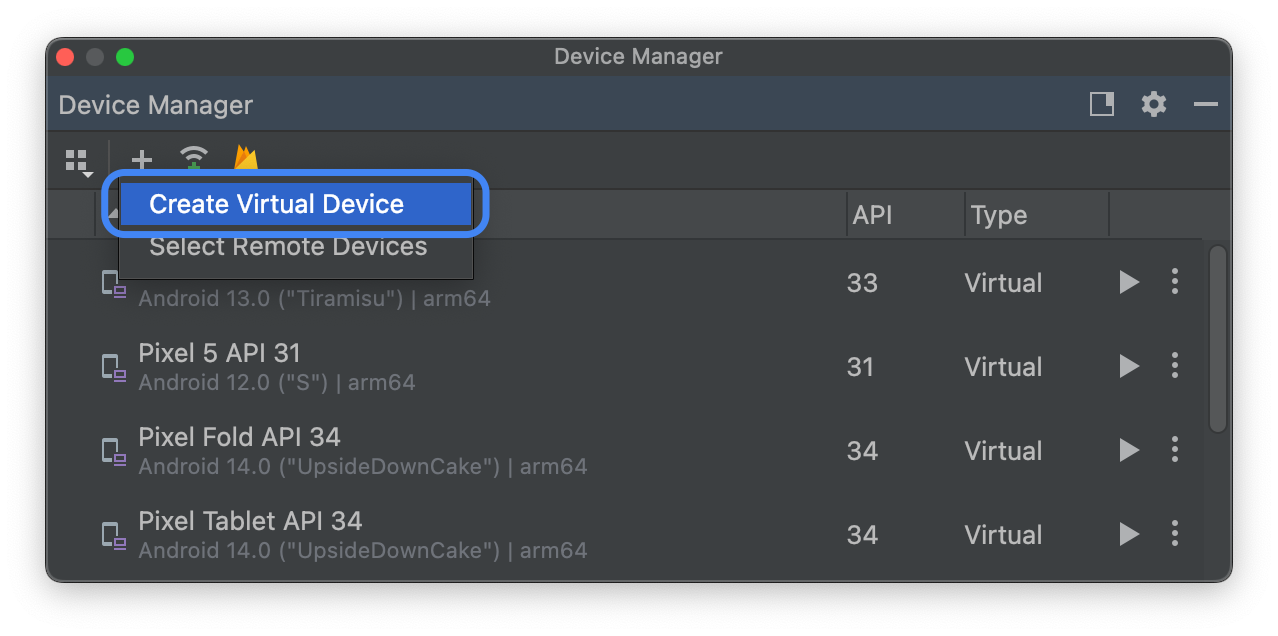
Na karcie Kategoria telefon wybierz definicję urządzenia dla obsługiwanego urządzenia Pixel, a potem kliknij przycisk Dalej.
Znajdź obraz systemu Android 17 o nazwie Baklava i kliknij przycisk Pobierz
 obok Nazwy wersji. Po zakończeniu pobierania wybierz ten obraz systemu, a potem kliknij przycisk Dalej.
Dokończ konfigurowanie innych ustawień urządzenia wirtualnego, a potem kliknij przycisk Zakończ.
Po powrocie do listy urządzeń wirtualnych w Menedżerze urządzeń, znajdź urządzenie wirtualne z Androidem 17, a potem kliknij przycisk Uruchom
 .
.
Konfigurowanie urządzenia wirtualnego (tablet lub urządzenie z dużym ekranem)
Aby skonfigurować urządzenie wirtualne do emulowania tabletu lub innego urządzenia z dużym ekranem, wykonaj te czynności:
- Zainstaluj Android Studio Meerkat | 2024.3.1.
- W Android Studio kliknij Narzędzia > Menedżer SDK.
- Na karcie Narzędzia SDK wybierz najnowszą wersję Android Emulator, a potem kliknij przycisk OK. Ta czynność spowoduje zainstalowanie najnowszej wersji, jeśli nie jest ona jeszcze zainstalowana.
W Android Studio kliknij Narzędzia > Menedżer urządzeń. W panelu Menedżer urządzeń kliknij przycisk Dodaj nowe urządzenie
,
a potem kliknij Utwórz urządzenie wirtualne.Na karcie Kategoria tablet wybierz definicję urządzenia z dużym ekranem, np. Pixel Tablet, lub na karcie Kategoria telefon, wybierz Pixel Fold. Potem kliknij przycisk Dalej.
Znajdź obraz systemu Android 17 o nazwie Baklava i kliknij przycisk Pobierz
obok Nazwy wersji. Po zakończeniu pobierania wybierz ten obraz systemu, a potem kliknij przycisk Dalej.Dokończ konfigurowanie innych ustawień urządzenia wirtualnego, a potem kliknij przycisk Zakończ.
Po powrocie do listy urządzeń wirtualnych w Menedżerze urządzeń, znajdź urządzenie wirtualne z Androidem 17, a potem kliknij przycisk Uruchom
.
Powtórz te czynności, aby utworzyć definicje urządzeń z dużym ekranem, których możesz używać do testowania aplikacji w różnych scenariuszach na dużym ekranie.
Emulator z możliwością zmiany rozmiaru
Oprócz wirtualnych urządzeń z dużym ekranem, które możesz skonfigurować na potrzeby Androida 17, możesz wypróbować konfigurację urządzenia z możliwością zmiany rozmiaru. Jeśli używasz definicji urządzenia z możliwością zmiany rozmiaru z obrazem systemu Android 17, z pomocą narzędzia Android Emulator możesz przełączać się między 3 urządzeniami referencyjnymi – telefonem, urządzeniem składanym i tabletem. Podczas korzystania ze składanego urządzenia referencyjnego możesz też przełączać się między stanem złożonym i rozłożonym.
Ta elastyczność ułatwia zarówno sprawdzanie układu na etapie projektowania, jak i testowanie działania w czasie działania aplikacji za pomocą tych samych urządzeń referencyjnych. Aby utworzyć nowy emulator z możliwością zmiany rozmiaru, użyj Menedżera urządzeń w Android Studio, aby utworzyć nowe urządzenie wirtualne, i wybierz definicję urządzenia Z możliwością zmiany rozmiaru w kategorii Telefon.
Pobieranie podstawowego obrazu systemu (GSI)
Pliki binarne podstawowego obrazu systemu (GSI) Androida są dostępne dla deweloperów do testowania i weryfikowania aplikacji na obsługiwanych urządzeniach zgodnych z Treble. Możesz użyć tych obrazów, aby rozwiązać problemy ze zgodnością, a także wykrywać i zgłaszać problemy z systemem operacyjnym i platformą.
Więcej informacji o wymaganiach dotyczących urządzeń, instrukcjach flashowania, i wybieraniu odpowiedniego typu obrazu dla urządzenia znajdziesz w dokumentacji GSI. Gdy wszystko będzie gotowe do pobrania pliku binarnego GSI, zapoznaj się z sekcją Pliki do pobrania na stronie plików binarnych GSI.
Więcej informacji
Aby dowiedzieć się, które zmiany mogą mieć na Ciebie wpływ, i jak je przetestować w aplikacji, przeczytaj te artykuły:
- Zmiany w działaniu, które wpływają na wszystkie aplikacje
- Zmiany w działaniu, które wpływają tylko na aplikacje kierowane na Androida 17
Więcej informacji o nowych interfejsach API i funkcjach dostępnych w Androidzie 17 znajdziesz w artykule Android 17 features.