

يقدّم نظام التشغيل Android 14 ميزات وواجهات برمجة تطبيقات رائعة للمطوّرين. تساعدك المعلومات التالية في التعرّف على ميزات تطبيقاتك والبدء في استخدام واجهات برمجة التطبيقات ذات الصلة.
للحصول على قائمة مفصّلة بواجهات برمجة التطبيقات التي تمت إضافتها وتعديلها وإزالتها، يُرجى الاطّلاع على تقرير مقارنة واجهات برمجة التطبيقات. للحصول على تفاصيل حول واجهات برمجة التطبيقات المضافة، يُرجى الانتقال إلى مرجع واجهة برمجة التطبيقات لنظام Android. بالنسبة إلى نظام التشغيل Android 14، ابحث عن واجهات برمجة التطبيقات التي تمت إضافتها في المستوى 34 لواجهة برمجة التطبيقات. للتعرّف على المجالات التي قد تؤثّر فيها تغييرات النظام الأساسي في تطبيقاتك، احرص على الاطّلاع على تغييرات السلوك في الإصدار 14 من نظام التشغيل Android للتطبيقات التي تستهدف الإصدار 14 من نظام التشغيل Android ولجميع التطبيقات.
التوافق مع أسواق عالمية
إعدادات اللغة المخصصة حسب التطبيقات
يقدّم نظام التشغيل Android 14 ميزات إضافية لكل تطبيق باللغة تم تقديمها في Android 13 (المستوى 33 لواجهة برمجة التطبيقات)، وهي:
إنشاء
localeConfigللتطبيق تلقائيًا: بدءًا من الإصدار Android Studio Giraffe Canary 7 والإصدار AGP 8.1.0-alpha07، يمكنك ضبط تطبيقك ليعمل تلقائيًا على إتاحة الإعدادات المفضّلة للغة لكل تطبيق. استنادًا إلى موارد مشروعك، ينشئ المكوّن الإضافي لنظام Gradle المتوافق مع Android ملفLocaleConfigويضيف إليه إشارة في ملف البيان النهائي، ما يغنيك عن إنشاء الملف أو تعديله يدويًا. يستخدم AGP الموارد في مجلداتresالخاصة بوحدات تطبيقك وأي ملحقات لوحدات المكتبة لتحديد اللغات المطلوب تضمينها فيملفLocaleConfig.التحديثات الديناميكية لقائمة
localeConfigللتطبيق: استخدِم الطريقتَينsetOverrideLocaleConfig()وgetOverrideLocaleConfig()فيLocaleManagerلتعديل قائمة اللغات المتاحة في تطبيقك ديناميكيًا في إعدادات نظام الجهاز. يمكنك الاستفادة من هذه المرونة لتخصيص قائمة اللغات المتاحة لكل منطقة، أو إجراء تجارب أ/ب، أو تقديم قائمة محدّثة للغات إذا كان تطبيقك يستخدم عمليات الإرسال من جهة الخادم لعملية التعريب.إظهار لغة التطبيق لمحرّري أساليب الإدخال (IME): يمكن لمحرّري أساليب الإدخال استخدام الأسلوب
getApplicationLocales()للتحقّق من لغة التطبيق الحالي ومطابقة لغة محرّر أسلوب الإدخال مع هذه اللغة.
Grammatical Inflection API
يتحدّث 3 مليارات شخص لغات جنسانية: وهي لغات تتغيّر فيها فئاتها النحوية، مثل الأسماء والأفعال والصفات وحروف الجر، وفقًا للجنس الذي يحدّده الشخص أو الشيء الذي تتحدث عنه. في العادة، تستخدم العديد من اللغات التي تراعي الجنس النوع النحوي الذكوري كجنس تلقائي أو عام.
يمكن أن يؤدي استخدام الجنس النحوي غير الصحيح للمستخدمين، مثل مخاطبة النساء باستخدام الجنس النحوي للذكور، إلى التأثير سلبًا في أدائهم وسلوكهم. في المقابل، يمكن أن يؤدي استخدام واجهة مستخدم تتضمّن لغة تمثل بشكلٍ صحيح الجنس النحوي للمستخدم إلى تحسين تفاعله مع التطبيق وتوفير تجربة أكثر تخصيصًا وطبيعية.
To help you build a user-centric UI for gendered languages, Android 14 introduces the Grammatical Inflection API, which lets you add support for grammatical gender without refactoring your app.
الإعدادات المفضّلة للمنطقة
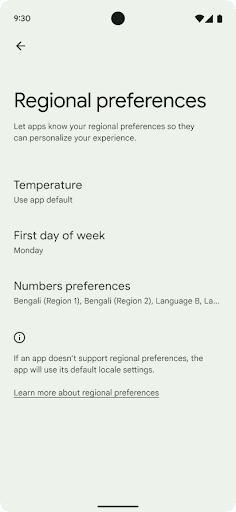
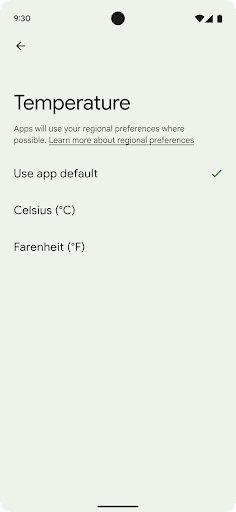
تتيح الإعدادات المفضّلة الإقليمية للمستخدمين تخصيص وحدات درجة الحرارة، وهي أول ويوم من الأسبوع وأنظمة الترقيم. أوروبي يعيش في الولايات المتحدة قد يفضلون أن تكون وحدات درجة الحرارة بالدرجة المئوية بدلاً من الفهرنهايت التي تتعامل مع يوم الاثنين على أنه بداية الأسبوع بدلاً من الوضع الافتراضي في الولايات المتحدة الأحد
توفّر قوائم إعدادات Android الجديدة لهذه الإعدادات المفضّلة للمستخدمين مكانًا
يسهل العثور عليه ويكون مركزيًا لتغيير الإعدادات المفضّلة للتطبيقات. هذه
والتفضيلات أيضًا من خلال النسخ الاحتياطي والاستعادة. هناك العديد من واجهات برمجة التطبيقات
الأهداف - مثل
getTemperatureUnit
أو
getFirstDayOfWeek—
منح تطبيقك إذن الوصول للقراءة إلى إعدادات المستخدم المفضّلة، حتى يتمكّن التطبيق من تعديل إعداداته
تعرض المعلومات. يمكنك أيضًا تسجيل
خيار "BroadcastReceiver" مفعَّل
ACTION_LOCALE_CHANGED
لمعالجة تغييرات إعدادات اللغة عند تغيير الإعدادات المفضّلة للمنطقة.
للعثور على هذه الإعدادات، افتح تطبيق "الإعدادات" وانتقِل إلى النظام > اللغات والإدخال > الإعدادات المفضّلة على مستوى المنطقة.
تسهيل الاستخدام
الضبط غير الخطّي لحجم الخط بما يصل إلى 200%
بدءًا من الإصدار 14 من نظام التشغيل Android، يتيح النظام تكبير الخط بنسبة تصل إلى %200، ما يوفّر للمستخدمين خيارات إضافية لتسهيل الاستخدام.
لمنع عناصر النص الكبيرة على الشاشة من التوسّع بشكل مفرط، يطبّق النظام منحنى توسيع غير خطي. تعني استراتيجية تغيير الحجم هذه أنّ النص الكبير لا يتم تغيير حجمه بنفس معدّل النص الأصغر. يساعد الضبط غير الخطي لحجم الخط في الحفاظ على التسلسل الهرمي النسبي بين العناصر ذات الأحجام المختلفة مع الحد من المشاكل المتعلقة بالضبط الخطي لحجم النص بدرجات عالية (مثل اقتطاع النص أو صعوبة قراءته بسبب أحجام العرض الكبيرة جدًا).
اختبار تطبيقك باستخدام الضبط غير الخطي لحجم الخط
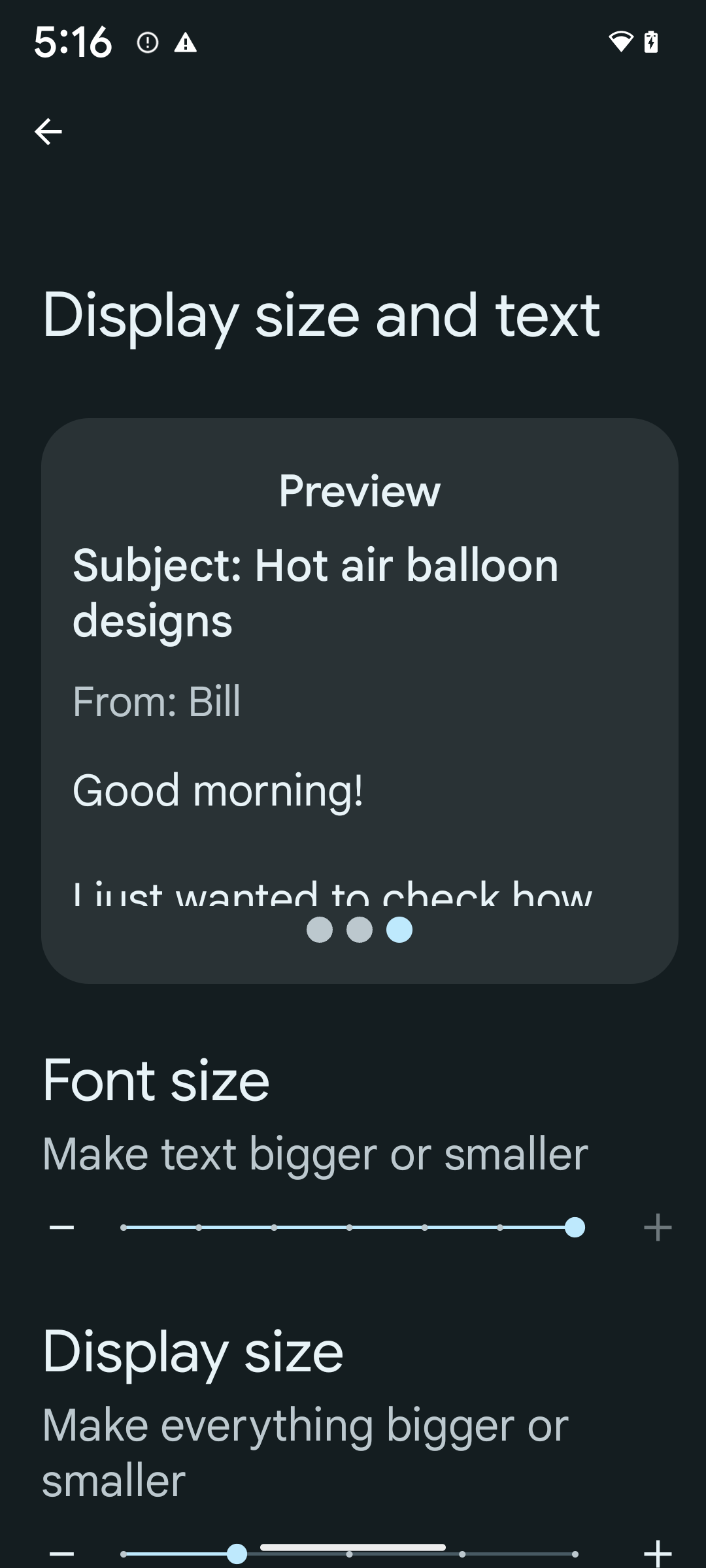
إذا كنت تستخدم وحدات بكسل قابلة لتغيير الحجم (sp) لتحديد حجم النص، سيتم تطبيق هذه الخيارات الإضافية وتحسينات تغيير الحجم تلقائيًا على النص في تطبيقك. ومع ذلك، عليك إجراء اختبار واجهة المستخدم مع تفعيل الحد الأقصى لحجم الخط (200%) للتأكّد من أنّ تطبيقك يطبّق أحجام الخطوط بشكل صحيح ويمكنه استيعاب أحجام الخطوط الأكبر بدون التأثير في سهولة الاستخدام.
لتفعيل حجم الخط بنسبة% 200، اتّبِع الخطوات التالية:
- افتح تطبيق "الإعدادات" وانتقِل إلى تسهيل الاستخدام > حجم شاشة العرض والنص.
- بالنسبة إلى خيار حجم الخط، انقر على رمز علامة الجمع (+) إلى أن يتم تفعيل الحد الأقصى لحجم الخط، كما هو موضّح في الصورة المرفقة بهذا القسم.
استخدام وحدات البكسل المعدَّلة (sp) لأحجام النصوص
تذكَّر دائمًا تحديد أحجام النصوص بوحدات sp. عندما يستخدم تطبيقك وحدات sp، يمكن لنظام التشغيل Android تطبيق حجم النص المفضّل لدى المستخدم وتغيير حجمه بشكل مناسب.
لا تستخدِم وحدات sp للمساحة المتروكة أو تحدّد ارتفاعات العرض بافتراض مساحة متروكة ضمنية: مع تغيير حجم الخط غير الخطي، قد لا تكون أبعاد sp متناسبة، لذا قد لا يكون 4sp + 20sp يساوي 24sp.
تحويل وحدات البكسل القابلة للتوسّع
استخدِم TypedValue.applyDimension() للتحويل من وحدات sp إلى وحدات بكسل، واستخدِم TypedValue.deriveDimension() للتحويل من وحدات بكسل إلى وحدات sp. وتطبِّق هاتان الطريقتان منحنى التحجيم غير الخطي المناسب تلقائيًا.
تجنَّب الترميز الثابت للمعادلات باستخدام
Configuration.fontScale أو
DisplayMetrics.scaledDensity. بما أنّ تغيير حجم الخط غير خطي، لم يعُد الحقل scaledDensity دقيقًا. يجب استخدام الحقل fontScale لأغراض إعلامية فقط لأنّه لم يعُد يتم تغيير حجم الخطوط باستخدام قيمة عددية واحدة.
استخدام وحدات sp لـ lineHeight
يجب دائمًا تحديد android:lineHeight باستخدام وحدات sp بدلاً من وحدات dp، حتى يتم تغيير حجم ارتفاع السطر مع النص. في المقابل، إذا كان النص بوحدة sp ولكن lineHeight بوحدة dp أو px، لن يتم تغيير حجمه وسيبدو مضغوطًا.
يصحّح TextView تلقائيًا قيمة lineHeight للحفاظ على النسب التي تريدها، ولكن فقط إذا تم تحديد كل من textSize وlineHeight بوحدات sp.
الكاميرا والوسائط
دقة HDR فائقة للصور
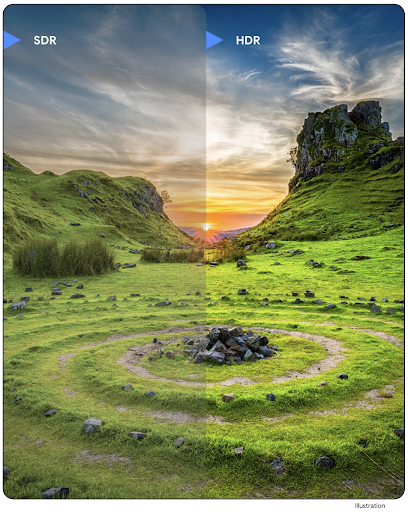
يتيح نظام التشغيل Android 14 استخدام صور النطاق العالي الديناميكية (HDR) التي تحتفظ بمزيد من المعلومات الواردة من أداة الاستشعار عند التقاط صورة، ما يتيح الحصول على ألوان زاهية ودرجة تباين أكبر. يستخدم نظام Android تنسيق Ultra HDR، وهو متوافق تمامًا مع صور JPEG القديمة، ما يسمح للتطبيقات بالعمل بسلاسة مع صور HDR وعرضها بنطاق ديناميكي عادي (SDR) عند الحاجة.
ويتم عرض هذه الصور في واجهة المستخدم بتنسيق HDR تلقائيًا من خلال إطار العمل
عندما يختار تطبيقك استخدام واجهة مستخدم بتنسيق HDR لـ "نافذة النشاط"، إما من خلال أحد إدخالات ملف البيان أو أثناء التشغيل من خلال استدعاء Window.setColorMode(). يمكنك أيضًا التقاط صور ثابتة فائقة
التباين الديناميكي (HDR) المضغوطة على الأجهزة المتوافقة. من خلال استرداد المزيد من الألوان
من أداة الاستشعار، يمكن أن يكون التعديل في مرحلة ما بعد الإنتاج أكثر مرونة. يمكن استخدام رمز الترميز
Gainmap المرتبط بالصور ذات النطاق العالي الديناميكية الفائق لعرضها
باستخدام OpenGL أو Vulkan.
التكبير/التصغير والتركيز والمعاينة بعد الالتقاط والمزيد في إضافات الكاميرا
يُجري نظام Android 14 ترقيات وتحسينات على إضافات الكاميرا، ويسمح للتطبيقات بمعالجة الصور لفترات أطول، ما يؤدي إلى تحسين الصور باستخدام خوارزميات كثيفة الاستخدام للمعالجة، مثل التصوير في الإضاءة المنخفضة على الأجهزة المتوافقة. وتوفّر هذه الميزات للمستخدمين تجربة أكثر فعالية عند استخدام إمكانات توسيع نطاق الكاميرا. تشمل أمثلة هذه التحسينات ما يلي:
- يقدّم تقدير وقت الاستجابة لمعالجة الصور الثابتة الديناميكية مزيدًا من الدقة في تقدير وقت الاستجابة لالتقاط الصور الثابتة استنادًا إلى المشهد الحالي وظروف التصوير. استخدِم دالة
CameraExtensionSession.getRealtimeStillCaptureLatency()للحصول على عنصرStillCaptureLatencyيتضمّن طريقتَين لتقدير وقت الاستجابة. تُرجع الطريقةgetCaptureLatency()وقت الاستجابة المقدَّر بينonCaptureStartedوonCaptureProcessStarted()، وتُرجع الطريقةgetProcessingLatency()وقت الاستجابة المقدَّر بينonCaptureProcessStarted()ووقت توفُّر الإطار النهائي الذي تمت معالجته. - إتاحة عمليات استدعاء لعرض مستوى التقدّم في الالتقاط كي تتمكّن التطبيقات من عرض المستوى الحالي
للتقدّم في عمليات معالجة الصور الثابتة التي تستغرق وقتًا طويلاً يمكنك التحقّق مما إذا كانت هذه الميزة متاحة مع
CameraExtensionCharacteristics.isCaptureProcessProgressAvailable، وإذا كانت متاحة، يمكنك تنفيذ دالة callback الخاصة بتسجيل التقدّمonCaptureProcessProgressed()، والتي تم تمرير التقدّم (من 0 إلى 100) إليها كمَعلمة. البيانات الوصفية الخاصة بالإضافة، مثل
CaptureRequest.EXTENSION_STRENGTHللاتصال برقم هاتفي مقدار تأثير الإضافة، مثل مقدار التمويه في الخلفية باستخدامEXTENSION_BOKEHميزة "العرض اللاحق" لالتقاط الصور في إضافات الكاميرا، والتي تقدّم صورة تمّت معالجتها بشكل أقلّ بسرعة أكبر من الصورة النهائية إذا كانت إضافة الصور تزيد من وقت الاستجابة في المعالجة، يمكن تقديم صورة ما بعد المشاهدة كعنصر بدلٍ لتحسين تجربة المستخدم واستبدالها لاحقًا بالصورة النهائية. يمكنك معرفة ما إذا كانت هذه الميزة متاحة باستخدام
CameraExtensionCharacteristics.isPostviewAvailable. بعد ذلك، يمكنك تمريرOutputConfigurationإلىExtensionSessionConfiguration.setPostviewOutputConfiguration.إتاحة استخدام
SurfaceViewللاستفادة من مسار عرض معاينة أكثر فعالية من حيث الطاقةإتاحة ميزة "النقر للتركيز" والتكبير/التصغير أثناء استخدام الإضافة
التكبير داخل المستشعر
عندما يحتوي REQUEST_AVAILABLE_CAPABILITIES_STREAM_USE_CASE في
CameraCharacteristics على
SCALER_AVAILABLE_STREAM_USE_CASES_CROPPED_RAW، يمكن لتطبيقك
استخدام إمكانات أداة الاستشعار المتقدّمة لتوفير بثّ RAW مقطّع يحتوي على كثافة بكسل مماثلة لكثافة بكسل مجال العرض الكامل باستخدام CaptureRequest
مع هدف RAW تم ضبط حالة استخدام البث عليه على
CameraMetadata.SCALER_AVAILABLE_STREAM_USE_CASES_CROPPED_RAW.
من خلال تنفيذ عناصر التحكّم في إلغاء الطلبات، تمنح الكاميرا المعدَّلة المستخدمين إمكانية التحكّم في التكبير/التصغير حتى قبل أن تصبح عناصر التحكّم الأخرى في الكاميرا جاهزة.
صوت USB بدون فقدان جودة
Android 14 gains support for lossless audio formats for audiophile-level
experiences over USB wired headsets. You can query a USB device for its
preferred mixer attributes, register a listener for changes in preferred mixer
attributes, and configure mixer attributes using the
AudioMixerAttributes class. This class represents the
format, such as channel mask, sample rate, and behavior of the audio mixer. The
class allows for audio to be sent directly, without mixing,
volume adjustment, or processing effects.
إنتاجية المطوّرين وأدواتهم
مدير بيانات الاعتماد
Android 14 adds Credential Manager as a platform API, with additional support back to Android 4.4 (API level 19) devices through a Jetpack Library using Google Play services. Credential Manager aims to make sign-in easier for users with APIs that retrieve and store credentials with user-configured credential providers. Credential Manager supports multiple sign-in methods, including username and password, passkeys, and federated sign-in solutions (such as Sign-in with Google) in a single API.
Passkeys provide many advantages. For example, passkeys are built on industry standards, can work across different operating systems and browser ecosystems, and can be used with both websites and apps.
For more information, see the Credential Manager and passkeys documentation and the blogpost about Credential Manager and passkeys.
Health Connect
Health Connect هو مستودع على الجهاز لبيانات الصحة واللياقة البدنية للمستخدم. ويسمح الإعداد للمستخدمين بمشاركة البيانات بين تطبيقاتهم المفضّلة، مع توفير مكان واحد للتحكّم في البيانات التي يريدون مشاركتها مع هذه التطبيقات.
على الأجهزة التي تعمل بإصدارات Android أقدم من Android 14، يمكن تنزيل تطبيق Health Connect من متجر Google Play. بدءًا من الإصدار Android 14، أصبح تطبيق Health Connect جزءًا من المنصة ويتلقّى تحديثات من خلال تحديثات نظام Google Play بدون الحاجة إلى تنزيله بشكل منفصل. وبفضل ذلك، يمكن تحديث Health Connect بشكل متكرّر، ويمكن لتطبيقاتك الاعتماد على توفّر Health Connect على الأجهزة التي تعمل بالإصدار 14 من نظام Android أو الإصدارات الأحدث. يمكن للمستخدمين الوصول إلى Health Connect من خلال "الإعدادات" في أجهزتهم، مع دمج عناصر التحكّم في الخصوصية في إعدادات النظام.
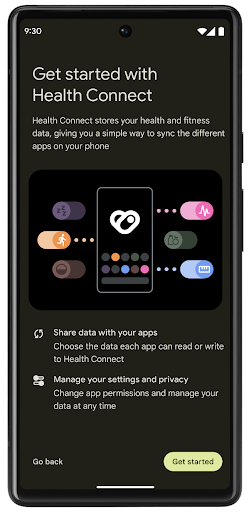
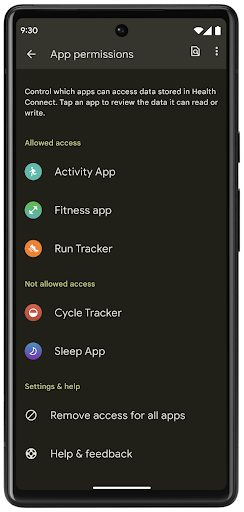
يتضمّن Health Connect العديد من الميزات الجديدة في Android 14، مثل مسار التمارين، ما يتيح للمستخدمين مشاركة مسار تمرينهم الذي يمكن عرضه visually على خريطة. يتم تعريف المسار على أنّه قائمة بالمواقع الجغرافية المحفوظة خلال فترة زمنية معيّنة، ويمكن لتطبيقك إدراج المسارات في جلسات التمارين، وربطها معًا. لضمان حصول المستخدمين على التحكّم الكامل في هذه البيانات الحسّاسة، يجب أن يسمح المستخدمون بمشاركة مسارات فردية مع تطبيقات أخرى.
لمزيد من المعلومات، يُرجى الاطّلاع على مستندات Health Connect والمقالة في المدونة حول الميزات الجديدة في تطبيق "صحة Android".
تعديلات OpenJDK 17
Android 14 continues the work of refreshing Android's core libraries to align with the features in the latest OpenJDK LTS releases, including both library updates and Java 17 language support for app and platform developers.
The following features and improvements are included:
- Updated approximately 300
java.baseclasses to Java 17 support. - Text Blocks, which introduce multi-line string literals to the Java programming language.
- Pattern Matching for instanceof, which allows an object to
be treated as having a specific type in an
instanceofwithout any additional variables. - Sealed classes, which allow you restrict which classes and interfaces can extend or implement them.
Thanks to Google Play system updates (Project Mainline), over 600 million devices are enabled to receive the latest Android Runtime (ART) updates that include these changes. This is part of our commitment to give apps a more consistent, secure environment across devices, and to deliver new features and capabilities to users independent of platform releases.
Java and OpenJDK are trademarks or registered trademarks of Oracle and/or its affiliates.
تحسينات على متاجر التطبيقات
يقدّم نظام التشغيل Android 14 العديد من واجهات برمجة تطبيقات PackageInstaller التي تسمح لمتاجر التطبيقات بتحسين تجربة المستخدمين.
طلب الموافقة على التثبيت قبل التنزيل
قد يتطلّب تثبيت تطبيق أو تحديثه موافقة المستخدم.
على سبيل المثال، عندما يحاول أحد تطبيقات التثبيت التي تستخدم إذن
REQUEST_INSTALL_PACKAGES تثبيت
تطبيق جديد، لا يمكن لمتاجر التطبيقات طلب موافقة المستخدم إلا بعد كتابة حِزم APK في جلسة التثبيت وإتمام الجلسة.
اعتبارًا من Android 14، تتيح طريقة requestUserPreapproval()
للمُثبّتين طلب موافقة المستخدم قبل إكمال جلسة التثبيت. يتيح هذا التحسين لمتجر التطبيقات تأجيل تنزيل أي حِزم APK إلى
بعد أن يوافق المستخدم على التثبيت. بالإضافة إلى ذلك، بعد أن يمنح أحد المستخدمين موافقته على التثبيت، يمكن لمتجر التطبيقات تنزيل التطبيق وتثبيته في
الخلفية بدون مقاطعة المستخدم.
تأكيد مسؤولية التعديلات المستقبلية
تسمح طريقة setRequestUpdateOwnership() للمثبّت
بإعلام النظام بأنّه سيتحمّل مسؤولية التحديثات المستقبلية
للتطبيق الذي يتم تثبيته. تتيح هذه الميزة فرض ملكية التحديث، ما يعني أنّه لا يُسمح إلا لمالك التحديث
بتثبيت التحديثات التلقائية للتطبيق. ويساعد فرض ملكية التحديث في
ضمان تلقّي المستخدمين للتحديثات من متجر التطبيقات المتوقّع فقط.
يجب أن يحصل أي مُثبِّت آخر، بما في ذلك مُثبِّتي التطبيقات الذين يستخدمون إذن
INSTALL_PACKAGES، على موافقة صريحة من المستخدمين لتثبيت التحديث. إذا قرّر أحد المستخدِمين مواصلة تعديل
من مصدر آخر، ستتم فقدان ملكية التعديل.
تحديث التطبيقات في أوقات أقل إزعاجًا
تحاول متاجر التطبيقات عادةً تجنُّب تحديث تطبيق قيد الاستخدام بشكل نشط، لأنّ ذلك يؤدي إلى إيقاف العمليات الجارية للتطبيق، ما قد يؤدي بدوره إلى إيقاف ما كان يفعله المستخدم.
بدءًا من Android 14، تقدّم واجهة برمجة التطبيقات InstallConstraints
للمُثبّتين طريقة لضمان إجراء تحديثات التطبيقات في الوقت المناسب. على سبيل المثال، يمكن لمتجر تطبيقات استدعاء الأسلوب
commitSessionAfterInstallConstraintsAreMet() لمحاولة التأكد من عدم التزام المستخدم بالتغييرات إلا عندما يتوقف عن التفاعل مع التطبيق المعني.
تثبيت الفواصل الاختيارية بسلاسة
باستخدام حِزم APK المجزّأة، يمكن توفير ميزات التطبيق في حِزم APK منفصلة، بدلاً من حزمة APK واحدة. تسمح ملفات APK المجزّأة لمتاجر التطبيقات بتحسين
عرض مكوّنات التطبيق المختلفة. على سبيل المثال، قد تعمل متاجر التطبيقات على تحسين
التطبيقات استنادًا إلى خصائص الجهاز المستهدَف. كانت واجهة برمجة التطبيقات
PackageInstaller متوافقة مع عمليات التقسيم منذ
إدخالها في المستوى 22 من واجهة برمجة التطبيقات.
في نظام التشغيل Android 14، تسمح طريقة setDontKillApp() لتطبيق
التثبيت بتحديد أنّه يجب عدم إنهاء عمليات التطبيق الجارية عند
تثبيت أقسام جديدة. يمكن لمتاجر التطبيقات استخدام هذه الميزة لتثبيت
ميزات جديدة للتطبيق بسلاسة أثناء استخدام المستخدم للتطبيق.
حِزم البيانات الوصفية للتطبيق
Starting in Android 14, the Android package installer lets you specify app metadata, such as data safety practices, to include on app store pages such as Google Play.
رصد وقت أخذ المستخدمين لقطات شاشة للجهاز
لإنشاء تجربة أكثر توحيدًا في ما يتعلّق برصد لقطات الشاشة، يقدّم نظام التشغيل Android 14 واجهة برمجة تطبيقات لرصد لقطات الشاشة تحافظ على الخصوصية. تتيح واجهة برمجة التطبيقات هذه للتطبيقات تسجيل عمليات ردّ الاتصال على أساس كل نشاط. يتم استدعاء عمليات الرجوع هذه وإرسال إشعار إلى المستخدم عندما يلتقط لقطة شاشة أثناء ظهور هذا النشاط.
تجربة المستخدم
الإجراءات المخصّصة في ورقة المشاركة والترتيب المحسّن
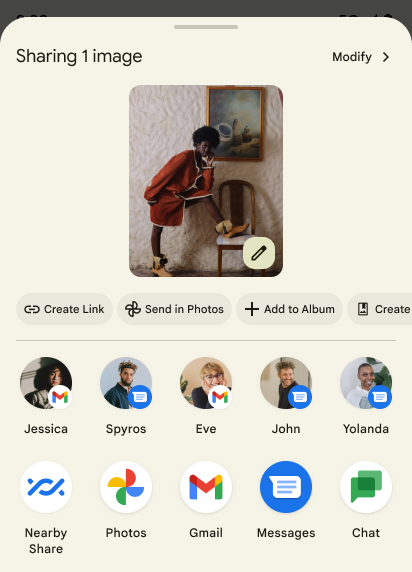
Android 14 updates the system sharesheet to support custom app actions and more informative preview results for users.
Add custom actions
With Android 14, your app can add custom actions to the system sharesheet it invokes.
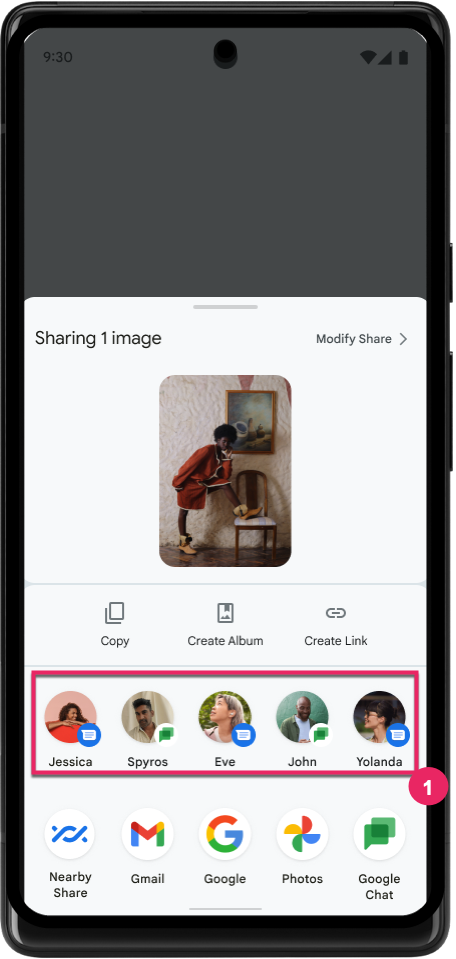
Improve ranking of Direct Share targets
Android 14 uses more signals from apps to determine the ranking of the direct share targets to provide more helpful results for the user. To provide the most useful signal for ranking, follow the guidance for improving rankings of your Direct Share targets. Communication apps can also report shortcut usage for outgoing and incoming messages.
إتاحة صور متحركة مدمَجة ومخصّصة لإيماءة "الرجوع التنبؤي"
قدّم نظام التشغيل Android 13 إيماءة الرجوع إلى الشاشة الرئيسية التنبؤية من خلال خيار مخصّص للمطوّرين. عند استخدامها في تطبيق متوافق مع تفعيل خيار المطوّر، يؤدي التمرير سريعًا للخلف إلى عرض صورة متحركة تشير إلى أنّ إيماءة الرجوع تؤدي إلى الخروج من التطبيق والرجوع إلى الشاشة الرئيسية.
يتضمّن Android 14 تحسينات متعدّدة وإرشادات جديدة بشأن ميزة "الرجوع التوقّعي":
- يمكنك ضبط
android:enableOnBackInvokedCallback=trueلتفعيل الصور المتحركة في النظام لإيماءة الرجوع إلى الخلف التنبؤية لكل نشاط بدلاً من تفعيلها للتطبيق بأكمله. - أضفنا صورًا متحركة جديدة للنظام لترافق الصورة المتحركة للرجوع إلى الشاشة الرئيسية من Android 13. إنّ الصور المتحركة الجديدة في النظام تعمل على جميع الأنشطة والمهام، ويتم عرضها تلقائيًا بعد نقل البيانات إلى ميزة "الرجوع التلقائي".
- أضفنا رسومًا متحركة جديدة لعناصر Material Design في الجدولَين المعروضَين في أسفل الشاشة والجدولَين الجانبيَين والبحث.
- لقد أنشأنا إرشادات تصميم لإنشاء مؤثرات مخصّصة للصور المتحركة والانتقالات داخل التطبيق.
- لقد أضفنا واجهات برمجة تطبيقات جديدة تتيح استخدام صور متحركة مخصّصة للانتقالات داخل التطبيق:
handleOnBackStartedوhandleOnBackProgressedوhandleOnBackCancelledinOnBackPressedCallbackonBackStartedوonBackProgressedوonBackCancelledinOnBackAnimationCallback- استخدِم
overrideActivityTransitionبدلاً منoverridePendingTransitionللانتقالات التي تستجيب عندما يقلب المستخدم الشاشة للخلف.
في إصدار معاينة Android 14 هذا، تظل جميع ميزات "الترجيع التوقّعي" متاحة فقط من خلال خيار المطوّر. اطّلِع على دليل المطوّر لنقل بيانات تطبيقك إلى ميزة "الرجوع التوقّعي"، بالإضافة إلى دليل المطوّر لإنشاء التحولات المخصّصة داخل التطبيق.
عمليات الإلغاء على مستوى التطبيق من قِبل الشركات المصنّعة للأجهزة ذات الشاشات الكبيرة
تتيح عمليات إلغاء الإعدادات على مستوى التطبيق لصنّاع الأجهزة تغيير سلوك التطبيقات على الأجهزة ذات الشاشات الكبيرة. على سبيل المثال، عند إلغاء FORCE_RESIZE_APP، يتم توجيه النظام لتغيير حجم التطبيق ليلائم أبعاد العرض (وتجنُّب وضع توافق الحجم) حتى في حال ضبط resizeableActivity="false" في بيان التطبيق.
تهدف عمليات الإلغاء إلى تحسين تجربة المستخدم على الشاشات الكبيرة.
تتيح لك سمات البيان الجديدة إيقاف بعض عمليات إلغاء الشركة المصنّعة للجهاز لتطبيقك.
عمليات إلغاء الإعدادات على مستوى التطبيق لمستخدمي الشاشات الكبيرة
تؤدي عمليات التجاوز لكل تطبيق إلى تغيير سلوك التطبيقات على الأجهزة ذات الشاشات الكبيرة. على سبيل المثال، يمكن للشركة المصنّعة للجهاز OVERRIDE_MIN_ASPECT_RATIO_LARGE إلغاء الإعدادات وضبط نسبة عرض إلى ارتفاع التطبيق على 16:9 بغض النظر عن إعدادات التطبيق.
يتيح الإصدار 1 من الربع الثاني من العام 2021 من نظام التشغيل Android 14 للمستخدمين تطبيق عمليات إلغاء على مستوى كل تطبيق من خلال قائمة إعدادات جديدة على الأجهزة ذات الشاشات الكبيرة.
مشاركة شاشة التطبيق
تتيح ميزة "مشاركة شاشة التطبيق" للمستخدمين مشاركة نافذة تطبيق بدلاً من شاشة الجهاز بالكامل أثناء تسجيل محتوى الشاشة.
عند مشاركة شاشة التطبيق، يتم استبعاد شريط الحالة وشريط التنقّل والإشعارات وعناصر واجهة مستخدم النظام الأخرى من الشاشة المشترَكة. تتم مشاركة محتوى التطبيق المحدّد فقط.
تعمل ميزة "مشاركة شاشة التطبيق" على تحسين الإنتاجية والخصوصية من خلال السماح للمستخدمين بتشغيل تطبيقات متعددة مع حصر مشاركة المحتوى بتطبيق واحد.
ميزة "الرد السريع" المستندة إلى نماذج اللغات الكبيرة في Gboard على هاتف Pixel 8 Pro
On Pixel 8 Pro devices with the December Feature Drop, developers can try out higher-quality smart replies in Gboard powered by on-device Large Language Models (LLMs) running on Google Tensor.
This feature is available as a limited preview for US English in WhatsApp, Line, and KakaoTalk. It requires using a Pixel 8 Pro device with Gboard as your keyboard.
To try it out, first enable the feature in Settings > Developer Options > AiCore Settings > Enable Aicore Persistent.
Next, open a conversation in a supported app to see LLM-powered Smart Reply in Gboard's suggestion strip in response to incoming messages.
الرسومات
يمكن طلب البيانات من المسارات وإجراء استيفاء لها
Path API هي آلية فعّالة ومرنة ل
إنشاء الرسومات المتجهّة وعرضها، مع إمكانية رسم خطوط أو ملء
مسار أو إنشاء مسار من أجزاء خطية أو منحنيات ثنائية أو ثلاثية الحدود، أو تنفيذ
عمليات منطقية للحصول على أشكال أكثر تعقيدًا، أو كل ذلك
في الوقت نفسه. ويتمثل أحد القيود في القدرة على معرفة ما هو موجود بالفعل في كائن "مسار"، وتكون العناصر الداخلية للكائن معتمة للمتصلين بعد إنشائه.
لإنشاء Path، يمكنك استدعاء طرق مثل
moveTo() وlineTo() و
cubicTo() لإضافة شرائح مسار. ولكن لم تكن هناك طريقة للسؤال عن
الأجزاء في هذا المسار، لذلك يجب عليك الاحتفاظ بهذه المعلومات في وقت الإنشاء.
بدءًا من Android 14، يمكنك طلب البحث عن المسارات لمعرفة ما بداخلها.
عليك أولاً الحصول على كائن PathIterator باستخدام واجهة برمجة تطبيقات Path.getPathIterator:
Kotlin
val path = Path().apply {
    moveTo(1.0f, 1.0f)
    lineTo(2.0f, 2.0f)
    close()
}
val pathIterator = path.pathIterator
Java
Path path = new Path();
path.moveTo(1.0F, 1.0F);
path.lineTo(2.0F, 2.0F);
path.close();
PathIterator pathIterator = path.getPathIterator();
بعد ذلك، يمكنك استدعاء الدالة PathIterator لتكرار الشرائح الواحد تلو الآخر، واسترداد جميع البيانات اللازمة لكل شريحة. يستخدم هذا المثال
كائنات PathIterator.Segment التي تحزم البيانات
نيابةً عنك:
Kotlin
for (segment in pathIterator) {
    println("segment: ${segment.verb}, ${segment.points}")
}
Java
while (pathIterator.hasNext()) {
    PathIterator.Segment segment = pathIterator.next();
    Log.i(LOG_TAG, "segment: " + segment.getVerb() + ", " + segment.getPoints());
}
لدى PathIterator أيضًا إصدار غير مخصّص من next() يمكنك تمريره
في مخزن مؤقت للاحتفاظ ببيانات النقاط.
من حالات الاستخدام المهمة لطلب بيانات Path هي الاستقراء. على سبيل المثال، قد ترغب في إضافة تأثير متحرك (أو تحويل) بين مسارين مختلفين. لتبسيط حالة الاستخدام هذه بشكل أكبر، يتضمّن Android 14 أيضًا طريقة
interpolate() في Path. بافتراض أنّ المسارَين لهما البنية الداخلية نفسها، تنشئ الطريقة interpolate() Path جديدة مع تلك النتيجة المضمَّنة. يعرض هذا المثال مسارًا يكون شكله
في منتصف الطريق (تداخل خطي بنسبة 0.5) بين path وotherPath:
Kotlin
val interpolatedResult = Path()
if (path.isInterpolatable(otherPath)) {
    path.interpolate(otherPath, .5f, interpolatedResult)
}
Java
Path interpolatedResult = new Path();
if (path.isInterpolatable(otherPath)) {
    path.interpolate(otherPath, 0.5F, interpolatedResult);
}
تتيح مكتبة graphics-path في Jetpack واجهات برمجة تطبيقات مشابهة لإصدارات Android الأقدم أيضًا.
شبكات مخصّصة مع برامج تظليل الرؤوس والأجزاء
منذ فترة طويلة، يتيح Android رسم شبكات مثلثية باستخدام تظليل مخصّص، ولكن كان تنسيق شبكة الإدخال يقتصر على بعض مجموعات السمات المحدّدة مسبقًا. يتيح نظام Android 14 استخدام الشبكات المخصّصة التي يمكن تحديدها على أنّها مثلثات أو شرائح مثلثية، ويمكن فهرستها اختياريًا. يتم تحديد هذه الشبكات باستخدام سمات مخصّصة وخطوات رؤوس العناصر المتغيّرة وبرامج تشويش رؤوس العناصر والعناصر الصغيرة المكتوبة بلغة AGSL.
يحدّد برنامج تظليل رؤوس المضلّعات المتغيّرات، مثل الموضع واللون، في حين يمكن لبرنامج تظليل العناصر تحديد لون البكسل اختياريًا، عادةً باستخدام المتغيّرات التي أنشأها برنامج تظليل رؤوس المضلّعات. إذا كان اللون مقدَّمًا منshader
القطعة، يتم دمجه بعد ذلك مع Paint
اللون الحالي باستخدام وضع الدمج الذي تم اختياره عند
رسم الشبكة. يمكن تمرير المتجانسات
إلى برامج تظليل الشرائح والرؤوس للحصول على مرونة إضافية.
أداة العرض المخزّنة مؤقتًا للأجهزة في Canvas
To assist in using Android's Canvas API to draw with
hardware acceleration into a HardwareBuffer, Android 14
introduces HardwareBufferRenderer. This API is
particularly useful when your use case involves communication with the system
compositor through SurfaceControl for low-latency
drawing.