

এই নির্দেশিকায় ওয়াচফেস তৈরি করা, সময়-ভিত্তিক এলিমেন্ট যোগ করা এবং মাল্টি-ফটো গ্যালারি সহ ব্যবহারকারীর বেছে নেওয়া ফটোতে সহায়তা অন্তর্ভুক্ত করার পদ্ধতি ব্যাখ্যা করা হয়েছে। অতিরিক্ত ফিচারের জন্য, উন্নত গাইড দেখুন।
ওয়াচফেস তৈরি করুন
ওয়াচফেস তৈরি করতে, Figma-তে একটি ফ্রেম আঁকুন, তারপর এটি নিম্নলিখিতভাবে কনফিগার করুন:
এটির সাইজ ৪৫০ ইউনিট চওড়া ও ৪৫০ ইউনিট লম্বা হিসেবে সেট করুন:
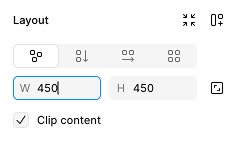
ছবি ১: Figma-র ফ্রেম লেআউট প্যানেল, যেখানে ৪৫০x৪৫০ ওয়াচফেস দেখানো হচ্ছে অন্যান্য সাইজও কাজ করে, তবে Wear OS ওয়াচফেসের জন্য ৪৫০x৪৫০ সাইজ সাজেস্ট করা হয় এবং Watch Face Studio-তে এক্সপোর্ট করার জন্য এটি প্রয়োজন।
ব্যাটারির চার্জ সাশ্রয় করে এমন ওয়াচফেসের জন্য, ফ্রেমের ফিল কালার কালো হিসেবে সেট করুন:
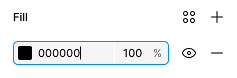
ছবি ২: কালো রঙে ভরাট করা ফ্রেম ফিল প্যানেল দেখানো হচ্ছে আপনার ওয়াচফেসের যে নাম দিতে চান, ফ্রেমের নাম হিসেবে সেটি সেট করুন। এটি আপনার ব্যবহারকারীর স্মার্টওয়াচে দেখা যায়।
ফ্রেম তৈরি ও কনফিগার করার পরে, Watch Face Designer প্লাগ-ইন খুলুন এবং আপনার তৈরি করা ফ্রেমটি বেছে নিন। ওয়াচফেস ডিজাইনার উইন্ডোতে এটির লাইভ প্রিভিউ দেখা যায়।
ওয়াচফেসে এলিমেন্ট যোগ করা
ওয়াচফেসে কিছু এলিমেন্ট যোগ করুন যাতে ব্যবহারকারীরা সময় দেখতে পান।
অ্যানালগ সময়
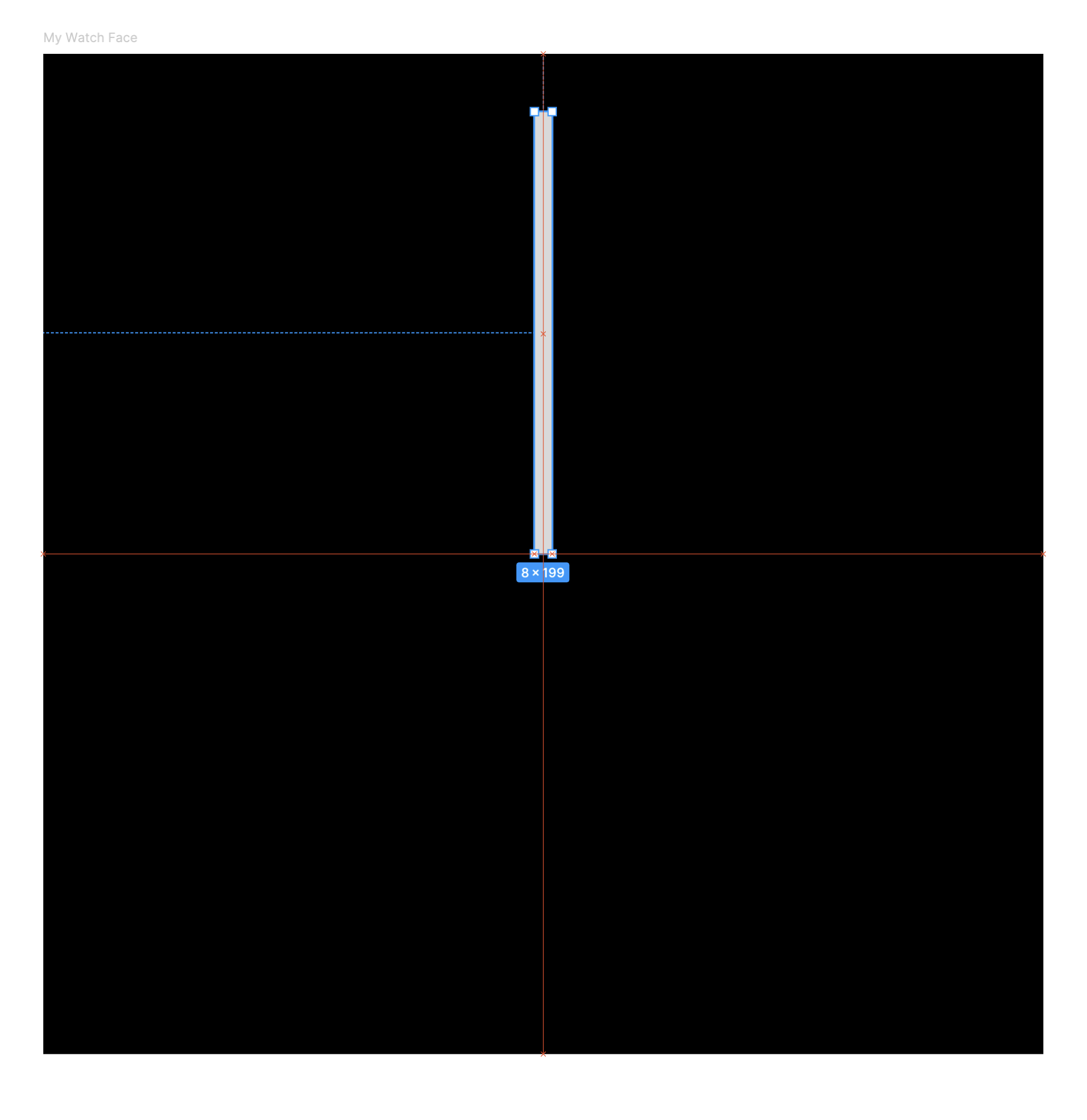
একটি আয়তক্ষেত্র আঁকুন, যা আপনার ঘড়ির সেকেন্ডের কাঁটা হিসেবে কাজ করবে।
যাচাই করুন যে, নতুন মিনিটের শুরু দেখানোর সময়, আয়তক্ষেত্রটি অনুভূমিকভাবে কেন্দ্রস্থলে আছে এবং এর নিচের প্রান্তটি ওয়াচফেসের কেন্দ্রে রয়েছে, ঠিক যেমন একটি আসল ঘড়ির কাঁটা থাকে। ডিফল্ট হিসেবে, Figma Snap to Geometry চালু করে, যা এই আয়তক্ষেত্র অ্যালাইনমেন্টে আপনাকে সাহায্য করার জন্য লাল রঙের নির্দেশিকা দেখায়:
এরপর, Watch Face Designer-কে জানান যে এই লেয়ারটি শুধু সাজানোর জন্য নয়। আগের ধাপে আপনি যে আয়তক্ষেত্র এঁকেছেন সেটি বেছে নিন, তারপর ওয়াচ ফেস ডিজাইনার উইন্ডোতে গিয়ে আচরণ "স্ট্যাটিক" থেকে "সেকেন্ডের কাঁটা" হিসেবে পরিবর্তন করুন।
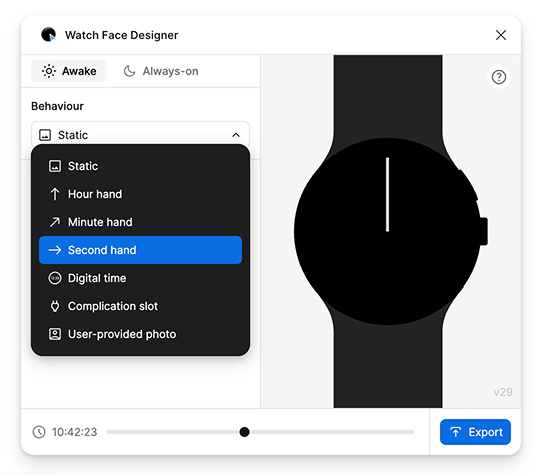
লক্ষ্য করুন যে কীভাবে ঘড়ির কাঁটা প্রতি সেকেন্ডে একবার করে নড়তে শুরু করে, যা ঘড়ির টিক টিক শব্দকে অনুকরণ করে। আপনি চাইলে এটি কীভাবে ঘুরবে তা অ্যাডজাস্ট করতে পারবেন এবং আপনি যেভাবে এটি তৈরি করেছেন ঠিক সেভাবেই মিনিটের কাঁটা এবং ঘণ্টার কাঁটা তৈরি করতে পারবেন।
সাবডায়াল সম্পর্কে পরামর্শের জন্য, উন্নত ব্যবহার সংক্রান্ত নির্দেশিকা দেখুন।
ডিজিটাল সময়
আমরা ডিজিটাল ফর্ম্যাট ব্যবহার করেও সময় দেখাতে পারি। এটি করতে, Figma-তে টেক্সট
লেয়ার তৈরি করুন। আপাতত, লেয়ারের টেক্সট কন্টেন্ট হিসেবে
Hh:Mm:Ss লিখুন।
ওয়াচ ফেস ডিজাইনার উইন্ডোতে, টেক্সটের আচরণ "স্ট্যাটিক" থেকে "ডিজিটাল সময়"-এ পরিবর্তন করুন। প্রিভিউতে দেখানো হয় যে আসল ডিভাইসে এটি কেমন দেখাবে:
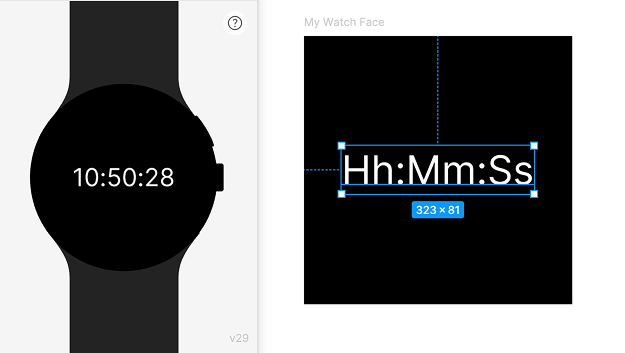
আপনি ব্যবহার করতে পারেন এমন উপলভ্য অক্ষরের সেট সম্পর্কে জানতে, ওয়াচ ফেস ডিজাইনার উইন্ডোর সাইডবারে দেখানো টেমপ্লেট
গাইড অনুসরণ করুন। যেমন, a বর্তমান সময় "AM" নাকি "PM" তা দেখায়, যা আপনি ১২-ঘণ্টার সময় দেখানোর জন্য "ঘণ্টার ফর্ম্যাট"
ব্যবহার করতে পারেন।
আপনি Figma-তে যেকোনও ফন্ট বেছে নিতে পারেন, এমনকি Wear OS-এ উপলভ্য নয় এমন ফন্টও বেছে নিতে পারেন। এটি অটোমেটিক এক্সপোর্ট হয়ে আপনার ওয়াচফেসে বান্ডেল হয়ে যায়। মনে রাখবেন যে প্রতিটি ফন্টের নিজস্ব লাইসেন্সিং শর্তাবলী আছে।
বিভিন্ন সময়ের প্রিভিউ দেখুন
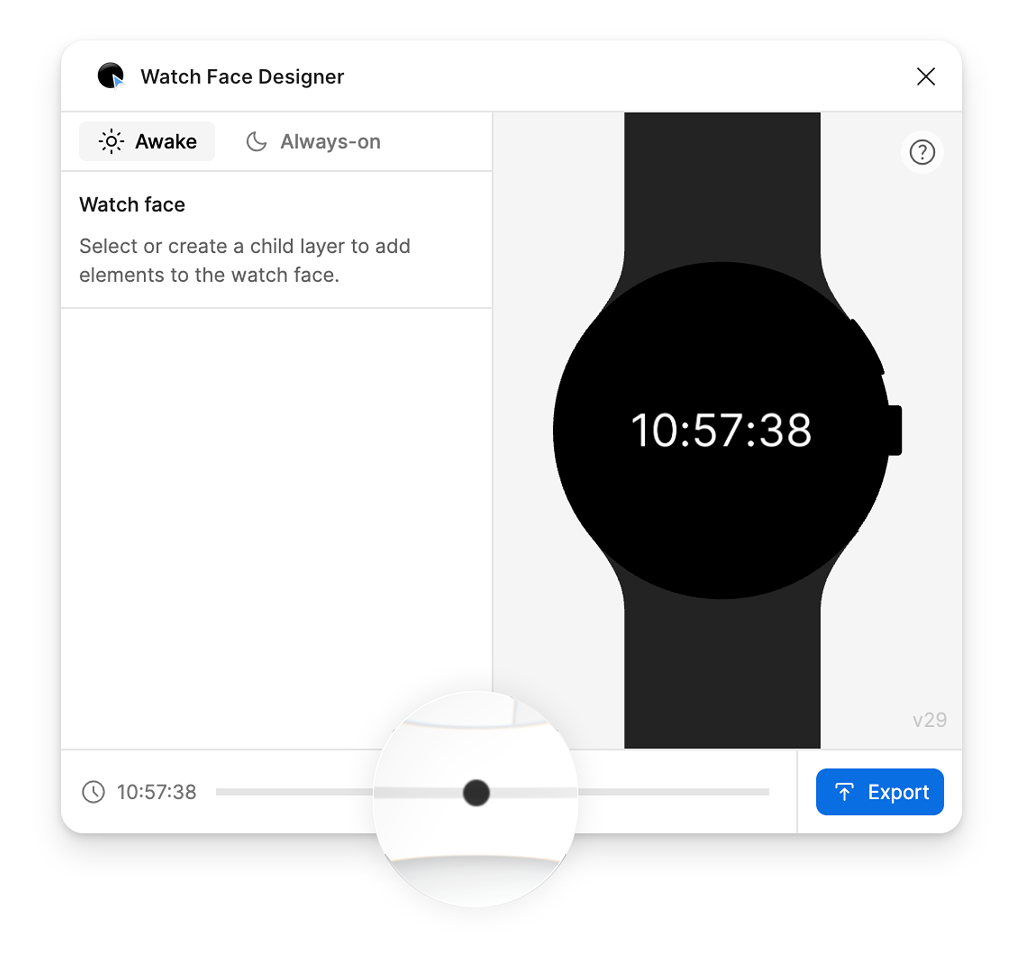
দিনের বিভিন্ন সময়ে আপনার ওয়াচফেস কেমন দেখাবে তা দেখার জন্য, ওয়াচ ফেস ডিজাইনার উইন্ডোর নিচে স্লাইডার টেনে এনে প্রিভিউতে দেখানো সময় অ্যাডজাস্ট করতে পারবেন:
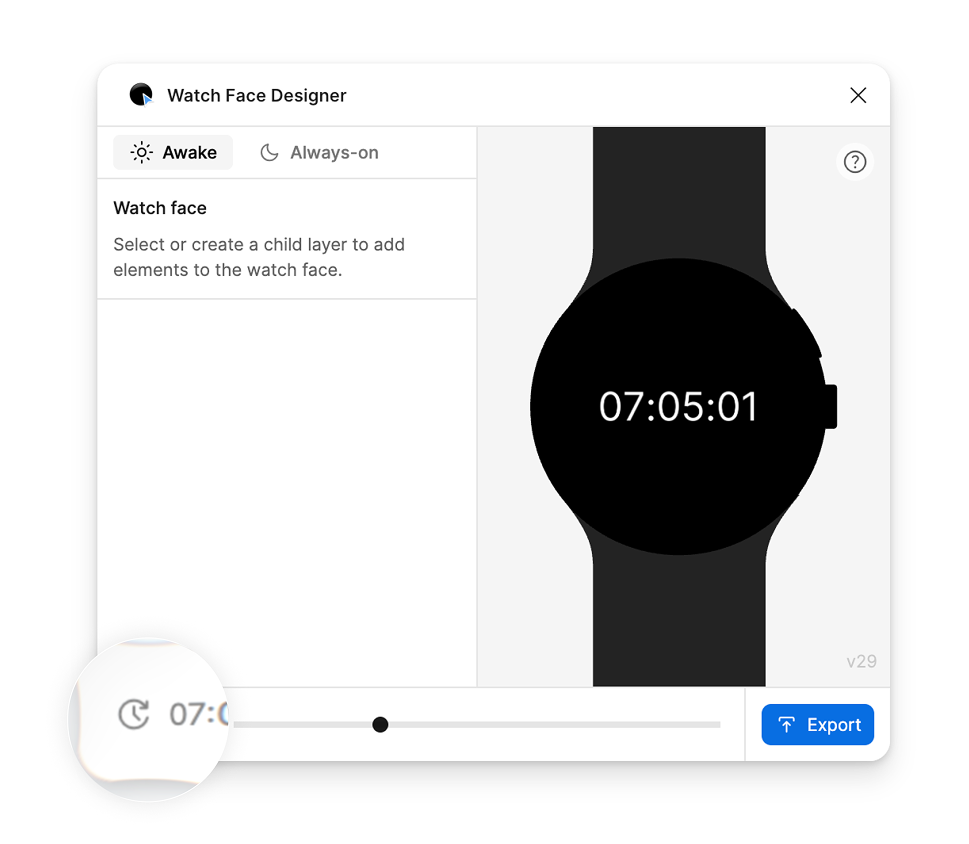
বিভিন্ন সময়ের প্রিভিউ দেখা হয়ে গেলে, আপনি নিচে বাঁদিকের কোণে রিসেট করুন বোতাম বেছে নিয়ে সময়কে বর্তমান সময়ে রিসেট করতে পারবেন:
ব্যবহারকারীর দেওয়া ফটো অন্তর্ভুক্ত করুন
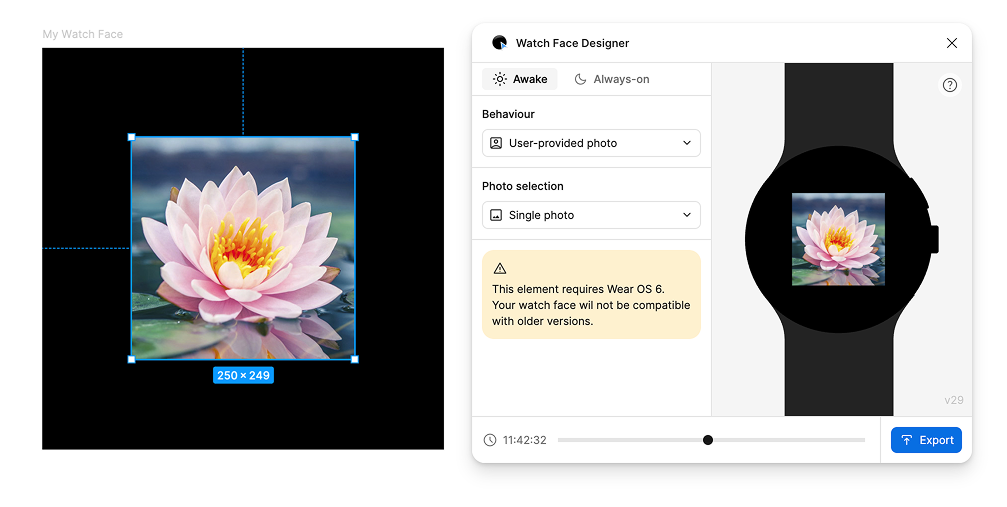
আপনার ওয়াচফেসে কাস্টম ফটোর জন্য স্লট অন্তর্ভুক্ত থাকতে পারে। এর ফলে ব্যবহারকারীরা ব্যাকড্রপ হিসেবে তাদের ব্যক্তিগত ফটো যোগ করতে পারবেন, তবে আপনার ডিজাইনে অন্তর্ভুক্ত করা সময় এবং অন্যান্য এলিমেন্টও দেখানো হবে।
কাস্টম ফটো সাপোর্ট করতে, আপনার ওয়াচফেসে একটি লেয়ার যোগ করুন এবং এটির আচরণ "ব্যবহারকারীর দেওয়া ফটো" হিসেবে সেট করুন। এই উদাহরণের জন্য, আমরা এই লেয়ারের জন্য ডিফল্ট ছবি হিসেবে ফুলের একটি স্যাম্পেল ছবি ব্যবহার করছি। ব্যবহারকারী নিজের ফটো অ্যাসাইন করার আগে অথবা নিজের কোনও ফটো ব্যবহার না করার সিদ্ধান্ত নিলে, এই ছবি ফলব্যাক হিসেবে ব্যবহার করা হয়।
একাধিক ফটো বেছে নেওয়ার সুবিধা
আপনার ওয়াচফেস একাধিক ফটো বেছে নেওয়ার সুবিধা দিতে পারে। Watch Face Designer এটিকে গ্যালারি বলে:
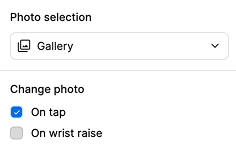
ফটো বেছে নেওয়া বিকল্প "গ্যালারি" হিসেবে সেট করা থাকলে, ব্যবহারকারী এই স্লটের জন্য একাধিক ফটো বেছে নিতে পারবেন এবং "ফটো পরিবর্তন করুন" বিকল্পের অধীনে আপনি যা বেছে নেবেন তার উপর নির্ভর করে স্মার্টওয়াচ বিভিন্ন সময়ে সেগুলি দেখাবে।
- "ট্যাপ করলে" বিকল্প বেছে নেওয়া হলে, ব্যবহারকারী আপনার লেয়ারে ট্যাপ করলে ফটো পরিবর্তন হয়ে যায়।
- "কব্জি উপরে তুললে" বিকল্প বেছে নেওয়া হলে, ব্যবহারকারী প্রতি তিনবার কব্জি উপরে তুললে
পরিবর্তন হয়। এই মুহূর্তে, Watch Face Designer ব্যবহার করে এটি অ্যাডজাস্ট করা যাবে না।
changeAfterEveryঅ্যাট্রিবিউট ব্যবহার করে কীভাবে Watch Face Format আরও উন্নত সহায়তা প্রদান করে সেই সম্পর্কে আরও জানুন।
আরও জানুন
ফিজিক্যাল ডিভাইসে আপনার ওয়াচফেসের প্রিভিউ দেখতে, এক্সপোর্ট সংক্রান্ত নির্দেশিকা দেখুন।
আরও বিকল্প ও ফিচারের জন্য, উন্নত ব্যবহার সংক্রান্ত নির্দেশিকা দেখুন।