

Esta página explica como configurar o emulador oficial para testes e como atualizar seu app para o Wear OS 7.
Configurar um emulador
Use o emulador do Wear OS 7 para testar mudanças de comportamento, conhecer novos recursos e testar seu app em diferentes tamanhos de tela e perfis de hardware de smartwatch.
Fazer o download e instalar o emulador
Para configurar um dispositivo virtual para executar o Wear OS 7, siga estas etapas:
- Faça o download da versão mais recente do Android Studio.
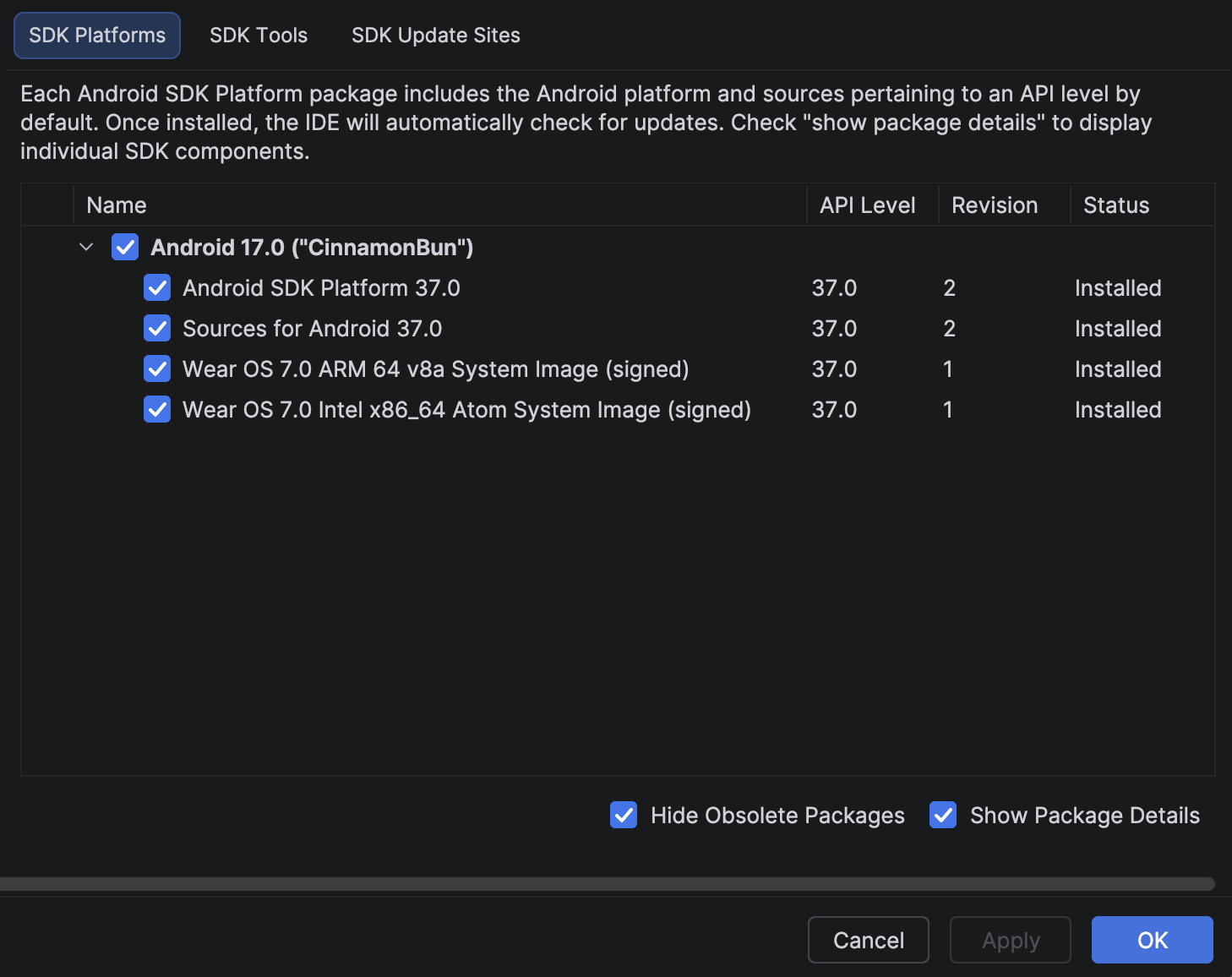
- No Android Studio, clique em Tools > SDK Manager.
- Na guia Ferramentas do SDK, selecione a versão mais recente do Android Emulator e clique em OK para instalar a versão mais recente, se ela ainda não estiver instalada.
- No Android Studio, abra o Gerenciador de dispositivos selecionando Tools > Device Manager. Clique em Create Device.
- No painel Category, selecione Wear OS.
- Selecione um perfil de hardware (por exemplo, Wear OS Large Round ou Wear OS Small Round) e clique em Next.
- Selecione uma imagem do sistema do Wear OS 7 para fazer o download:
- Na guia SDK Platforms (ou na guia recomendada), selecione a imagem do sistema para Wear OS 7.0 (nível 37 da API).
- Especifique a arquitetura (por exemplo,
ARM 64 v8aouIntel x86_64, dependendo da máquina host do desenvolvedor). - Se ele não estiver instalado, clique em Download ao lado do nome da versão.
- Depois de fazer o download, selecione a imagem, clique em Próxima e em Concluir.
Experiências pré-instaladas
O emulador do Wear OS 7 inclui vários aplicativos, mostradores de relógio e widgets pré-instalados para ajudar você a testar a integração do app com o sistema.
Aplicativos
- Contatos
- Localizador
- Encontrar o smartphone
- Lanterna
- Controles de mídia
- Mensagens
- Telefone
- Play Store
- Configurações
Mostradores de relógio
- Casual
- Automático
- Superficial
Widgets
- Favoritos
- Contato
Atualizar o app para segmentar o Wear OS 7
Depois de atualizar o app para prepará-lo para o Wear OS 7, você pode melhorar ainda mais a compatibilidade direcionando-o ao Wear OS 7 (nível 37 da API), que é baseado no Android 17 ou em versões mais recentes.
Se você atualizar a versão do SDK de destino, processe as mudanças de comportamento do sistema que entram em vigor para apps direcionados ao Android 17 ou mais recente.
Atualizar o arquivo de build
Para atualizar a versão do SDK de destino, abra o arquivo build.gradle ou
build.gradle.kts no nível do módulo e atualize-o com os seguintes valores para o Wear OS 7
(Android 17):
Groovy
android {
    compileSdk 37
    ...
    defaultConfig {
        targetSdk 37
    }
}
Kotlin
android {
    compileSdk = 37
    ...
    defaultConfig {
        targetSdk = 37
    }
}