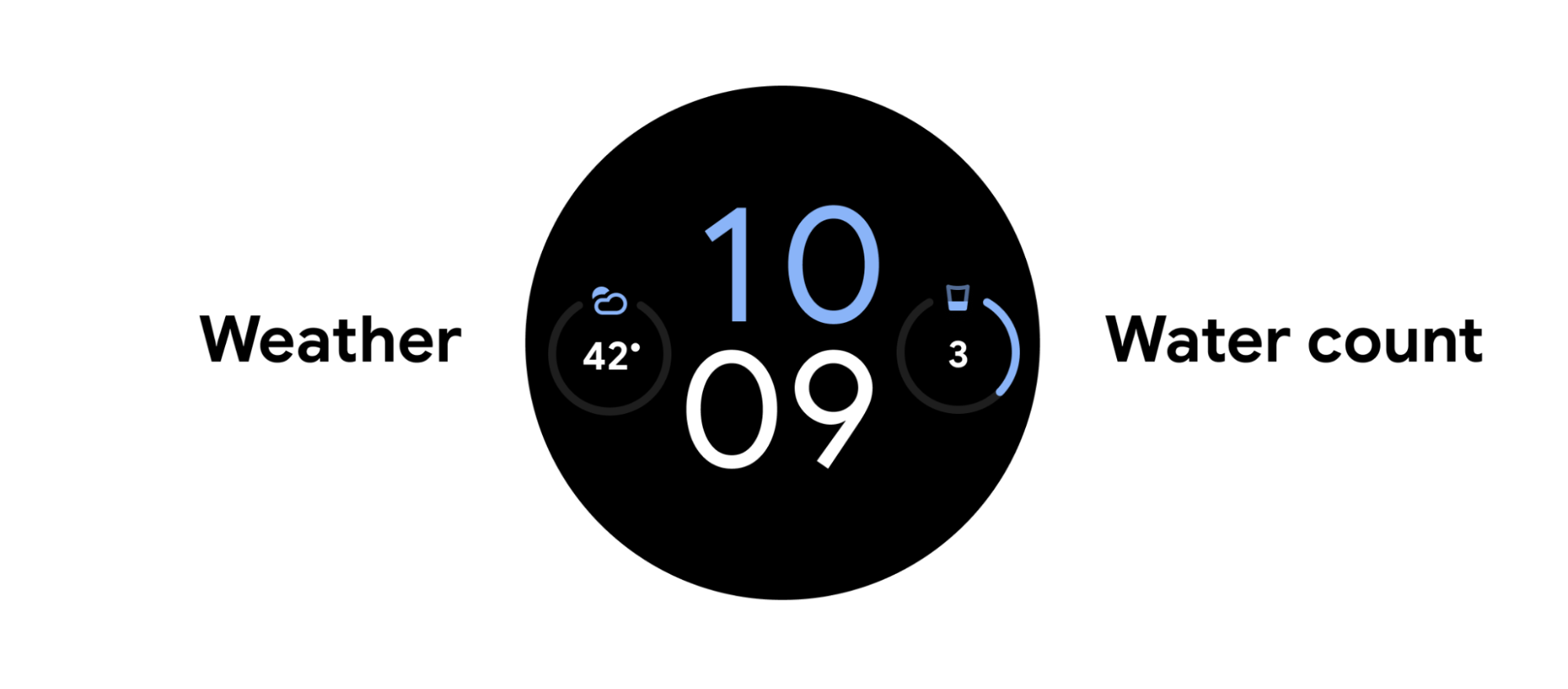
Wear OS की मदद से, उपयोगकर्ता स्मार्टवॉच के लिए ऑप्टिमाइज़ किए गए अनुभव पा सकते हैं. ये अनुभव, Wear OS के सिस्टम यूज़र इंटरफ़ेस (यूआई) में अलग-अलग कंटेनर या सरफ़ेस पर दिख सकते हैं.
Wear OS पर कोई सरफ़ेस चुनते समय, अपने अनुभव के मुख्य काम को ध्यान में रखें. उदाहरण के लिए, अगर आपके पास जानकारी की कोई ऐसी यूनिट है जिसे उपयोगकर्ता दिन में कई बार देखना चाहेंगे, तो उन्हें कोई कॉम्प्लिकेशन उपलब्ध कराएं. अगर आपका कॉन्टेंट काम का है और उसमें संदर्भ के हिसाब से जानकारी है, तो सूचना उपलब्ध कराएं.
कॉम्प्लिकेशन और सूचनाओं में सबसे ज़्यादा प्राथमिकता वाला कॉन्टेंट दिखाएं. इसके बाद, ज़्यादा कॉन्टेंट दिखाने के लिए, विजेट, टाइल, और अपने ऐप्लिकेशन में ज़्यादा जगह का इस्तेमाल करें.
यहां दिए गए सेक्शन में, इन सभी सरफ़ेस के बारे में ज़्यादा जानकारी दी गई है.
ऐप्लिकेशन
ऐप्लिकेशन, फ़ोकस किया गया व्यू होता है. इसकी मदद से, कोई मुश्किल या कम इस्तेमाल होने वाला टास्क या टास्क का क्लस्टर पूरा किया जा सकता है. ऐप्लिकेशन इमर्सिव होता है. यह मोबाइल ऐप्लिकेशन के मुख्य यूज़र इंटरफ़ेस (यूआई) जैसा होता है. हालांकि, इनमें कुछ अंतर होते हैं.
अन्य सरफ़ेस, किसी ऐप्लिकेशन से लिंक हो सकती हैं, ताकि उपयोगकर्ता ज़्यादा मुश्किल टास्क पूरे कर सकें.
टाइल
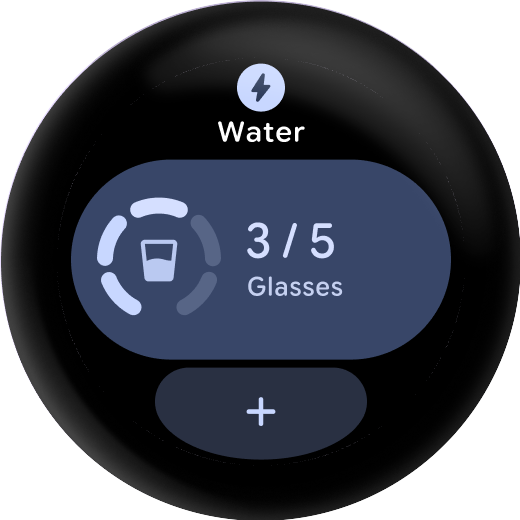
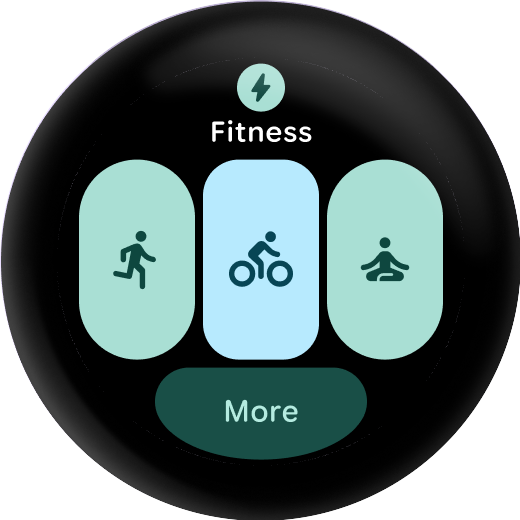
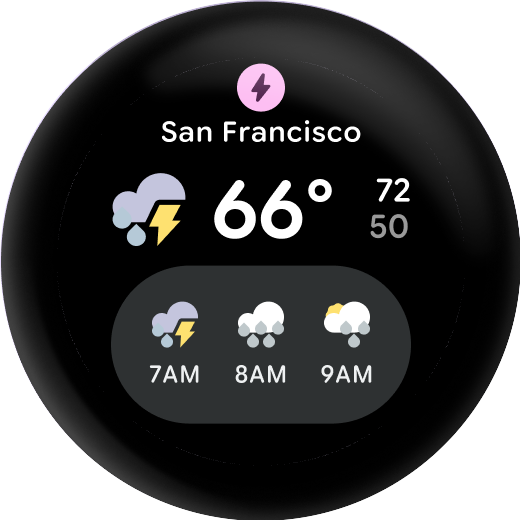
टाइल की मदद से, उपयोगकर्ताओं की ज़रूरतों को पूरा करने के लिए, जानकारी और कार्रवाइयों को तुरंत और अनुमान के मुताबिक ऐक्सेस किया जा सकता है.
ऐप्लिकेशन इमर्सिव हो सकते हैं, लेकिन टाइलें तेज़ी से लोड होती हैं और उपयोगकर्ता की तुरंत ज़रूरतों पर फ़ोकस करती हैं. अगर उपयोगकर्ताओं को ज़्यादा जानकारी चाहिए, तो वे स्मार्टवॉच पर कोई ऐप्लिकेशन खोलने के लिए, टाइल पर टैप कर सकते हैं.
विजेट
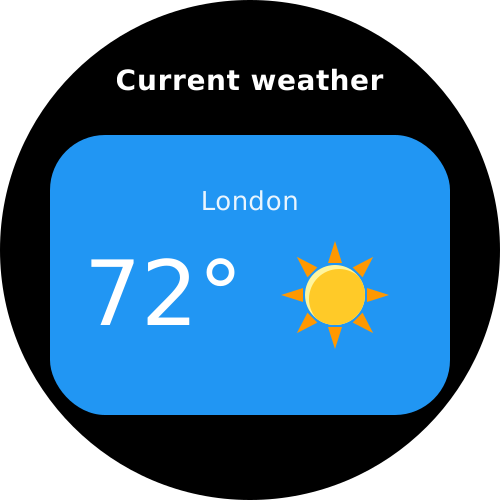
विजेट की मदद से, जानकारी और कार्रवाइयों को फ़्लेक्सिबल, डाइनैमिक तरीके से, और एक नज़र में ऐक्सेस किया जा सकता है. इनका डिज़ाइन, टाइल के मुकाबले ज़्यादा रिस्पॉन्सिव होता है.
टाइलें फ़ुल स्क्रीन पर दिखती हैं, जबकि विजेट अलग-अलग साइज़ में दिख सकते हैं. इनमें छोटे और बड़े फ़ॉर्मैट शामिल हैं. विजेट, Jetpack Glance और Remote Compose फ़्रेमवर्क का इस्तेमाल करके बनाए जाते हैं. उपयोगकर्ता, बेहतर अनुभव के लिए, विजेट पर टैप करके उससे जुड़ा ऐप्लिकेशन खोल सकते हैं.
सूचनाएं
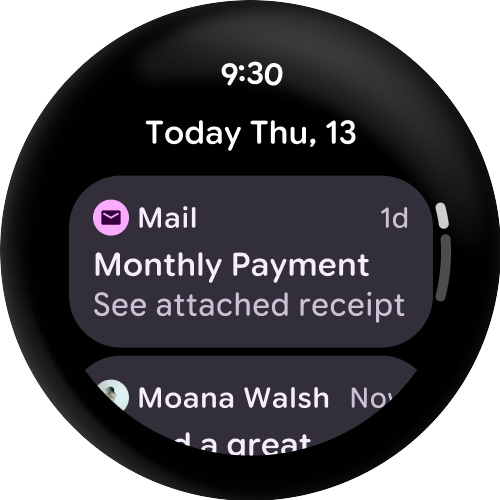
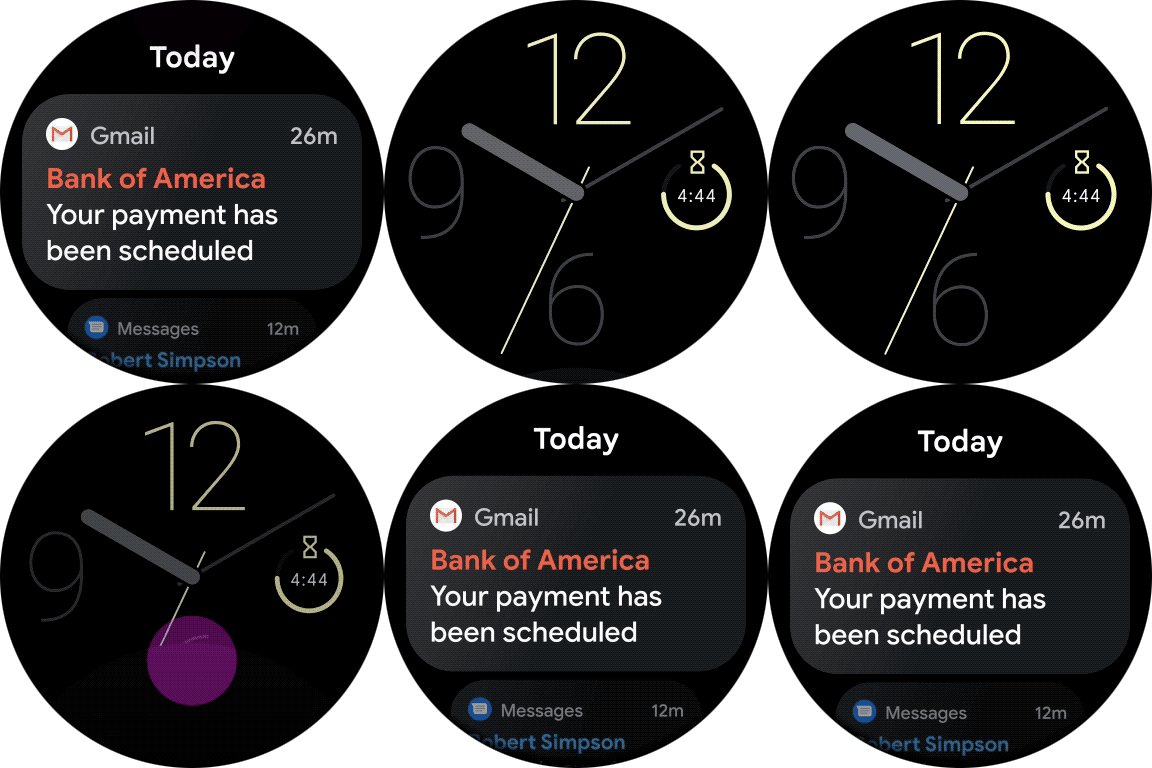
सूचना की मदद से, उपयोगकर्ता को एक नज़र में दिखने वाली, समय के हिसाब से ज़रूरी जानकारी और कार्रवाइयां मिलती हैं. Wear OS पर सूचनाएं, मोबाइल पर दिखने वाली सूचनाओं जैसी होती हैं.
ऐप्लिकेशन लॉन्चर की एंट्री
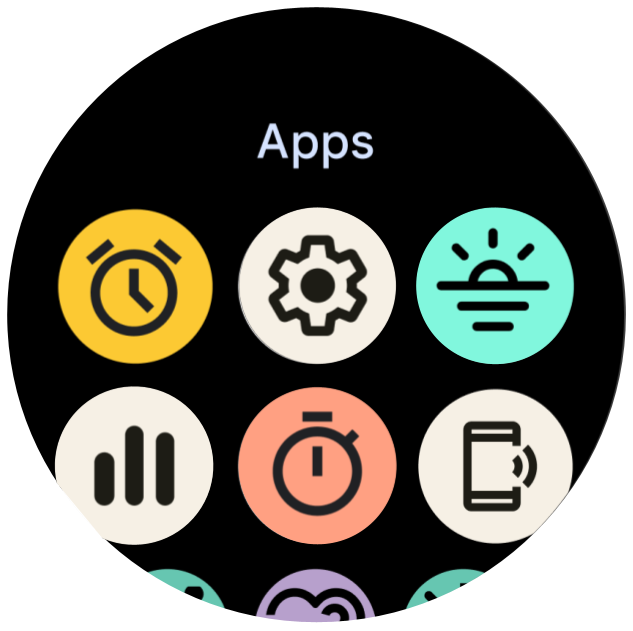
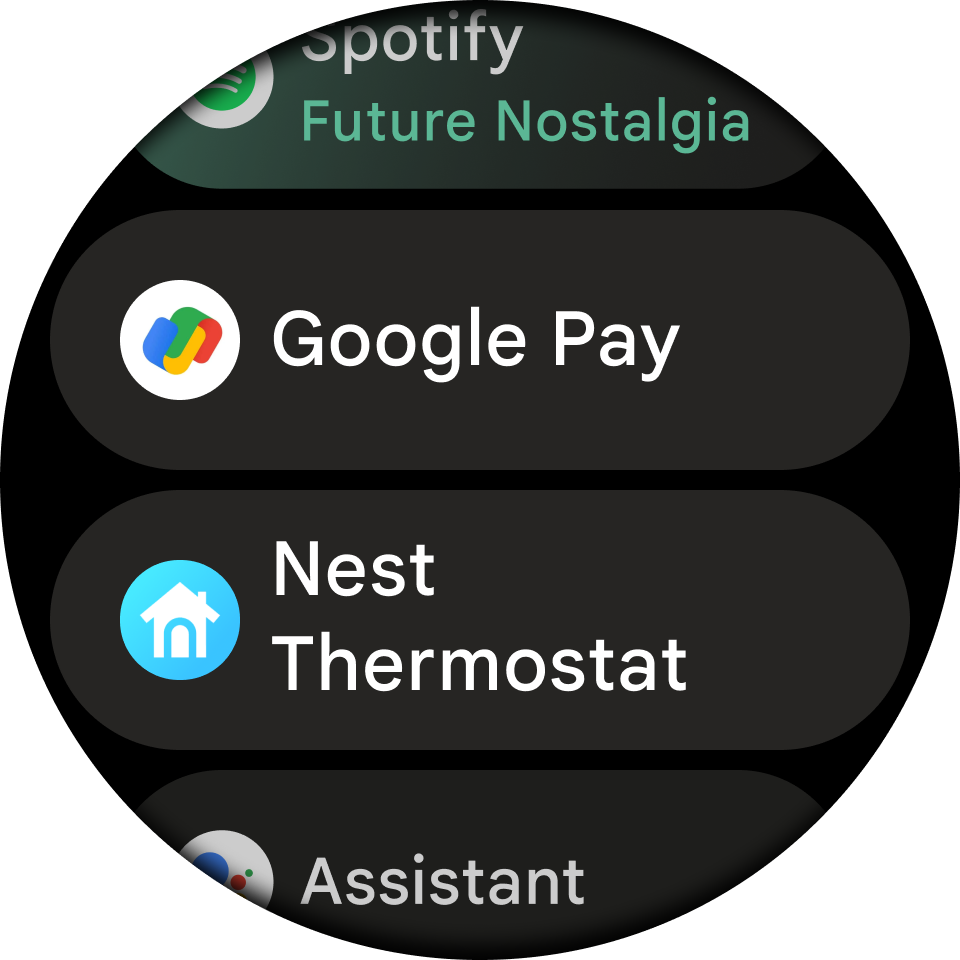
ऐप्लिकेशन लॉन्चर की एंट्री की मदद से, उपयोगकर्ता अपनी स्मार्टवॉच पर अनुभव शुरू कर सकते हैं और उन पर वापस जा सकते हैं. शॉर्टकट पर टैप करने से, कोई ऐप्लिकेशन लॉन्च होता है.
डिवाइस, ऐप्लिकेशन लॉन्चर के कम से कम इनमें से किसी एक अनुभव के साथ काम करते हैं:
- ग्रिड वाला व्यू: आइकॉन, वर्टिकल और हॉरिज़ॉन्टल, दोनों तरह से एक-दूसरे के बगल में दिखते हैं. जैसा कि पांचवी इमेज में दिखाया गया है. यह सुविधा, Wear OS 5 और इसके बाद के वर्शन पर चलने वाले सभी डिवाइसों के साथ-साथ, Wear OS के पिछले वर्शन पर चलने वाले कुछ डिवाइसों पर उपलब्ध है.
- सूची की तरह देखें: आइकॉन, वर्टिकल तरीके से एक-दूसरे के बगल में दिखते हैं. जैसा कि छठी इमेज में दिखाया गया है. यह सुविधा, Wear OS पर चलने वाले लगभग सभी डिवाइसों के साथ-साथ, उन सभी डिवाइसों पर उपलब्ध है जो ग्रिड व्यू के साथ काम नहीं करते.
अगर कोई डिवाइस, दोनों तरह के व्यू के साथ काम करता है, तो सिस्टम सेटिंग का इस्तेमाल करके, दोनों के बीच स्विच करें.
स्मार्ट वॉच की होम स्क्रीन
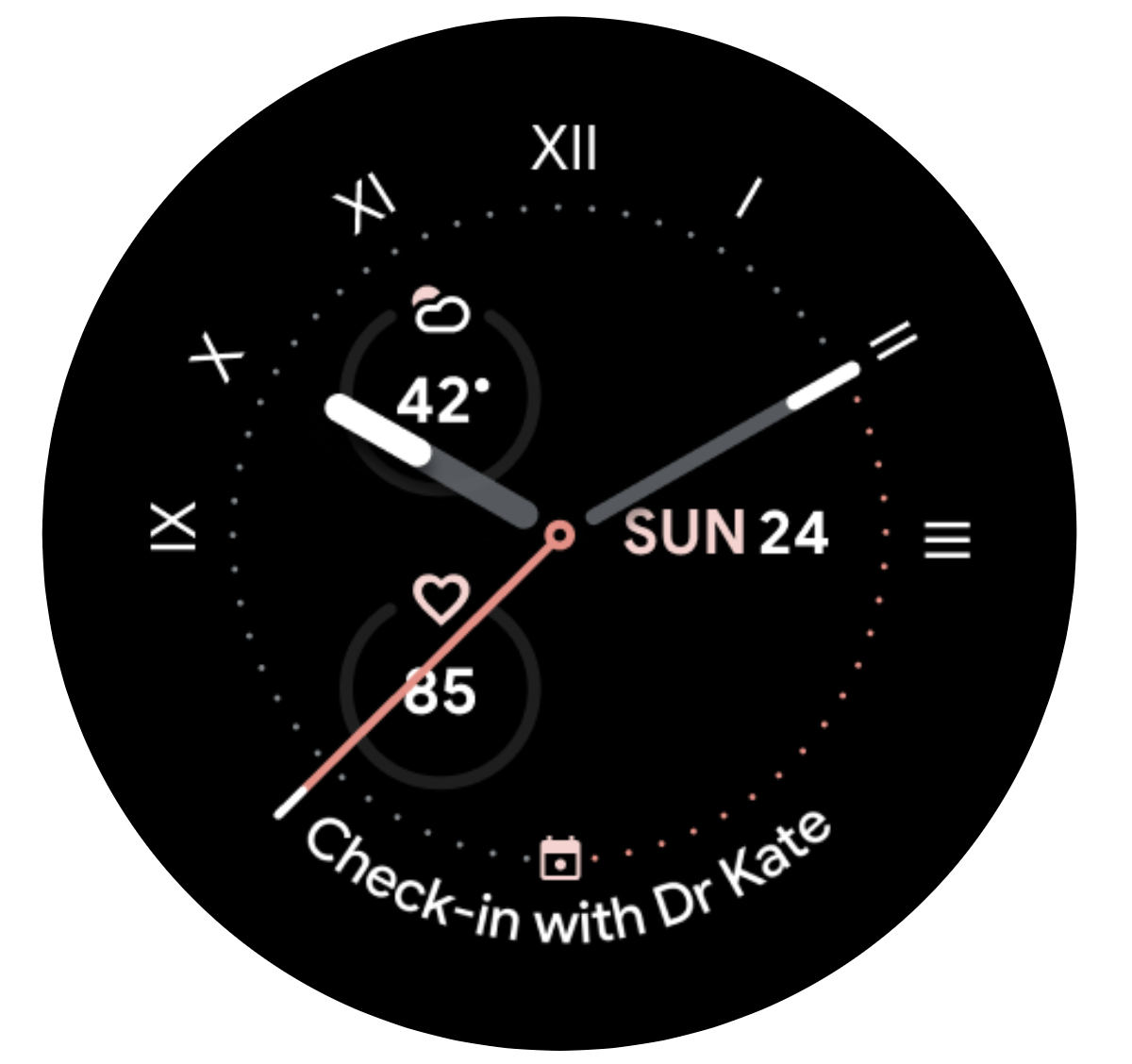
स्मार्ट वॉच की होम स्क्रीन, डाइनैमिक और डिजिटल कैनवस होती हैं. इनकी मदद से, उपयोगकर्ता अपनी स्टाइल दिखा सकते हैं. ज़्यादातर ऐप्लिकेशन के लिए, स्मार्ट वॉच की होम स्क्रीन को पसंद के मुताबिक बनाने की ज़रूरत नहीं होती. हालांकि, अगर स्मार्ट वॉच की होम स्क्रीन बनाना आपके ऐप्लिकेशन के लिए सही है, तो Wear OS की मदद से, सरफ़ेस को अपनी पसंद के मुताबिक बनाया जा सकता है.
Android घड़ी का संकेत
कॉम्प्लिकेशन, स्मार्ट वॉच की होम स्क्रीन पर दिखने वाली कोई ऐसी कार्रवाई होती है जिसे अक्सर दोहराया जाता है. इसके अलावा, यह जानकारी की कोई ऐसी यूनिट होती है जिसे एक नज़र में देखा जा सकता है. टाइल और विजेट की तरह, उपयोगकर्ता स्मार्ट वॉच पर कोई ऐप्लिकेशन खोलने के लिए, कॉम्प्लिकेशन पर टैप कर सकते हैं. इससे उन्हें बेहतर अनुभव मिलता है.