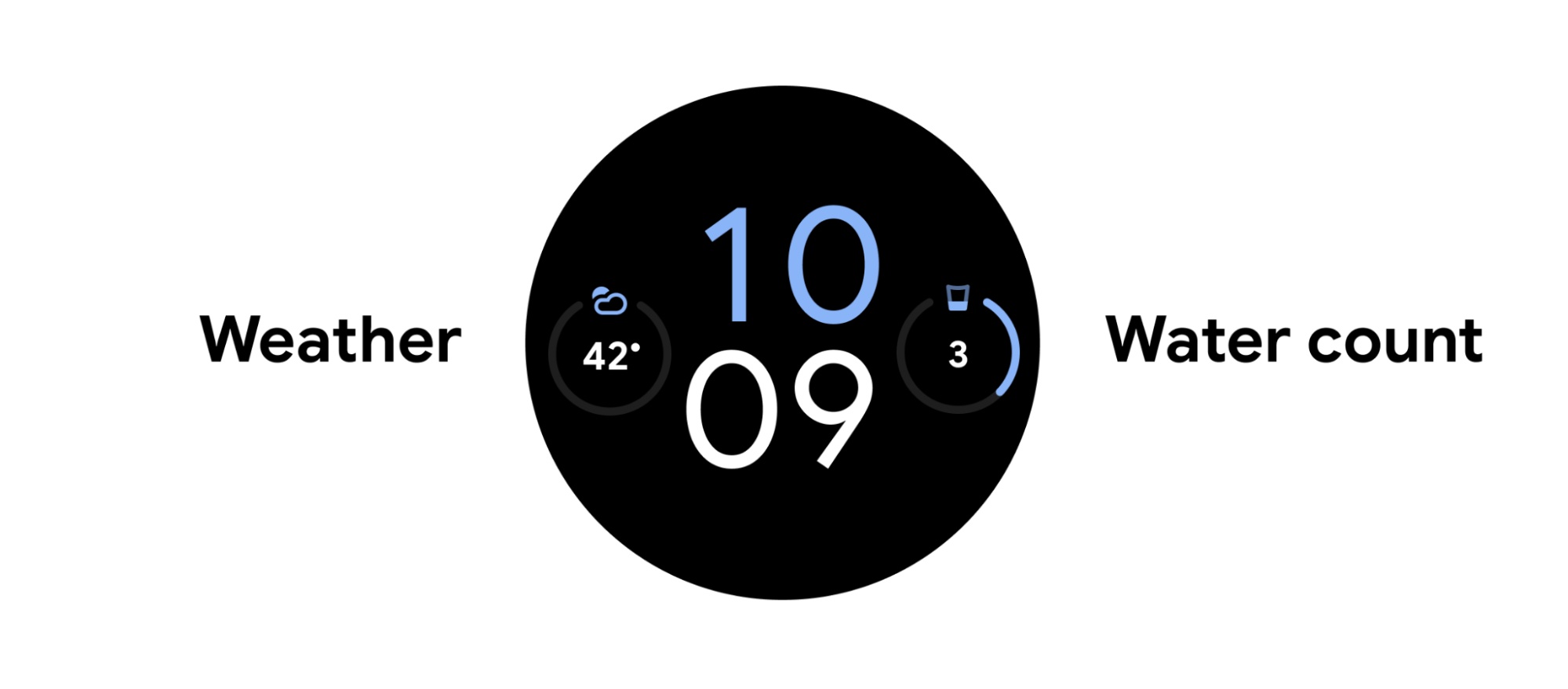
Wear OS permite que los usuarios interactúen con experiencias optimizadas para relojes. Estas experiencias pueden aparecer en una variedad de contenedores o plataformas dentro de la IU del sistema de Wear OS.
Cuando elijas una plataforma en Wear OS, ten en cuenta la tarea principal de tu experiencia. Por ejemplo, si tienes una sola unidad de información que los usuarios podrían querer mirar varias veces al día, procura ofrecer una complicación. Si tu contenido es de alto valor y altamente contextual, mejor usa una notificación.
Muestra el contenido con mayor prioridad en complicaciones y notificaciones, y luego usa el espacio más grande en widgets, tarjetas y la app para mostrar más contenido de manera adecuada.
Las siguientes secciones abarcan cada una de estas plataformas en más detalle.
Aplicaciones
Una app es una vista enfocada que puede entregar una tarea compleja o menos común, o bien un clúster de tareas. Una app es envolvente y es similar a la interfaz de usuario (IU) principal de una app para dispositivos móviles, aunque existen algunas diferencias.
Las otras plataformas pueden vincularse a una app para permitir que los usuarios realicen tareas más complejas.


Tarjetas
Las tarjetas proporcionan acceso rápido y predecible a información y acciones para resolver las necesidades de los usuarios.
Si bien las apps pueden ser envolventes, las tarjetas se cargan con rapidez y se enfocan en las necesidades inmediatas del usuario. Si los usuarios quieren más información, pueden presionar tarjetas para abrir una app en el reloj.


Widgets
Los widgets proporcionan acceso flexible, dinámico y fácil de ver a información y acciones. Ofrecen un diseño más responsivo que las tarjetas.
Si bien las tarjetas son de pantalla completa, los widgets admiten diferentes tamaños, incluidos los formatos pequeños y grandes. Los widgets se compilan con Jetpack Glance y el framework de Remote Compose. Los usuarios pueden presionar widgets para abrir la app correspondiente y obtener una experiencia más profunda.

Notificaciones
Una notificación le proporciona al usuario información y acciones urgentes de un vistazo. Las notificaciones en Wear OS son similares a las notificaciones en dispositivos móviles.
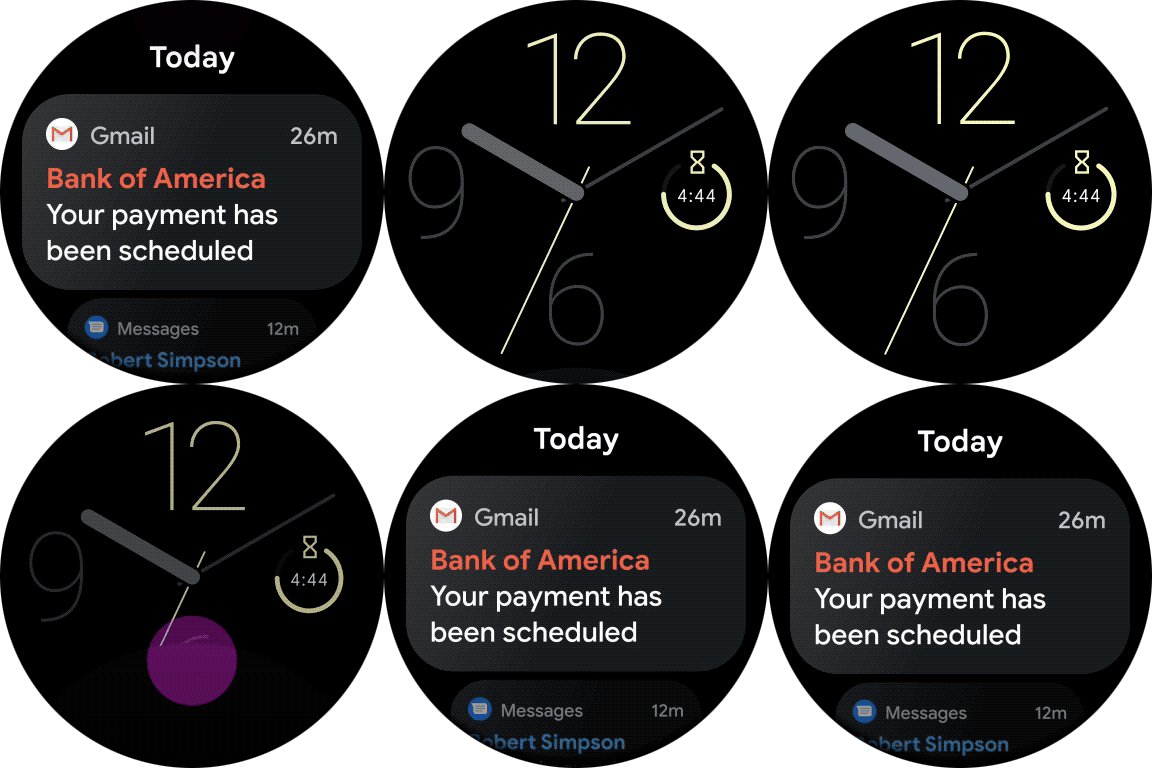
Entradas del selector de aplicaciones
Las entradas del selector de aplicaciones ayudan a los usuarios a iniciar y reanudar las experiencias en su reloj. Cuando se presiona un acceso directo, se inicia una app.
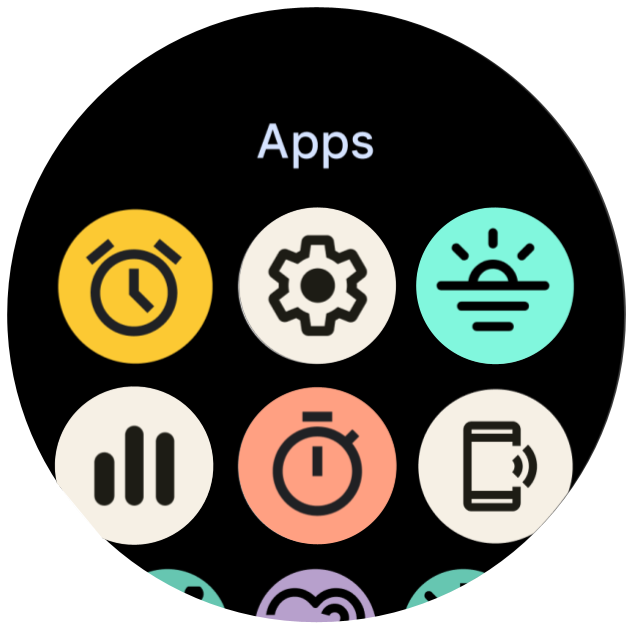
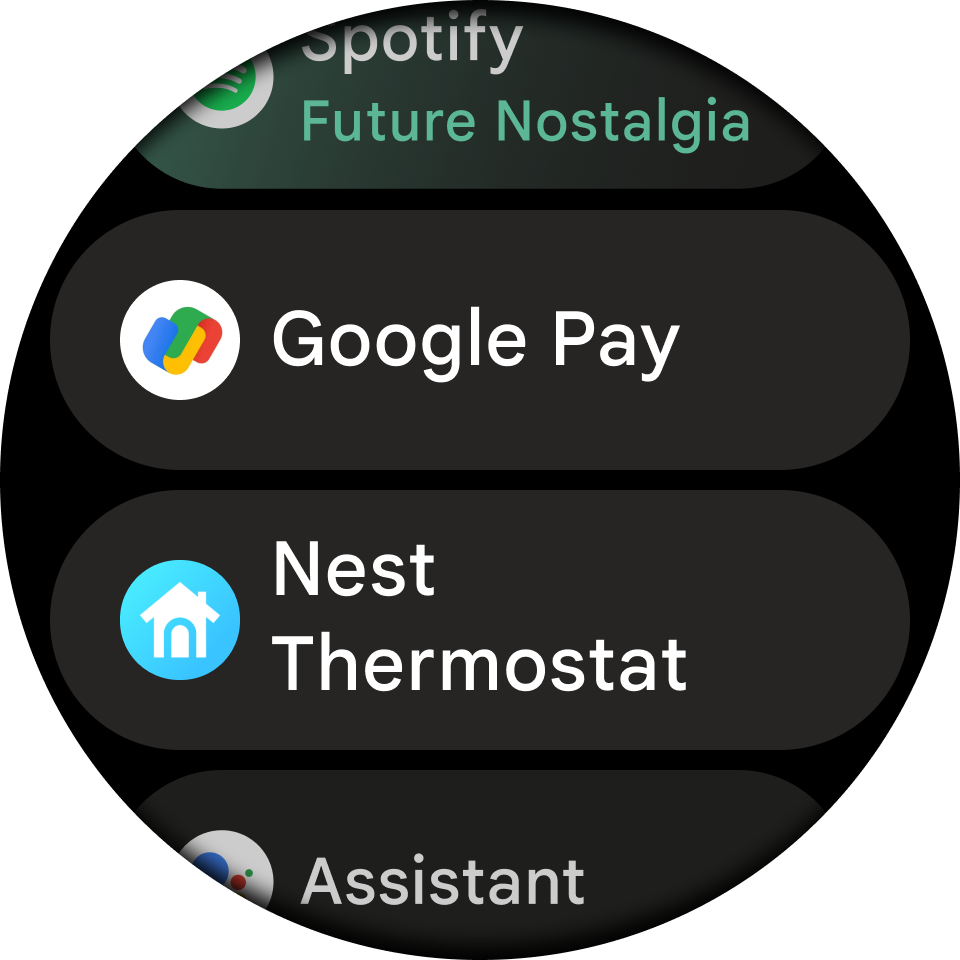
Los dispositivos admiten al menos una de las siguientes experiencias del selector de aplicaciones:
- Vista de cuadrícula: Los íconos aparecen uno al lado del otro de forma vertical y horizontal, como se muestra en la figura 5. Disponible en todos los dispositivos que ejecutan Wear OS 5 y versiones posteriores, y en algunos dispositivos que ejecutan versiones anteriores de Wear OS.
- Vista de lista: Los íconos aparecen uno al lado del otro de forma vertical, como se muestra en la figura 6. Disponible en casi todos los dispositivos que ejecutan Wear OS y en todos los dispositivos que no admiten la vista de cuadrícula.
Si un dispositivo admite ambos tipos de vistas, cambia entre ellos con la configuración del sistema.
Caras de reloj
Las caras de reloj son lienzos digitales dinámicos en los que los usuarios pueden expresar su estilo. La mayoría de las apps no necesitan crear un fondo de pantalla personalizado. Sin embargo, si crear una cara de reloj es relevante para tu app, Wear OS te permite personalizar la plataforma todo lo que quieras.
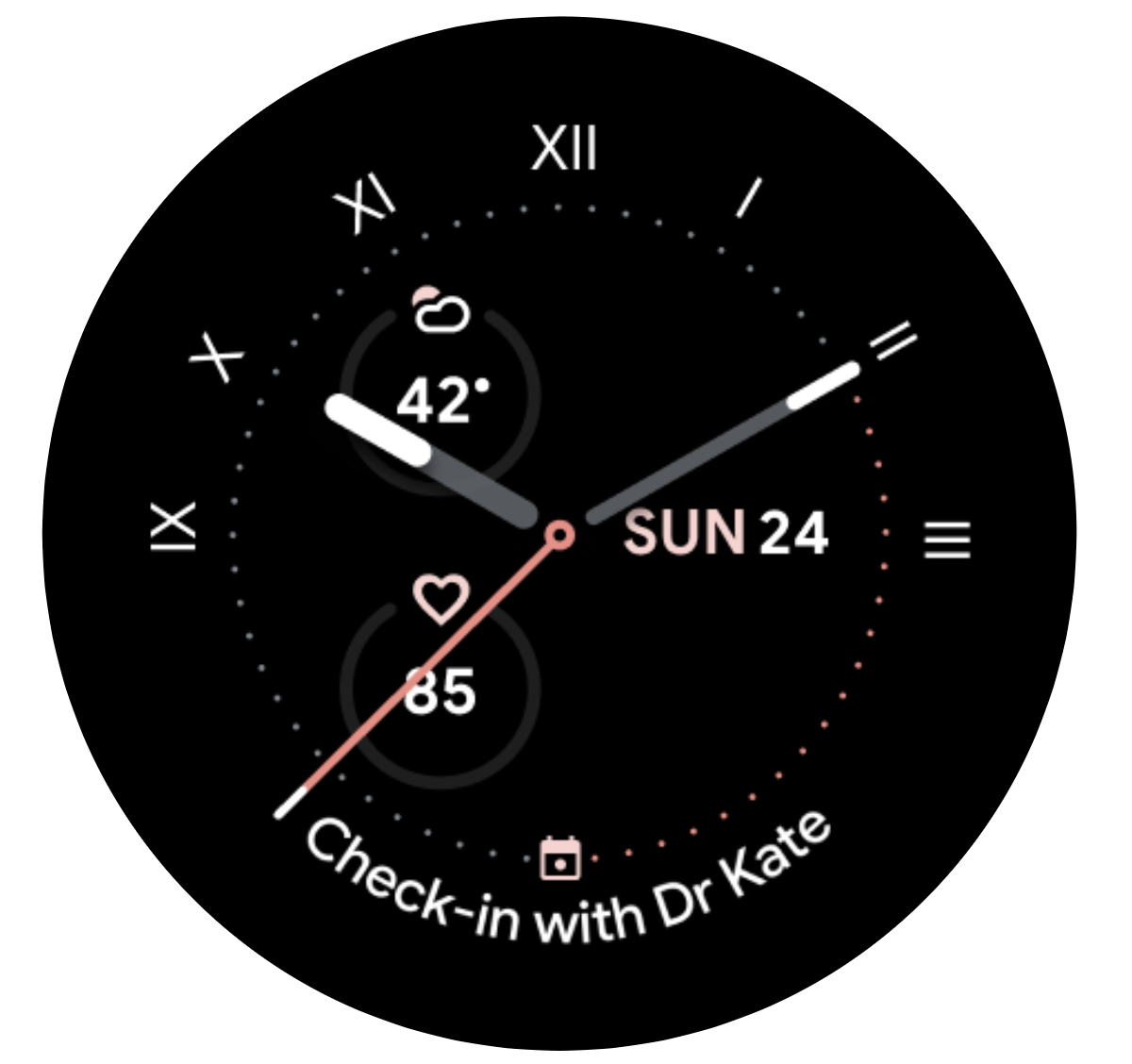
Complicaciones
Una complicación es una acción única que se repite a menudo o una unidad de información muy visible en la cara de reloj. Al igual que con las tarjetas y los widgets, los usuarios pueden presionar complicaciones para abrir una app en el reloj y obtener una experiencia más profunda.