

আপনার টিভি ইনপুট পরিষেবায় টাইম-শিফ্টিং API ব্যবহার করুন যাতে ব্যবহারকারীরা আপনার পরিষেবা চ্যানেলে লাইভ প্রোগ্রাম পজ, রিওয়াইন্ড ও ফাস্ট-ফরওয়ার্ড করতে পারেন। আপনার অ্যাপে টাইম-শিফ্টিংয়ের সুবিধা থাকলে, ব্যবহারকারীরা আরও সহজে আপনার কন্টেন্ট দেখতে পারবেন:
- ব্যবহারকারীরা অল্প সময়ের জন্য কোনও বাধা এলে প্রোগ্রাম পজ করতে পারেন, যাতে তারা গুরুত্বপূর্ণ মুহূর্ত মিস না করেন।
- ব্যবহারকারীরা আগে দেখেছেন এমন কন্টেন্ট বা তাদের আগ্রহ নেই এমন কন্টেন্ট ফাস্ট-ফরওয়ার্ড করতে পারবেন।
- ব্যবহারকারীরা প্রোগ্রামের কন্টেন্টে তাদের প্রিয় মুহূর্তগুলি রিওয়াইন্ড করতে এবং আবার দেখতে পারেন।
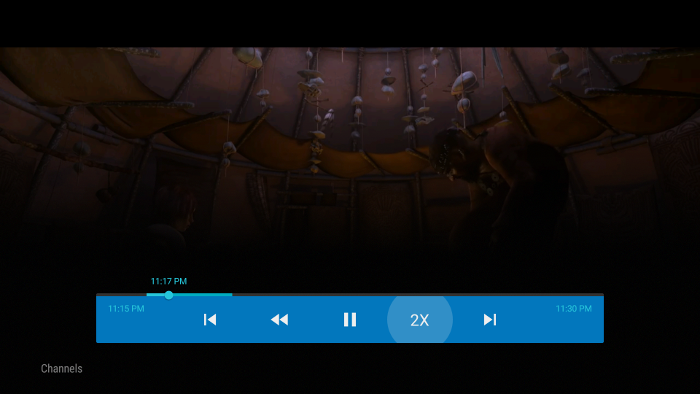
লাইভ প্রোগ্রাম প্লেব্যাক করার ক্ষমতা প্রয়োগ করতে, টাইম-শিফ্টিং প্রোগ্রাম ডেটার ছোট, সাময়িক, রেকর্ড করা সেগমেন্ট ব্যবহার করে। ব্যবহারকারীরা বর্তমান প্লেব্যাক সেশনের বাইরে এই টাইম-শিফ্টিং রেকর্ডিং চালাতে পারবেন না। এর অর্থ হল, তারা পরের দিন দেখার জন্য কোনও প্রোগ্রাম পজ করতে বা অন্য চ্যানেলে পাল্টানোর সময় পরে দেখার জন্য কোনও প্রোগ্রাম পজ করতে টাইম-শিফ্টিং ব্যবহার করতে পারবেন না।
ব্যবহারকারীদের বর্তমান প্লেব্যাক সেশনের বাইরে দেখার জন্য প্রোগ্রামের কন্টেন্ট রেকর্ড করার অনুমতি দিতে চাইলে, TV রেকর্ডিং API ব্যবহার করুন।
টাইম-শিফ্টিং সংক্রান্ত সহায়তা যোগ করুন
আপনার টিভি ইনপুট পরিষেবায় টাইম-শিফ্টিং সংক্রান্ত সহায়তা যোগ করতে, আপনাকে
TvInputService.Session ক্লাসে টাইম-শিফ্টিং API প্রয়োগ করতে হবে,
আপনার অ্যাপে টাইম-শিফ্টিং রেকর্ডিংয়ের রেকর্ডিং ও প্লেব্যাক ম্যানেজ করতে হবে এবং
আপনার ইনপুট পরিষেবা যে টাইম-শিফ্টিং সংক্রান্ত সহায়তা প্রদান করে তা সিস্টেমকে জানাতে হবে।
আপনি যে TvInputService.Sessionটি পদ্ধতি প্রয়োগ করেন সেগুলি
হল:
onTimeShiftGetCurrentPosition(): মিলিসেকেন্ডে বর্তমান প্লেব্যাক পজিশন জানতে সিস্টেমের মাধ্যমে কল করা হয়েছে। আরও জানতে, প্লেব্যাক টাইম ট্র্যাক করা বিভাগ দেখুন।onTimeShiftGetStartPosition(): মিলিসেকেন্ডে বর্তমান টাইম-শিফ্ট রেকর্ডিংয়ের শুরুর পজিশন জানতে সিস্টেমের মাধ্যমে কল করা হয়েছে। আরও জানতে, প্লেব্যাক টাইম ট্র্যাক করা বিভাগ দেখুন।onTimeShiftPause(): ব্যবহারকারী প্লেব্যাক পজ করলে কল করা হয়।onTimeShiftResume(): ব্যবহারকারী প্লেব্যাক আবার চালু করলে কল করা হয়।onTimeShiftSeekTo(long): সিস্টেমকে নতুন সময় পজিশন খুঁজতে হলে কল করা হয়। সাধারণত, নতুন পজিশনটি শুরুর পজিশন এবং বর্তমান পজিশনের মধ্যে থাকে।onTimeShiftSetPlaybackParams(PlaybackParams): বর্তমান সেশনের জন্য প্লেব্যাক স্পিডের মতো প্লেব্যাক প্যারামিটার প্রদান করতে সিস্টেমের মাধ্যমে কল করা হয়। আরও তথ্যের জন্য, প্লেব্যাক প্যারামিটার সাপোর্ট করে বিভাগ দেখুন।
আপনার ইনপুট পরিষেবা টাইম-শিফ্টিং সাপোর্ট করে কিনা সেই সম্পর্কে সিস্টেমকে কীভাবে জানাবেন সেই বিষয়ে আরও জানতে, টাইম-শিফ্টিং স্ট্যাটাস সম্পর্কে সিস্টেমকে জানান বিভাগ দেখুন।
আপনি যদি আপনার
TvInputService.Session ক্লাস প্রয়োগ করার জন্য TIF Companion Library ব্যবহার করেন, তাহলে আপনি অটোমেটিক ExoPlayer ব্যবহার করে টাইম-শিফ্টিংয়ের
প্রয়োগ পেয়ে যাবেন। আপনি এই
ইমপ্লিমেন্টেশন ব্যবহার করতে পারেন অথবা BaseTvInputService.Session-এ টাইম-শিফ্টিং API পদ্ধতি ওভাররাইড করে
আপনার নিজস্ব
ইমপ্লিমেন্টেশন প্রদান করতে পারেন। TIF কম্প্যানিয়ন লাইব্রেরি ব্যবহার করার ব্যাপারে আরও তথ্যের জন্য, TIF কম্প্যানিয়ন লাইব্রেরি ব্যবহার করে
একটি টিভি ইনপুট পরিষেবা তৈরি করুন দেখুন।
সেশন শুরু হলে কন্টেন্ট রেকর্ড করুন
ব্যবহারকারী চ্যানেলের প্লেব্যাক কন্ট্রোল অ্যাক্সেস করে প্রোগ্রামের কন্টেন্ট পজ, রিওয়াইন্ড ও ফাস্ট-ফরওয়ার্ড করতে পারবেন। কন্টেন্ট দেখার সময় বেছে নিন বিকল্পে প্রেস করে প্লেব্যাক কন্ট্রোলে নেভিগেট করে অথবা রিমোট ডিভাইসে নির্দিষ্ট প্লেব্যাক কন্ট্রোল ব্যবহার করে এটি করা যেতে পারে।
ব্যবহারকারী প্রোগ্রাম কন্টেন্ট দেখার সময় যেকোনও মুহূর্তে টাইম-শিফ্টিং ব্যবহার করতে পারেন, তাই আপনার
onTune()
ইমপ্লিমেন্টেশনে ব্যবহারকারী কোনও চ্যানেলে টিউন করার সাথে সাথেই আপনার টিভি ইনপুট পরিষেবাকে টাইম-শিফ্টিং কন্টেন্ট রেকর্ড করা শুরু করতে হবে। এছাড়াও,
টাইম-শিফ্টিং স্ট্যাটাস সম্পর্কে সিস্টেমকে জানানো
বিভাগে যেমন বর্ণনা করা হয়েছে,
notifyTimeShiftStatusChanged(int)
কল করে সিস্টেমকে জানাতে হবে যে আপনি রেকর্ড করতে পারবেন।
রেকর্ড করা কন্টেন্ট স্টোরেজ ম্যানেজ করা
আপনার অ্যাপের ব্যক্তিগত অ্যাপ স্টোরেজে টাইম-শিফ্টিং রেকর্ডিং স্টোর করা এবং সিস্টেম আপনার টাইম-শিফ্টিং পদ্ধতি কল করলে কন্টেন্ট প্লেব্যাক করার জন্য আপনার টিভি ইনপুট পরিষেবা দায়ী, যেমন
onTimeShiftResume()।
আপনার কন্টেন্ট আগে থেকেই ক্লাউডে স্টোর করা থাকলে এবং আপনার অ্যাপ ক্লাউডে টাইম-শিফ্টিং রেকর্ডিং ম্যানেজ করতে পারলে, আপনি অ্যাপ স্টোরেজের পরিবর্তে ক্লাউড স্টোরেজ ব্যবহার করতে পারবেন।
আপনার কন্টেন্ট যদি সুরক্ষিত কন্টেন্ট ব্যবহার করে, তাহলে রেকর্ড করা কন্টেন্ট সঠিকভাবে এনক্রিপ্ট করা এবং প্লেব্যাকের সময় কন্টেন্ট ডিক্রিপ্ট করার দায়িত্ব আপনার টিভি ইনপুট পরিষেবার।
রেকর্ড করা ভিডিও কন্টেন্টের জন্য অনেক স্টোরেজের প্রয়োজন হতে পারে, তাই সেশন প্লেব্যাকের সময় আপনাকে রেকর্ড করা কন্টেন্ট সাবধানে ম্যানেজ করতে হবে। প্লেব্যাক সেশনের সময়সীমা যদি টাইম-শিফ্টিংয়ের জন্য রেকর্ড ও স্টোর করার সময়সীমার থেকে বেশি হয়, তাহলে বর্তমান বাফার বজায় রাখতে টাইম-শিফ্টিং রেকর্ডিং অ্যাডজাস্ট করুন, তবে বর্তমান সময় ক্যাপচার করা হয়েছে কিনা তা নিশ্চিত করুন। যেমন, ব্যবহারকারী যদি ৩১ মিনিট ধরে কন্টেন্ট চালান এবং আপনার টাইম-শিফ্টিং রেকর্ডিংয়ের সর্বাধিক সাইজ ৩০ মিনিট হয়, তাহলে রেকর্ডিং ও শুরুর সময় এমনভাবে অ্যাডজাস্ট করুন যাতে ১ মিনিট থেকে ৩১ মিনিট পর্যন্ত কন্টেন্ট থাকে।
স্টোরেজের অভাবের কারণে আপনার টিভি ইনপুট পরিষেবা টাইম-শিফ্টিং সাপোর্ট করতে না পারলে, আপনাকে অবশ্যই সিস্টেমকে জানাতে হবে। টাইম-শিফ্টিং সাপোর্ট সংক্রান্ত বিধিনিষেধের ব্যাপারে সিস্টেমকে কীভাবে জানাবেন সেই সম্পর্কে আরও জানতে, টাইম-শিফ্টিং স্ট্যাটাস সম্পর্কে সিস্টেমকে জানান বিভাগ দেখুন।
ব্যবহারকারী অন্য চ্যানেলে সুইচ করলে বা অন্য কোনওভাবে তার প্লেব্যাক সেশন শেষ করলে, আপনার রেকর্ড করা টাইম-শিফ্টিং ডেটা মুছে দিন।
টাইম-শিফ্টিং স্ট্যাটাস সম্পর্কে সিস্টেমকে জানানো
আপনার টিভি ইনপুট পরিষেবা টাইম-শিফ্টিং সমর্থন করলে, ব্যবহারকারী কোনও চ্যানেলে টিউন করলে
onTune()-এর আপনার
ইমপ্লিমেন্টেশনে
notifyTimeShiftStatusChanged(TvInputManager.TIME_SHIFT_STATUS_AVAILABLE) কল করুন।
আপনার ইনপুট পরিষেবার টাইম-শিফ্টিং ক্ষমতা পরিবর্তন হলে, সিস্টেমকে জানাতে
notifyTimeShiftStatusChanged(int)
ব্যবহার করুন।
যেমন, স্টোরেজ স্পেসের সীমাবদ্ধতা বা অন্য কোনও কারণে আপনার টিভি ইনপুট পরিষেবা টাইম-শিফ্টিং
সাপোর্ট করতে না পারলে, notifyTimeShiftStatusChanged(TvInputManager.TIME_SHIFT_STATUS_UNAVAILABLE) কল করুন।
আপনার টিভি ইনপুট পরিষেবা যদি টাইম-শিফ্টিং একেবারেই সাপোর্ট করতে না পারে, তাহলে প্লেব্যাক সেশন তৈরি করার সময়
notifyTimeShiftStatusChanged(TvInputManager.TIME_SHIFT_STATUS_UNSUPPORTED)
কল করুন। সিস্টেম এমন যেকোনও ইনপুট পরিষেবাকে
কখনও notifyTimeShiftStatusChanged() কল করে না
এমন ইনপুট পরিষেবা হিসেবে বিবেচনা করে যা
টাইম-শিফ্টিং সাপোর্ট করতে পারে না। এটি API লেভেল ২২ এবং তার আগের ভার্সন ব্যবহার করে ইনপুট পরিষেবা কভার করে।
প্লেব্যাক টাইম ট্র্যাক করুন
টাইম-শিফ্টিং রেকর্ডিংয়ের শুরুর পজিশন হল সবচেয়ে আগের অ্যাবসোলিউট টাইম পজিশন, যা যুগ থেকে মিলিসেকেন্ডে, ব্যবহারকারী খুঁজতে পারেন। onTune() কল করার পরে
ভিডিও প্লেব্যাক শুরু হতে সাধারণত
যতটা সময় লাগে।
তবে, ব্যবহারকারী আপনার অ্যাপের রেকর্ড করার ক্ষমতার চেয়ে বেশি কন্টেন্ট দেখলে, আপনাকে টাইম-শিফ্টিংয়ের জন্য নতুন সেগমেন্ট রেকর্ড করা শুরু করতে হবে এবং
সেই অনুযায়ী শুরুর সময় আপডেট করতে হবে।
টাইম-শিফ্টিং রেকর্ডিংয়ের বর্তমান পজিশন হল বর্তমান প্লেব্যাক পজিশন, যা epoch থেকে মিলিসেকেন্ডে দেখানো হয়। প্লেব্যাক চলাকালীন এই পজিশন ক্রমাগত পরিবর্তিত হয়। সাধারণত, এই ভ্যালু নির্ধারণ করতে আপনি প্লেব্যাক ইঞ্জিন ব্যবহার করতে পারেন, যেমনটি নিম্নলিখিত উদাহরণে দেখানো হয়েছে:
Kotlin
override fun onTimeShiftGetCurrentPosition(): Long =
        tvPlayer?.run {
            currentProgram?.let { program ->
                currentPosition + program.startTimeUtcMillis
            }
        } ?: TvInputManager.TIME_SHIFT_INVALID_TIME
জাভা
@Override
public long onTimeShiftGetCurrentPosition() {
  if (getTvPlayer() != null && currentProgram != null) {
    return getTvPlayer().getCurrentPosition() +
      currentProgram.getStartTimeUtcMillis();
  }
  return TvInputManager.TIME_SHIFT_INVALID_TIME;
}
সিস্টেম যখন আপনার
onTimeShiftGetStartPosition()
কল করে তখন আপনার দেওয়া শুরুর সময় যেন কখনই
onTimeShiftGetCurrentPosition()-এ
আপনার দেওয়া বর্তমান সময়ের পজিশনের চেয়ে বেশি না হয় তা নিশ্চিত করুন।
প্লেব্যাক কন্ট্রোল UI-তে টাইম-শিফ্টিংয়ের সময়সীমা আপডেট করতে
সিস্টেম এইসব কল ব্যবহার করে।
প্লেব্যাক প্যারামিটার সংক্রান্ত সহায়তা
টাইম-শিফ্টিংয়ের সময় প্লেব্যাক স্পিড পরিবর্তন করতে, সিস্টেম প্লেব্যাক প্যারামিটার ব্যবহার করে। যেমন, ব্যবহারকারী বর্তমান প্লেব্যাক রিওয়াইন্ড করার সিদ্ধান্ত নিলে, নেগেটিভ প্লেব্যাক স্পিড সহ নতুন প্লেব্যাক প্যারামিটার আপনার অ্যাপে পাস করা হয়। এছাড়াও, টাইম-শিফ্টিংয়ে রিওয়াইন্ড বা ফাস্ট-ফরওয়ার্ড করার জন্য প্লেব্যাক স্পিডের বিভিন্ন লেভেল, যেমন 2x বা 3x কাজ করে।
সিস্টেম আপনার
onTimeShiftSetPlaybackParams(PlaybackParams)
মেথডকে PlaybackParams অবজেক্টের সাথে কল করে যার মধ্যে
বর্তমান সেশনের প্যারামিটার থাকে। আপনার মিডিয়া প্লেব্যাক ইঞ্জিন সঠিকভাবে কনফিগার করতে
এই তথ্য ব্যবহার করুন।
আপনার প্লেব্যাক ইঞ্জিন কোনও প্যারামিটার সাপোর্ট না করলে, প্রত্যাশিত আচরণ যতটা সম্ভব অনুকরণ করুন। যেমন, আপনার প্লেব্যাক ইঞ্জিনে 2x স্পিড কাজ না করলে, প্লেব্যাক ইঞ্জিনে বারবার সিক অপারেশন ব্যবহার করে প্রায় দ্বিগুণ প্লেব্যাক স্পিড অর্জন করুন।
প্যারামিটার সেট করার পরে, ব্যবহারকারী অন্য প্যারামিটার প্রয়োজন এমন কোনও প্লেব্যাক কমান্ড ইস্যু না করলে বা নতুন চ্যানেলে সুইচ না করলে, সেটিংস পরিবর্তন করবেন না।