

টিভি ডিভাইসে অ্যাপের জন্য সীমিত নেভিগেশন কন্ট্রোল থাকে। আপনার টিভি অ্যাপের জন্য কার্যকর নেভিগেশন স্কিম তৈরি করা, এই সীমিত কন্ট্রোল এবং আপনার অ্যাপ অপারেট করার সময় ব্যবহারকারীদের সীমাবদ্ধতা বোঝার উপর নির্ভর করে। টিভির জন্য আপনার Android অ্যাপ তৈরি করার সময়, ব্যবহারকারী কীভাবে টাচস্ক্রিনের পরিবর্তে রিমোট কন্ট্রোল বোতাম ব্যবহার করে নেভিগেট করেন সেদিকে বিশেষ মনোযোগ দিন।
নীতি
লক্ষ্য হল নেভিগেশনকে স্বাভাবিক ও পরিচিত করে তোলা যাতে তা ইউজার ইন্টারফেসকে অতিরিক্ত প্রাধান্য না দেয় বা কন্টেন্ট থেকে মনোযোগ সরিয়ে না দেয়। নিম্নলিখিত নীতিগুলি টিভি অ্যাপ জুড়ে ধারাবাহিক ও স্বজ্ঞাত ব্যবহারকারীর অভিজ্ঞতা প্রদান করার জন্য একটি বেসলাইন সেট করতে সাহায্য করে।
কন্টেন্ট অ্যাক্সেস করার প্রক্রিয়া সহজ করে তুলুন। ব্যবহারকারীরা খুব কম ক্লিক করে দ্রুত কন্টেন্ট অ্যাক্সেস করতে চান। আপনার তথ্য এমনভাবে সাজান যাতে সবচেয়ে কম স্ক্রিন প্রয়োজন হয়।
ব্যবহারকারীদের কাছে নেভিগেশনকে অনুমানযোগ্য করে তুলতে পেশাদার পদ্ধতি ও সাজেশন অনুসরণ করুন। অপ্রয়োজনীয়ভাবে নেভিগেশন প্যাটার্ন নতুন করে তৈরি করবেন না, কারণ এটি বিভ্রান্তি ও অনিশ্চয়তা তৈরি করে।
ব্যাপকভাবে গৃহীত ব্যবহারকারীর আচরণকে নিরবচ্ছিন্নভাবে সমর্থন করার জন্য নেভিগেশনকে যথেষ্ট সরল করুন। অপ্রয়োজনীয় নেভিগেশন লেয়ার যোগ করে এটিকে বেশি জটিল করে তুলবেন না।
কন্ট্রোলার
কন্ট্রোলার বিভিন্ন স্টাইলে পাওয়া যায়, যেমন মিনিমালিস্ট রিমোট কন্ট্রোল থেকে শুরু করে কমপ্লেক্স গেম কন্ট্রোলার। সব কন্ট্রোলারে একটি দিকনির্দেশমূলক প্যাড (D-প্যাড) সহ বেছে নিন, হোম ও ফিরে যান বোতাম থাকে। মডেল অনুযায়ী অন্যান্য বোতাম আলাদা আলাদা হয়।
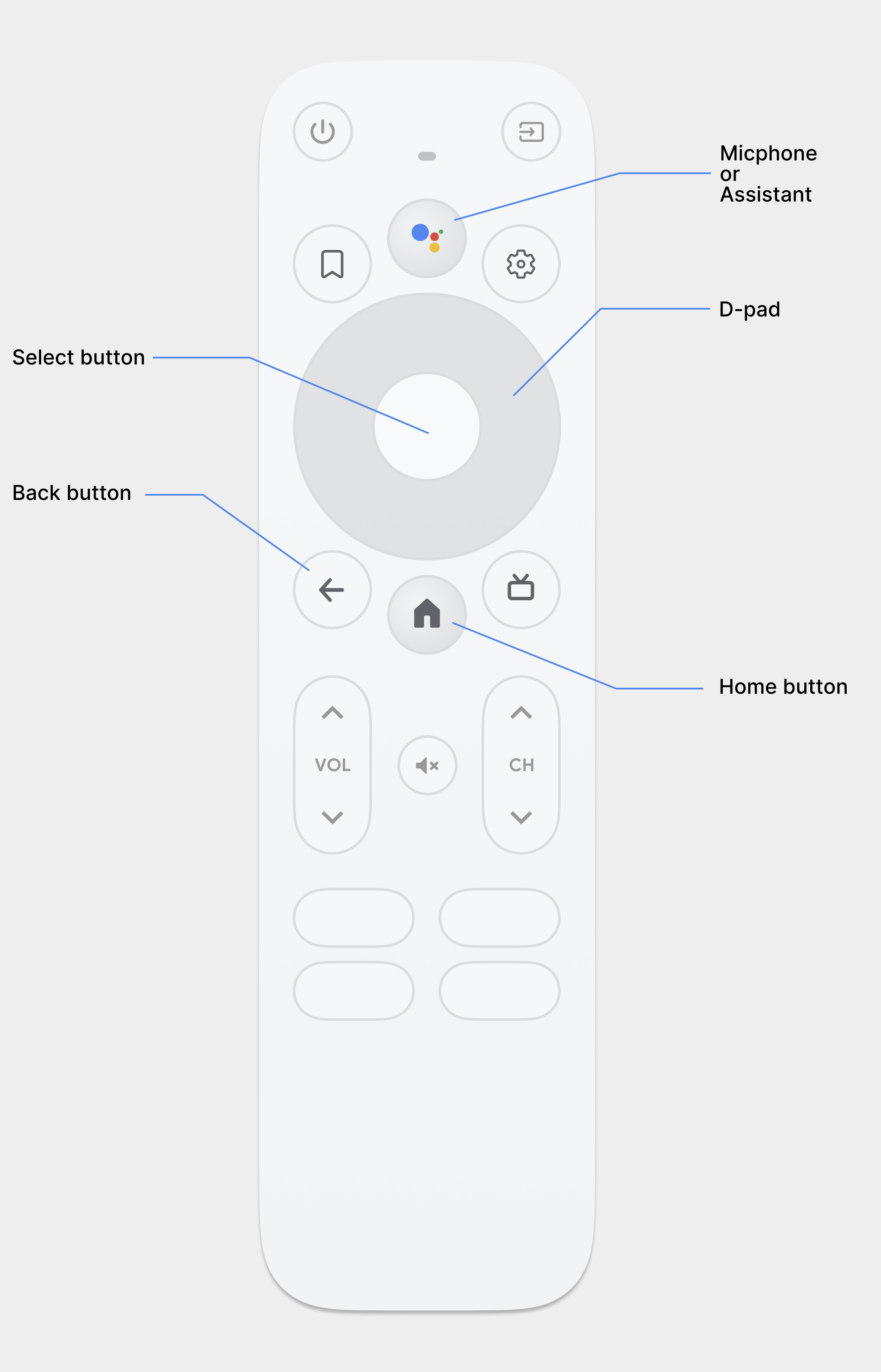
ডি-প্যাড
টিভিতে নেভিগেট করার প্রধান পদ্ধতি হল ডি-প্যাড, যার মধ্যে
উপর, নিচে, বাঁদিকে ও ডানদিকে নির্দেশক
হার্ডওয়্যার বোতাম থাকে। D-প্যাড, প্রেস করা বোতামের দিক বরাবর একটি অবজেক্ট থেকে সবচেয়ে কাছের
অবজেক্টে ফোকাস ট্রান্সফার করে।
বেছে নিন বোতাম
ফোকাসে থাকা অন-স্ক্রিন আইটেম বেছে নেয়।
হোম বোতাম
ব্যবহারকারীকে সিস্টেমের হোম স্ক্রিনে নিয়ে যায়।
'ফিরে যান' বোতাম
ব্যবহারকারীদের আগের ভিউতে ফিরে যাওয়ার সুবিধা দেয়।
মাইক্রোফোন বোতাম
Google Assistant বা ভয়েস ইনপুট চালু করে।
ডি-প্যাড নেভিগেশন
টিভি ডিভাইসে, ব্যবহারকারীরা D-প্যাড বা তীরচিহ্ন কী ব্যবহার করে নেভিগেট করেন। এই ধরনের কন্ট্রোল, উপরে, নিচে, বাঁদিকে ও ডানদিকে সীমিত করে। টিভি-অপ্টিমাইজ করা দুর্দান্ত অ্যাপ তৈরি করতে, আপনাকে অবশ্যই একটি নেভিগেশন স্কিম প্রদান করতে হবে যেখানে ব্যবহারকারী এই সীমিত কন্ট্রোল ব্যবহার করে কীভাবে আপনার অ্যাপ নেভিগেট করতে হয় তা দ্রুত শিখতে পারবেন।
Android ফ্রেমওয়ার্ক লেআউট এলিমেন্টের মধ্যে দিকনির্দেশ সংক্রান্ত নেভিগেশন অটোমেটিক ম্যানেজ করে, তাই সাধারণত আপনার অ্যাপের জন্য আপনাকে অতিরিক্ত কিছু করতে হয় না। তবে, নেভিগেশন সংক্রান্ত কোনও সমস্যা আছে কিনা তা খুঁজে দেখতে আপনাকে D-pad কন্ট্রোলারের সাহায্যে ভালভাবে নেভিগেশন পরীক্ষা করে দেখতে হবে।
টিভি ডিভাইসে D-প্যাড ব্যবহার করে আপনার অ্যাপের নেভিগেশন সিস্টেম ভালোভাবে কাজ করছে কিনা তা পরীক্ষা করে দেখতে এইসব নির্দেশাবলী অনুসরণ করুন:
- নিশ্চিত করুন যে D-pad কন্ট্রোলার ব্যবহারকারী স্ক্রিনে দেখানো সব কন্ট্রোল নেভিগেট করতে পারছেন।
- ফোকাস সহ স্ক্রল করা তালিকার ক্ষেত্রে, D-pad-এর উপরের ও নিচের বোতাম তালিকা স্ক্রল করছে কিনা এবং 'বেছে নিন' বোতামটি তালিকার কোনও আইটেম বেছে নিচ্ছে কিনা তা নিশ্চিত করুন। যাচাই করুন যে ব্যবহারকারীরা তালিকা থেকে কোনও এলিমেন্ট বেছে নিতে পারছেন কিনা এবং কোনও এলিমেন্ট বেছে নেওয়া হলে তালিকাটি এখনও স্ক্রল করা যাচ্ছে কিনা।
- কন্ট্রোলগুলির মধ্যে পরিবর্তন করার প্রক্রিয়া যেন সহজ ও অনুমানযোগ্য হয় তা নিশ্চিত করুন।
দিকনির্দেশ সংক্রান্ত নেভিগেশন পরিবর্তন করা
Android ফ্রেমওয়ার্ক আপনার লেআউটে ফোকাস করা যায় এমন এলিমেন্টের আপেক্ষিক অবস্থানের উপর ভিত্তি করে অটোমেটিক দিকনির্দেশ সংক্রান্ত নেভিগেশন স্কিম প্রয়োগ করে। ডি-প্যাড কন্ট্রোলার ব্যবহার করে আপনার অ্যাপে জেনারেট করা নেভিগেশন স্কিম পরীক্ষা করুন। পরীক্ষা করার পরে, আপনি যদি সিদ্ধান্ত নেন যে ব্যবহারকারীরা আপনার লেআউটের মধ্যে একটি নির্দিষ্ট ভাবে ঘুরে বেড়াক, তাহলে আপনার কন্ট্রোলের জন্য স্পষ্ট দিকনির্দেশক নেভিগেশন সেট-আপ করতে পারবেন।
TextView লেআউট অবজেক্টের জন্য ফোকাস পাওয়ার পরবর্তী কন্ট্রোল কীভাবে
নির্ধারণ করতে হয় তা নিম্নলিখিত কোড স্যাম্পেল থেকে দেখুন:
<TextView android:id="@+id/Category1" android:nextFocusDown="@+id/Category2" />
নিচের সারণীতে Android ইউজার ইন্টারফেস উইজেটের জন্য উপলভ্য নেভিগেশন অ্যাট্রিবিউট তালিকাভুক্ত করা হয়েছে:
| অ্যাট্রিবিউট | ফাংশন |
|---|---|
nextFocusDown |
ব্যবহারকারী নিচের দিকে নেভিগেট করলে ফোকাস পাওয়ার জন্য পরবর্তী ভিউ নির্ধারণ করে। |
nextFocusLeft |
ব্যবহারকারী বাঁদিকে নেভিগেট করলে ফোকাস পাওয়ার জন্য পরবর্তী ভিউ নির্ধারণ করে। |
nextFocusRight |
ব্যবহারকারী ডানদিকে নেভিগেট করলে ফোকাস করার জন্য পরবর্তী ভিউ নির্ধারণ করে। |
nextFocusUp |
ব্যবহারকারী উপরের দিকে নেভিগেট করলে ফোকাস করার জন্য পরবর্তী ভিউ নির্ধারণ করে। |
এইসব স্পষ্ট নেভিগেশন অ্যাট্রিবিউটের মধ্যে একটি ব্যবহার করতে, লেআউটে অন্য উইজেটের
android:id-এ ভ্যালু সেট করুন। নেভিগেশন অর্ডারকে লুপ হিসেবে সেট-আপ করতে ভুলবেন না, যাতে শেষ কন্ট্রোলটি ফোকাসকে প্রথম কন্ট্রোলে
ফিরিয়ে নিয়ে যায়।
স্পষ্ট ফোকাস ও সিলেকশন প্রদান করা
টিভি ডিভাইসে কোনও অ্যাপের নেভিগেশন স্কিম কতটা সফল তা নির্ভর করে এর উপর যে ব্যবহারকারী দ্রুত নির্ধারণ করতে পারছেন কিনা যে কোন ইউজার ইন্টারফেস এলিমেন্ট ফোকাসে আছে। আপনি যদি ফোকাস করা আইটেম সম্পর্কে স্পষ্ট ইঙ্গিত না দেন এবং সেই কারণে কোনও আইটেমের উপর ব্যবহারকারী অ্যাকশন নিতে পারবেন না, তাহলে তারা দ্রুত হতাশ হয়ে আপনার অ্যাপ থেকে বেরিয়ে যেতে পারেন। একই কারণে, সবসময় এমন একটি আইটেম ফোকাসে রাখা গুরুত্বপূর্ণ যার উপর আপনার অ্যাপ চালু হওয়ার সাথে সাথেই বা এটি যখনই আইডল থাকে তখনই ব্যবহারকারী অ্যাকশন নিতে পারেন।
আপনার অ্যাপ লেআউট ও প্রয়োগে, ব্যবহারকারীদের পরবর্তী অ্যাকশন নির্ধারণ করতে সাহায্য করার জন্য, রঙ, সাইজ, অ্যানিমেশন বা এগুলির কম্বিনেশন ব্যবহার করুন। আপনার অ্যাপ্লিকেশন জুড়ে ফোকাস নির্দেশ করার জন্য একটি অভিন্ন স্কিম ব্যবহার করুন।
ফোকাস করা ও বেছে নেওয়া কন্ট্রোলের জন্য হাইলাইট প্রয়োগ করতে, Android ড্রয়েবল স্টেট লিস্ট রিসোর্স প্রদান করে। নিচে দেওয়া কোড উদাহরণ থেকে বোঝা যায় যে কীভাবে কোনও বোতামের ভিজ্যুয়াল আচরণ চালু করে এটি দেখানো যায় যে ব্যবহারকারী কন্ট্রোলে নেভিগেট করেছেন এবং তারপরে সেটি বেছে নিয়েছেন:
<!-- res/drawable/button.xml --> <selector xmlns:android="http://schemas.android.com/apk/res/android"> <item android:state_pressed="true" android:drawable="@drawable/button_pressed" /> <!-- pressed --> <item android:state_focused="true" android:drawable="@drawable/button_focused" /> <!-- focused --> <item android:state_hovered="true" android:drawable="@drawable/button_focused" /> <!-- hovered --> <item android:drawable="@drawable/button_normal" /> <!-- default --> </selector>
নিচের লেআউট XML স্যাম্পেল কোডটি
Button-এ আগের স্টেট লিস্ট ড্রয়েবল প্রয়োগ করে:
<Button
    android:layout_height="wrap_content"
    android:layout_width="wrap_content"
    android:background="@drawable/button" />
ফোকাস করা যায় ও বেছে নেওয়া যায় এমন কন্ট্রোলের মধ্যে পর্যাপ্ত প্যাডিং দিতে ভুলবেন না, যাতে সেগুলির চারপাশে হাইলাইট স্পষ্টভাবে দেখা যায়।
ফিরে যাওয়ার বোতামের নেভিগেশন
প্ল্যাটফর্মের বিভিন্ন অ্যাপ জুড়ে ধারাবাহিকতা বজায় রাখতে, ব্যাক বোতামের আচরণ এইসব নির্দেশিকা মেনে চলছে কিনা তা নিশ্চিত করুন।
'ফিরে যান' বোতামের আচরণ সম্পর্কে আগে থেকে অনুমান করা যায়
সহজ ও অনুমানযোগ্য নেভিগেশন অভিজ্ঞতা তৈরি করতে, ব্যবহারকারী রিমোটের 'ফিরে যান' বোতামে প্রেস করলে, তাকে আগের গন্তব্যে নিয়ে যান।
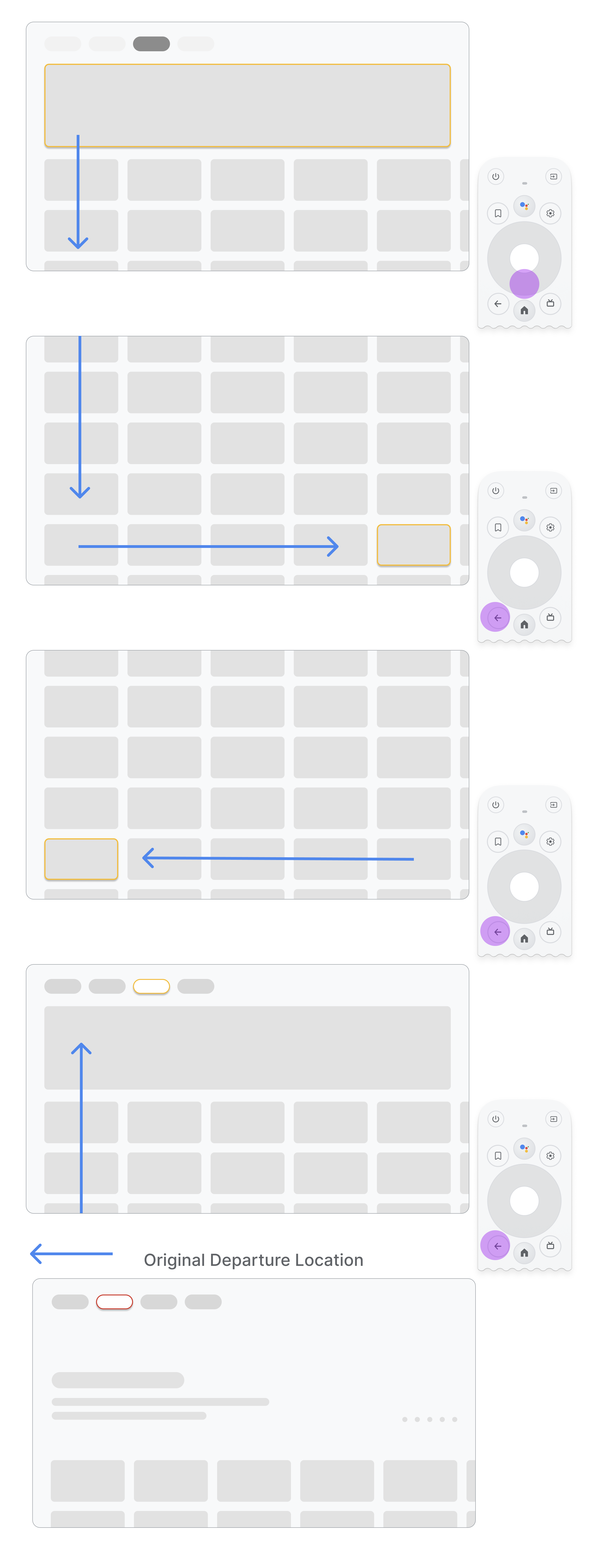
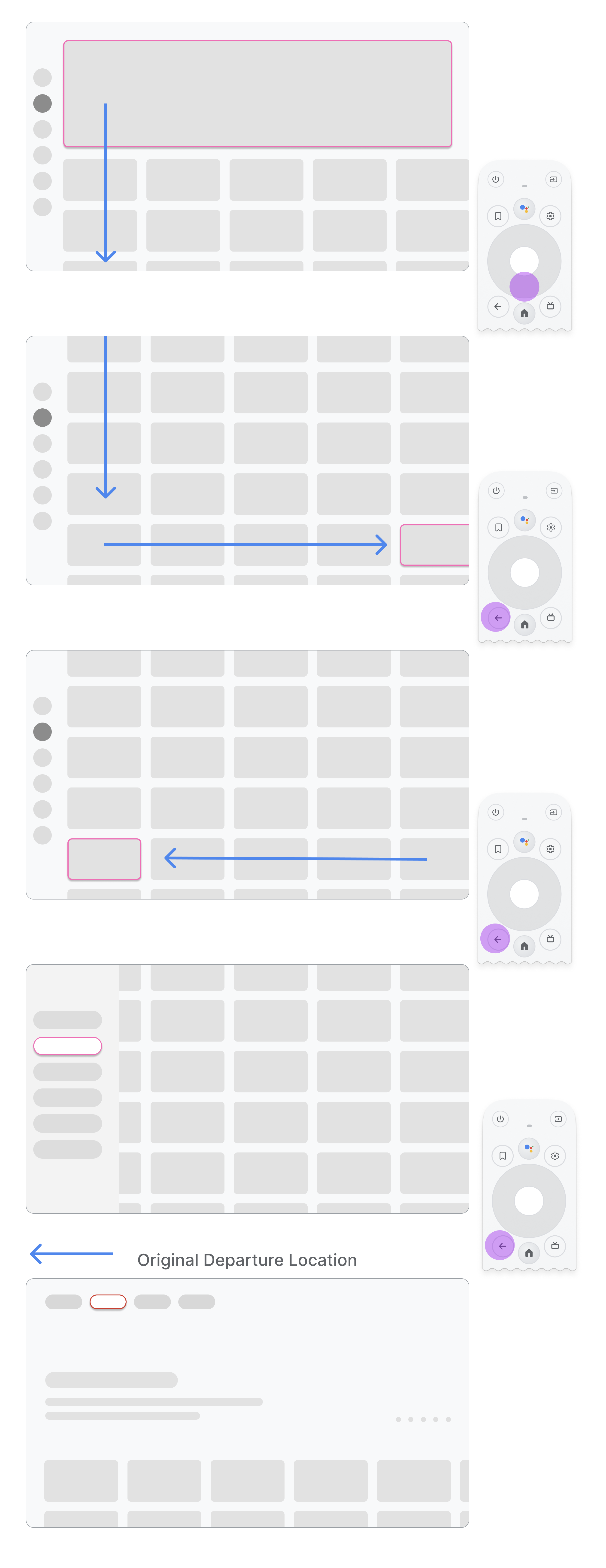
ব্যবহারকারী যদি কোনও মেনু আইটেম থেকে পৃষ্ঠার মাঝখানে থাকা কোনও কার্ডে নেভিগেট করেন এবং তারপরে 'ফিরে যান' বোতামে প্রেস করেন, তাহলে ফলাফল নির্ভর করে অ্যাপটি টপ নেভিগেশন বা লেফট নেভিগেশন ব্যবহার করে কিনা তার উপর:
- অ্যাপ টপ নেভিগেশন ব্যবহার করে: দ্রুত স্ক্রল করে এবং মেনুতে ফোকাস অ্যাক্টিভেট করে ব্যবহারকারীকে পৃষ্ঠার সবচেয়ে উপরে নিয়ে যায়।
- অ্যাপ বাঁদিকের নেভিগেশন ব্যবহার করে: বাঁদিকের মেনু অ্যাক্টিভেট করুন এবং বর্তমানে অ্যাক্টিভ থাকা মেনু আইটেমে ফোকাস করুন।
কনফার্মেশন স্ক্রিন বা অনন্ত লুপের অংশ হিসেবে 'পিছনে যান' বোতামটি গেট করা নেই তা নিশ্চিত করুন।
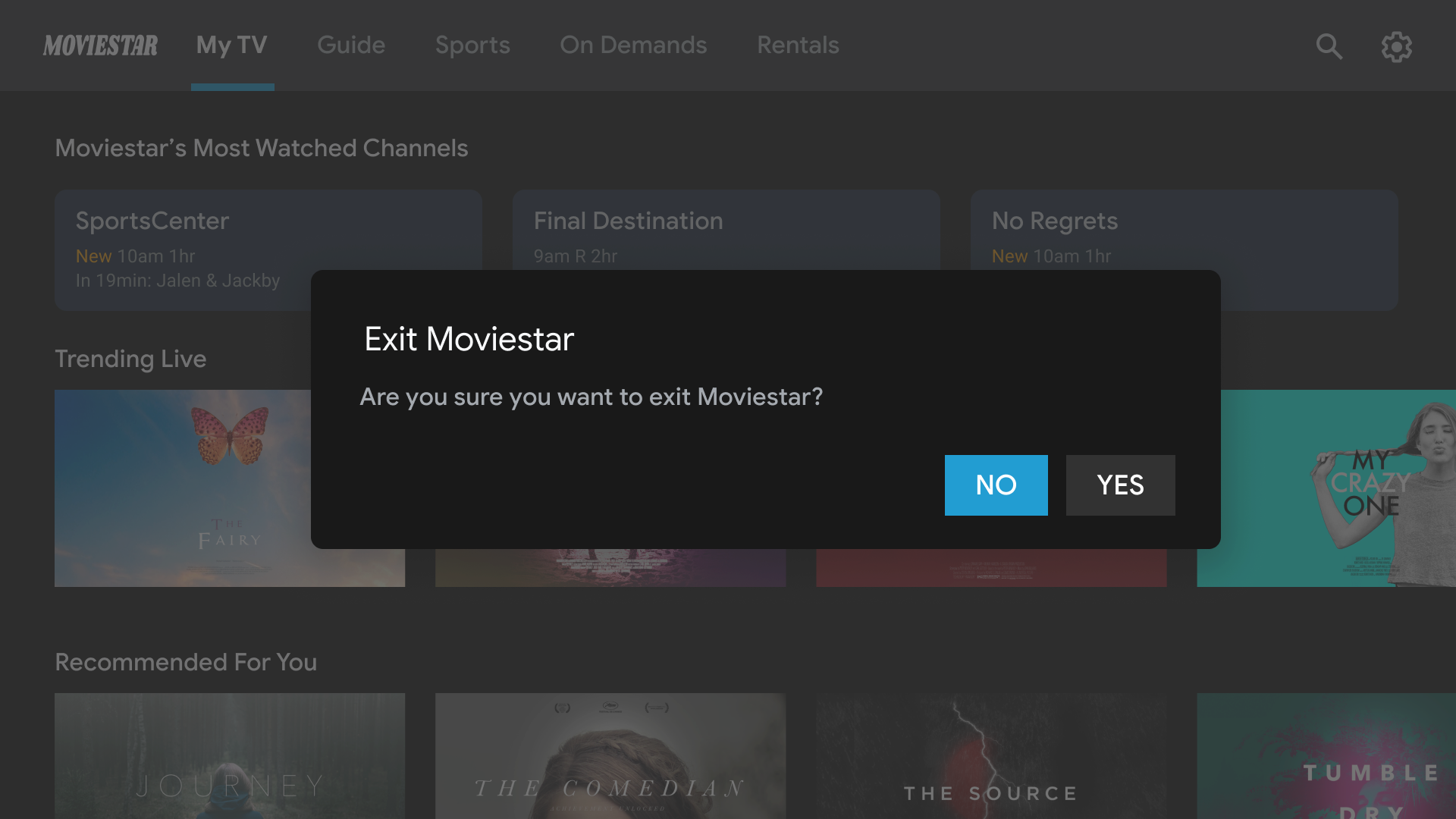
করবেন না।
এগজিট গেটিং এড়িয়ে চলুন। ব্যবহারকারীকে কনফার্মেশন ছাড়াই অ্যাপ থেকে
বেরিয়ে আসতে দিন।
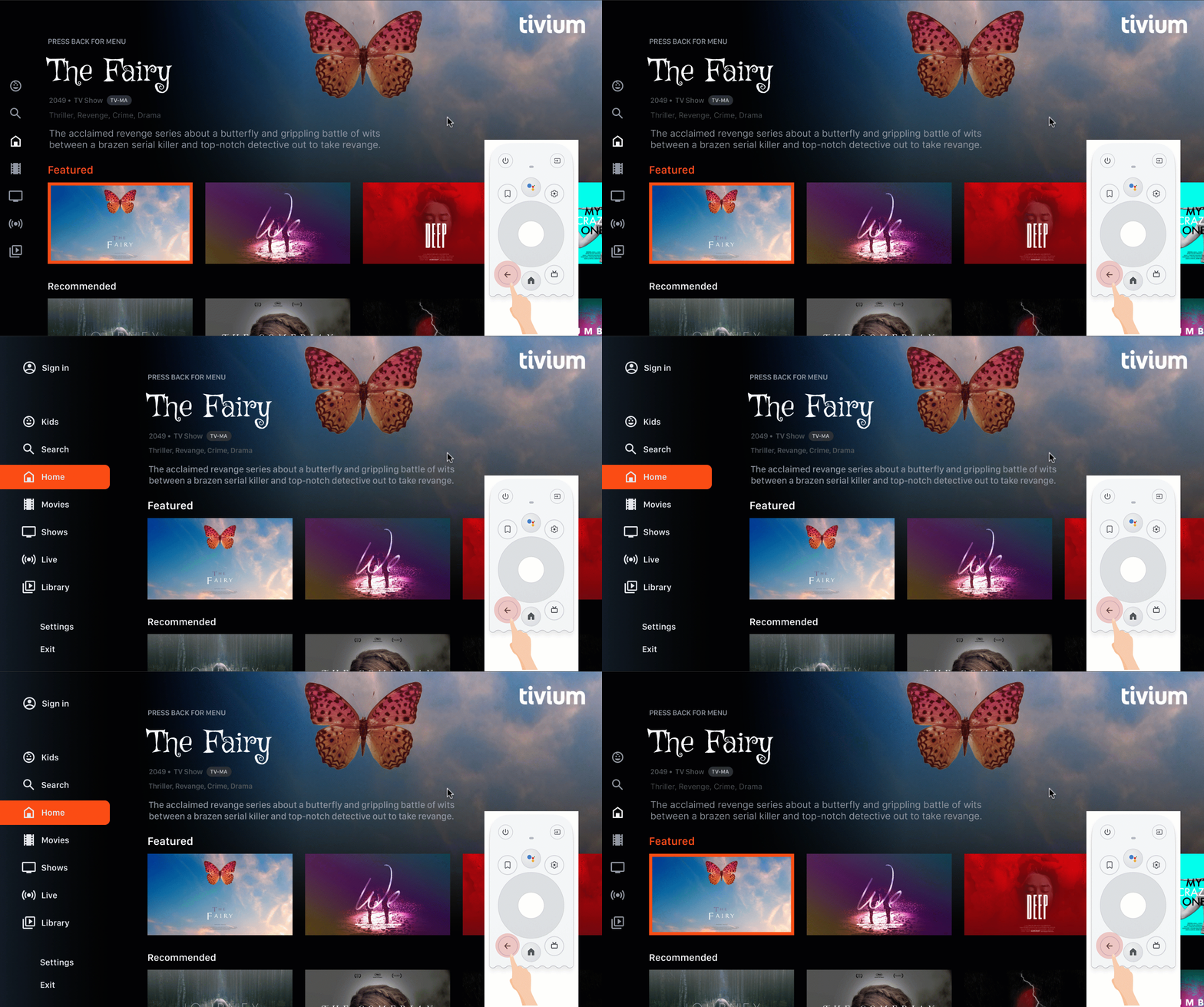
করবেন না।
মেনু বন্ধ ও খোলার ইনফিনিট লুপে কখনওই প্রবেশ করবেন না।
সাধারণত, 'ব্যাক' বোতামে প্রেস করলে অ্যাপ থেকে বেরিয়ে আসা যায়। বিশেষ ক্ষেত্র যেমন
বাচ্চাদের প্রোফাইল না হলে মেনুতে বেরিয়ে আসার বোতাম দেখাবেন না।
উপরে বা পিছনে যাওয়ার বোতাম দেখাবে না
হ্যান্ডহেল্ড ডিভাইসের মতো নয়, টিভিতে রিমোটের 'ফিরে যান' বোতামটি নেভিগেট করে আগের পৃষ্ঠায় যেতে ব্যবহার করা হয়। স্ক্রিনে ভার্চুয়াল ব্যাক বোতাম দেখানোর প্রয়োজন নেই:
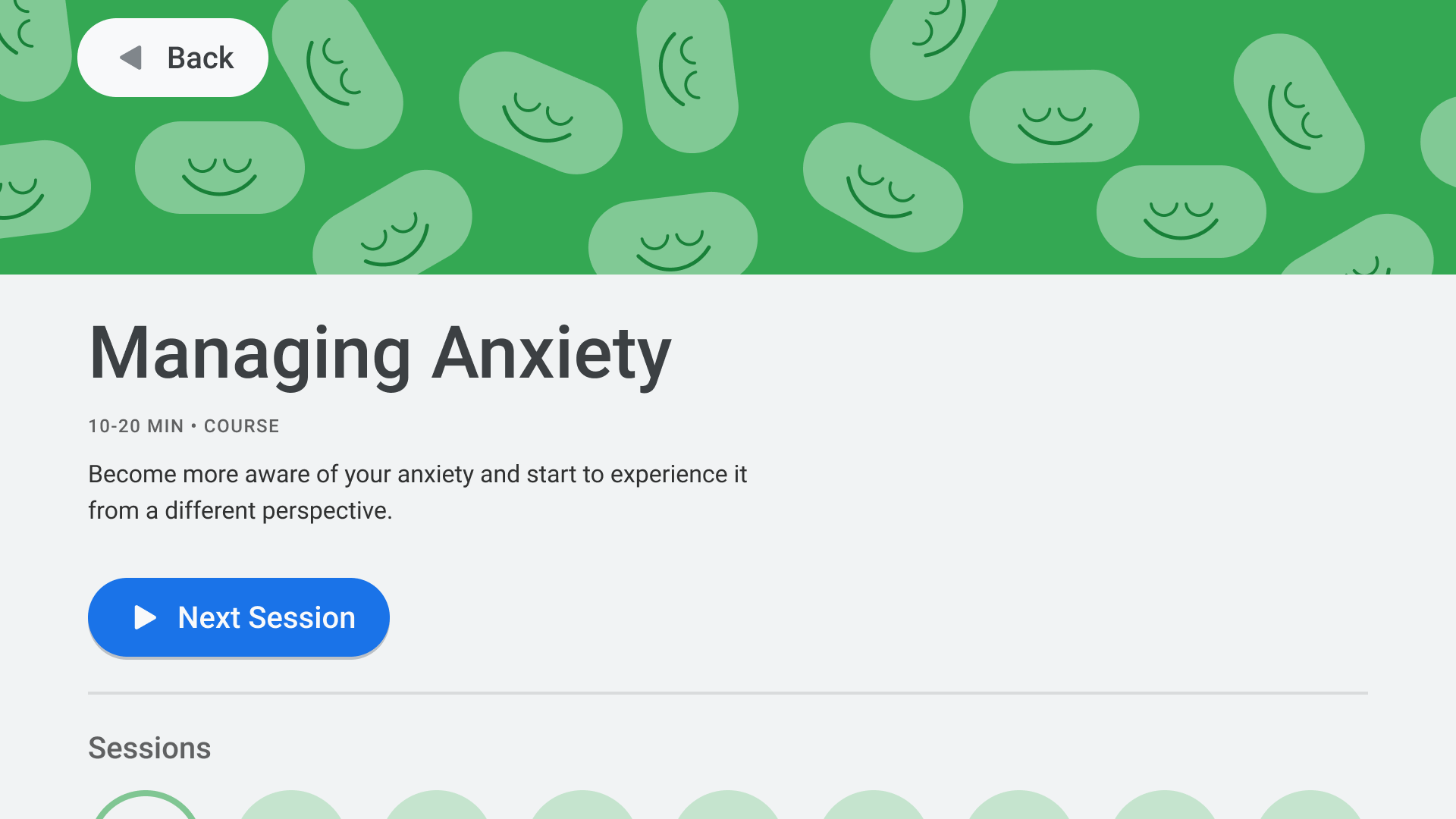
করবেন না।
প্রয়োজন হলে বাতিল করার বোতাম দেখান
যদি শুধুমাত্র কনফার্ম করা, ধ্বংসাত্মক বা কেনাকাটা সংক্রান্ত অ্যাকশন দেখা যায়, তাহলে বাতিল করুন বোতাম রাখা ভাল, যা আগের ডেস্টিনেশনে ফিরে যায়:
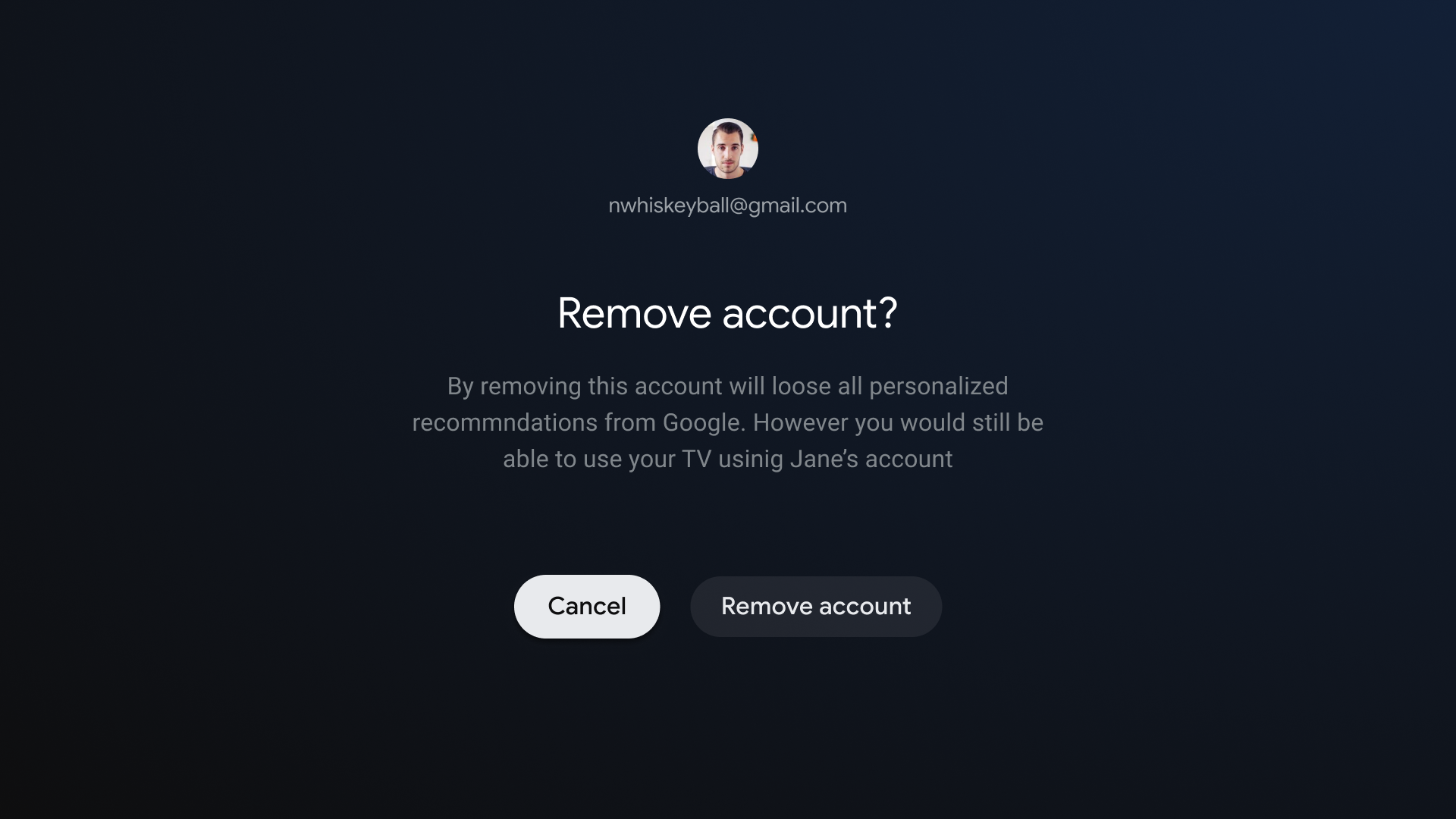
করুন।
ব্যাক নেভিগেশন প্রয়োগ করা
Android ফ্রেমওয়ার্ক সাধারণত ব্যাক নেভিগেশন ভালোভাবে ম্যানেজ করে, যেমনটি এটি D-প্যাডের ক্ষেত্রে করে। আপনি নেভিগেশন কম্পোনেন্ট ব্যবহার করলে, বিভিন্ন ধরনের নেভিগেশন গ্রাফে কাজ করতে পারবেন। মাঝে মাঝে, আপনাকে কিছু কাস্টম আচরণ প্রয়োগ করতে হতে পারে, যেমন ব্যাক বোতামটি একটি দীর্ঘ তালিকার শুরুতে ফোকাস রিসেট করে।
ComponentActivity,
FragmentActivity
ও AppCompatActivity-এর বেস ক্লাস,
আপনাকে এর
OnBackPressedDispatcher
ব্যবহার করে ব্যাক বোতামের আচরণ কন্ট্রোল করতে দেয়,
যা আপনি getOnBackPressedDispatcher() কল করে পেতে পারেন।
আরও তথ্যের জন্য, কাস্টম ব্যাক নেভিগেশন প্রদান করা দেখুন।
টিভিতে প্লেব্যাক কন্ট্রোল
টিভিতে ভিডিও প্লেব্যাক হল সবচেয়ে গুরুত্বপূর্ণ ফিচারের মধ্যে একটি। এটি গুরুত্বপূর্ণ যে Android TV জুড়ে অ্যাপে ভিডিও প্লেয়ার একই রকম আচরণ করে। টিভির জন্য প্লেব্যাক কন্ট্রোল নির্দেশিকা দেখুন।
লাইভ ট্যাব নেভিগেশন
টিভি অ্যাপের কোয়ালিটি সংক্রান্ত প্রয়োজনীয়তা মেনে চলার পাশাপাশি, Live ট্যাবে ইন্টিগ্রেট করা লাইভ টিভি ফিড সহ অ্যাপকেও নিচে উল্লেখ করা বিভাগগুলিতে বর্ণিত মসৃণ প্লেব্যাক ও ডাইরেক্ট-ব্যাক সংক্রান্ত প্রয়োজনীয়তা পূরণ করতে হবে।
বাধা-মুক্ত প্লেব্যাক
Google TV ও Android TV থেকে পাওয়া যেকোনও লাইভ বা লিনিয়ার চ্যানেলের ডিপ লিঙ্কের পরে অ্যাপ-মধ্যস্থ আচরণের ক্ষেত্রে বাধাহীন প্লেব্যাক প্রযোজ্য হয়।
কোনও ব্যবহারকারী ডিপ লিঙ্কে ক্লিক করলে, নিম্নলিখিত নিয়ম প্রযোজ্য হয়:
- কোনও বিলম্ব নয়: ব্যবহারকারীকে অবশ্যই সরাসরি চ্যানেল প্লেব্যাকে নিয়ে যেতে হবে। এর মধ্যে সাইন-ইন বা সাইন-আপ ফ্লো বা ব্র্যান্ডিং ভিডিওর মতো স্ক্রিন ব্লক বা বিলম্ব করা যাবে না।
- কোল্ড বুট ব্যতিক্রম: ডিপ লিঙ্ক যদি কোল্ড বুট থেকে টার্গেট অ্যাপ লোডিং শুরু করে, তাহলে বুট-আপ বিলম্ব অনুমোদিত। এছাড়াও, এই ক্ষেত্রে অ্যাপ বুট-আপ ব্র্যান্ডিং ভিডিও বা অ্যানিমেশন ব্যবহার করা যাবে।
- লোডিংয়ে দেরি হওয়া সংক্রান্ত ব্যতিক্রম: চ্যানেলে টিউন-ইন করতে কয়েক সেকেন্ড সময় লাগলে, ব্র্যান্ডিং দেখানোর অনুমতি দেওয়া হয়। চ্যানেল লোড হতে যতক্ষণ লাগে, শুধু ততক্ষণের জন্যই এই সময়সীমা প্রযোজ্য।
ব্যবহারকারী সাইন-আউট করে থাকলে বা সাবস্ক্রাইব না করে থাকলে, সাইন-ইন বা সাইন-আপ ফ্লো সম্পূর্ণ করতে আপনি কোনও পেমেন্ট করা চ্যানেলের প্লেব্যাক ব্লক করতে পারেন।
সরাসরি-ব্যাক
ব্যবহারকারী Live ট্যাবে থাকা কোনও ডিপ লিঙ্ক থেকে অ্যাপ লঞ্চ করার পরে ব্যাক বোতাম প্রেস করলে, কতক্ষণ সময় অতিবাহিত হয়েছে তা নির্বিশেষে, তাকে অবশ্যই একবার ব্যাক বোতাম প্রেস করেই Live ট্যাবে ফিরিয়ে আনতে হবে। Google TV এবং Android TV-তে সব লাইভ ট্যাব ডিপ লিঙ্কের জন্য এই ডাইরেক্ট-ব্যাক বিহেভিয়ার প্রয়োজন।
লাইভ ট্যাব ডিপ লিঙ্কে একটি ডিপ লিঙ্ক প্যারামিটার যোগ করা থাকে, যার মাধ্যমে সেগুলি আলাদা করে শনাক্ত করা যায়:
?exit_on_back=[true|false]. অ্যাপটি লাইভ ট্যাব থেকে লঞ্চ করা হয়েছে কিনা তা নির্ধারণ করতে
অ্যাপগুলিকে এই প্যারামিটার পার্স করতে হবে। exit_on_back true হলে,
অ্যাপগুলিকে অবশ্যই ডাইরেক্ট-ব্যাক আচরণ প্রয়োগ করতে হবে।
মনে রাখবেন, ডিপ লিঙ্কের পরে প্রথম বোতাম প্রেস হিসেবে ব্যবহারকারী যদি 'ব্যাক' বোতাম ছাড়া অন্য কোনও বোতাম প্রেস করেন, তাহলে সরাসরি-ব্যাক হওয়ার প্রয়োজনীয়তা প্রযোজ্য হয় না এবং শুধুমাত্র স্ট্যান্ডার্ড ব্যাক বোতামের বিহেভিয়ার প্রয়োজন হয়।
যেমন, ধরুন, কোনও ডিপ লিঙ্ক অনুসরণ করার পরে ব্যবহারকারী D- প্যাডের 'বেছে নিন' বোতামটি প্রেস করেছেন, যা একটি কন্ট্রোল ওভারলে নিয়ে আসে। ওভারলে সরে যাওয়া পর্যন্ত ব্যবহারকারী অপেক্ষা করেন এবং তারপরে ফিরে যাওয়ার বোতামে প্রেস করেন। ডিপ লিঙ্ক অনুসরণ করার পরে প্রথম বোতামটি যেহেতু D-pad-এর 'বেছে নিন' বোতাম ছিল, তাই সরাসরি-ফিরে-আসার প্রয়োজনীয়তা প্রযোজ্য হয় না। পরিবর্তে, সাধারণ অ্যাপ ব্যাক স্ট্যাক লজিক প্রযোজ্য হয়।
বারবার 'ফিরে যান' বোতাম প্রেস করলে ব্যবহারকারীকে অ্যাপের মূল পৃষ্ঠায় এবং তারপরে Google TV বা Android TV-তে নিয়ে যেতে হবে, কোনও অসীম লুপে আটকে গেলে চলবে না। আরও তথ্যের জন্য, ব্যাক বোতামের অনুমানযোগ্য ব্যবহার বিভাগ দেখুন।
নেভিগেশন আর্কিটেকচার
সুস্পষ্ট নেভিগেশন আর্কিটেকচার ব্যবহারকারীদের আপনার অ্যাপের কোন অংশে আছেন এবং কীভাবে বিভিন্ন কন্টেন্ট অ্যাক্সেস করবেন তা বুঝতে সাহায্য করে। নেভিগেশন ডিজাইন করার সময় নিম্নলিখিত বিষয়গুলি বিবেচনা করুন।
যাত্রা শুরুর নির্দিষ্ট গন্তব্য
ব্যবহারকারী লঞ্চার থেকে অ্যাপ লঞ্চ করার সময় প্রথম যে স্ক্রিনটি দেখেন সেটিই ব্যাক বোতাম প্রেস করে লঞ্চারে ফিরে আসার সময় শেষ স্ক্রিন হিসেবে দেখেন।
ডিপ লিঙ্কিং ম্যানুয়াল নেভিগেশনকে সিমুলেট করে
ডিপ লিঙ্কিং বা ম্যানুয়ালি কোনও নির্দিষ্ট গন্তব্যে নেভিগেট করা যাই হোক না কেন, ব্যবহারকারীরা গন্তব্যগুলির মধ্যে নেভিগেট করে শুরুর গন্তব্যে ফিরে যেতে 'ফিরে যান' বোতাম ব্যবহার করতে পারবেন।
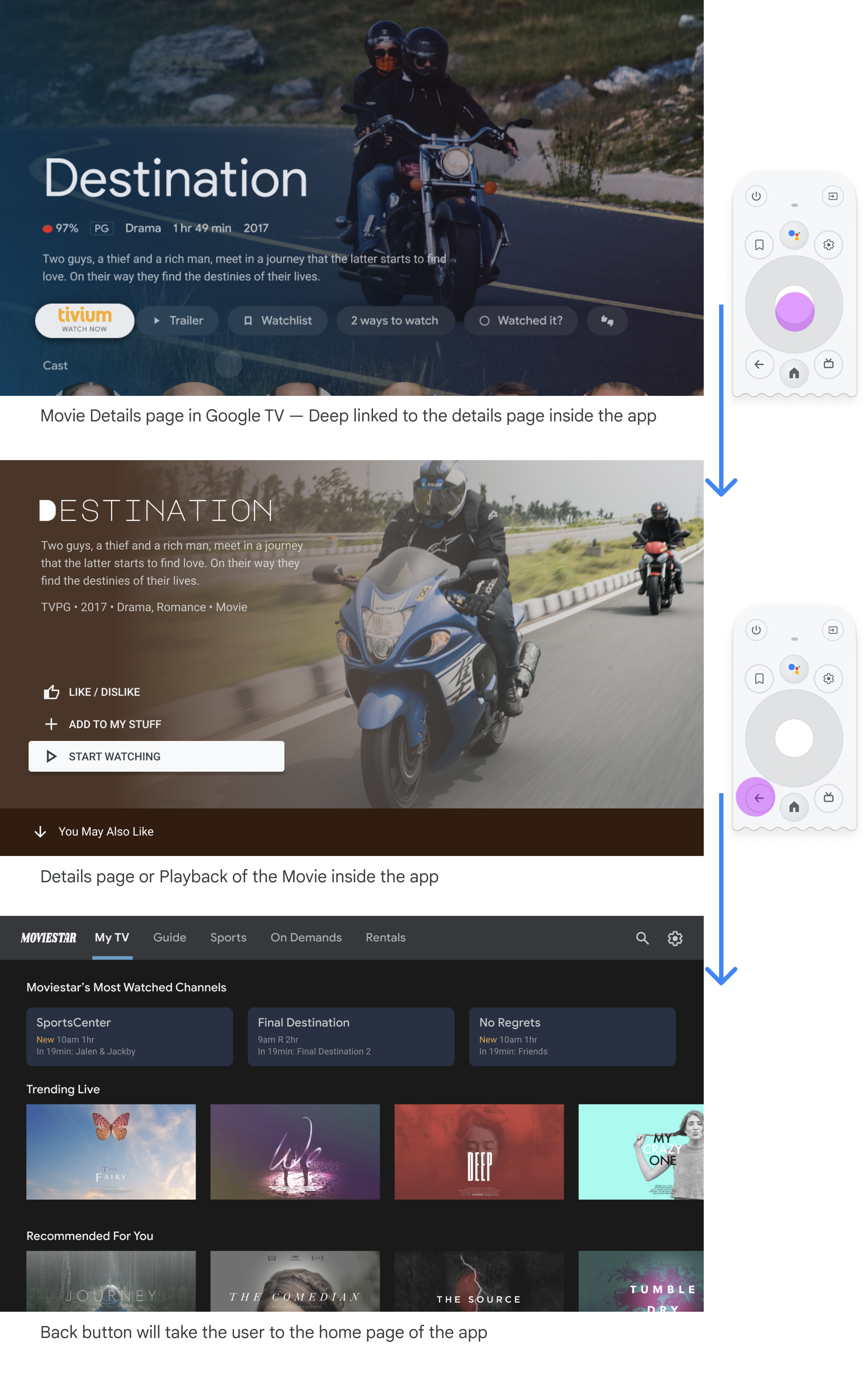
অন্য অ্যাপ থেকে কোনও অ্যাপে ডিপ লিঙ্কিং ম্যানুয়াল নেভিগেশনের মতো কাজ করে। যেমন, ব্যবহারকারী যদি Google TV থেকে সরাসরি Moviestar অ্যাপের বিবরণ পৃষ্ঠায় যান এবং তারপর 'ফিরে যান' বোতামে প্রেস করেন, তাহলে তাকে Moviestar অ্যাপের হোম পেজে নিয়ে যাওয়া হয়।
ফোকাস করা যায় এমন সব এলিমেন্টে যাওয়ার স্পষ্ট পাথ
ব্যবহারকারীদের স্পষ্ট নির্দেশনার মাধ্যমে আপনার UI নেভিগেট করতে দিন। কন্ট্রোলে পৌঁছানোর জন্য সরাসরি কোনও পথ না থাকলে, এটি অন্য কোথাও সরানোর কথা বিবেচনা করুন।
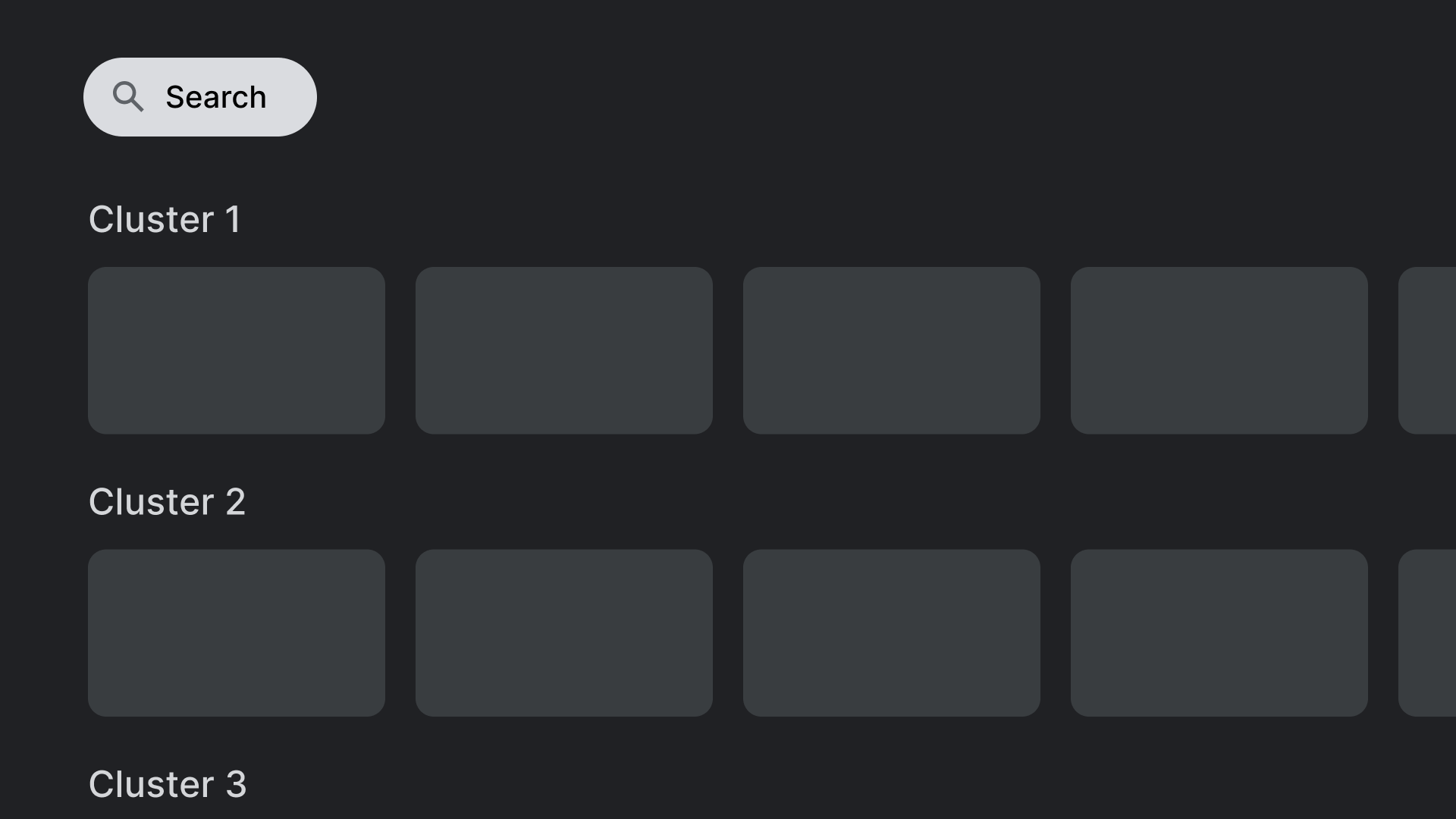
করুন।
এখানে দেখানো সার্চ অ্যাকশনের মতো কন্ট্রোল এমন লোকেশনে রাখুন যা
ক্লিক করা যায় এমন অন্যান্য এলিমেন্টের সাথে ওভারল্যাপ করে না।
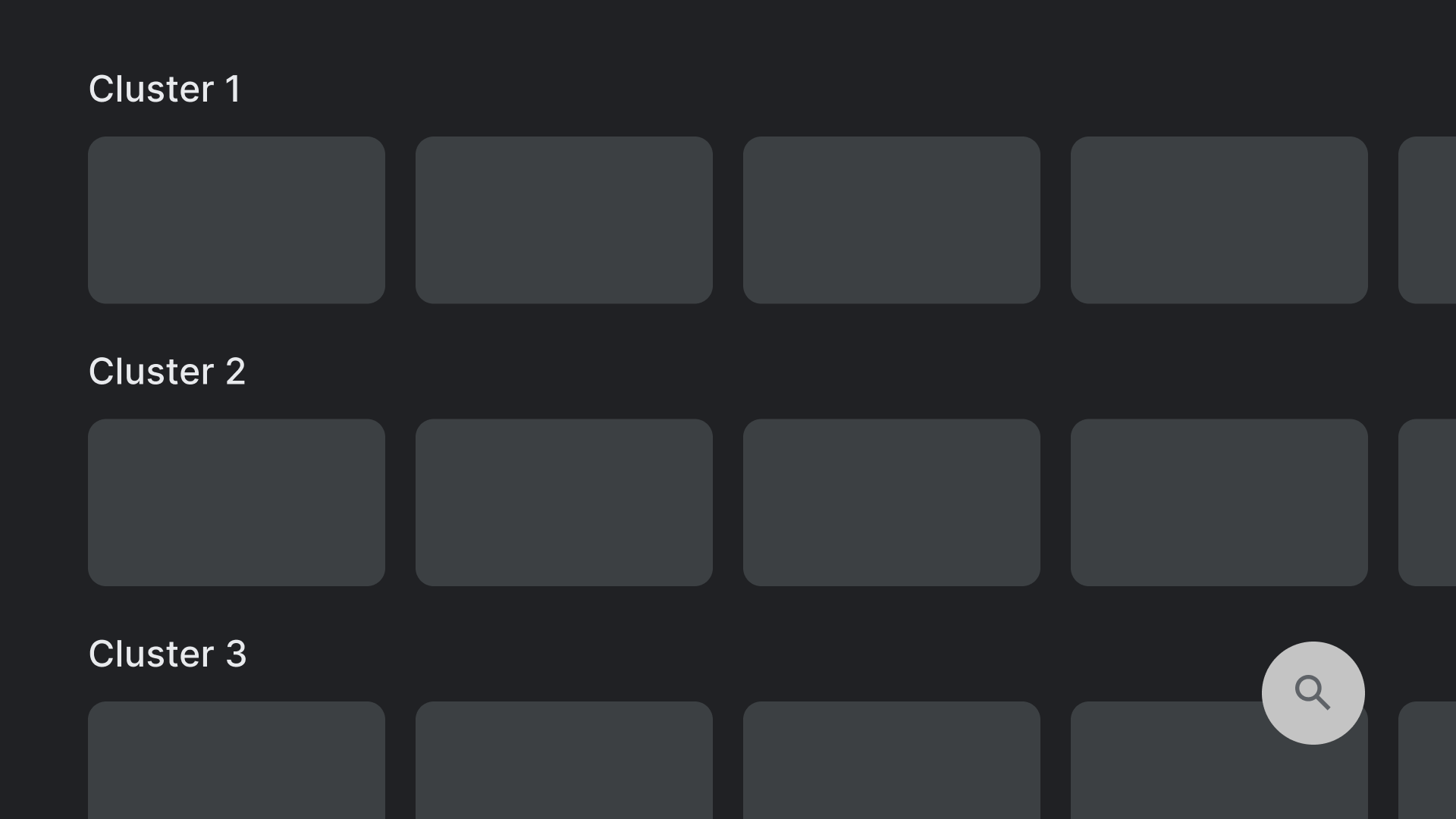
করবেন না।
কঠিনভাবে পৌঁছানো যায় এমন জায়গায় কন্ট্রোল আছে এমন লেআউট এড়িয়ে চলুন। এখানে দেখানো সার্চ অ্যাকশনে
D-pad ব্যবহার করে পৌঁছানো কঠিন হতে পারে।
অক্ষ
হরাইজন্টাল ও ভার্টিক্যাল, দুটি অক্ষের সুবিধা নিতে আপনার লেআউট ডিজাইন করুন। প্রতিটি দিকনির্দেশকে একটি নির্দিষ্ট ফাংশন দিন, যাতে বড় হায়ারার্কি নেভিগেট করা দ্রুত হয়।
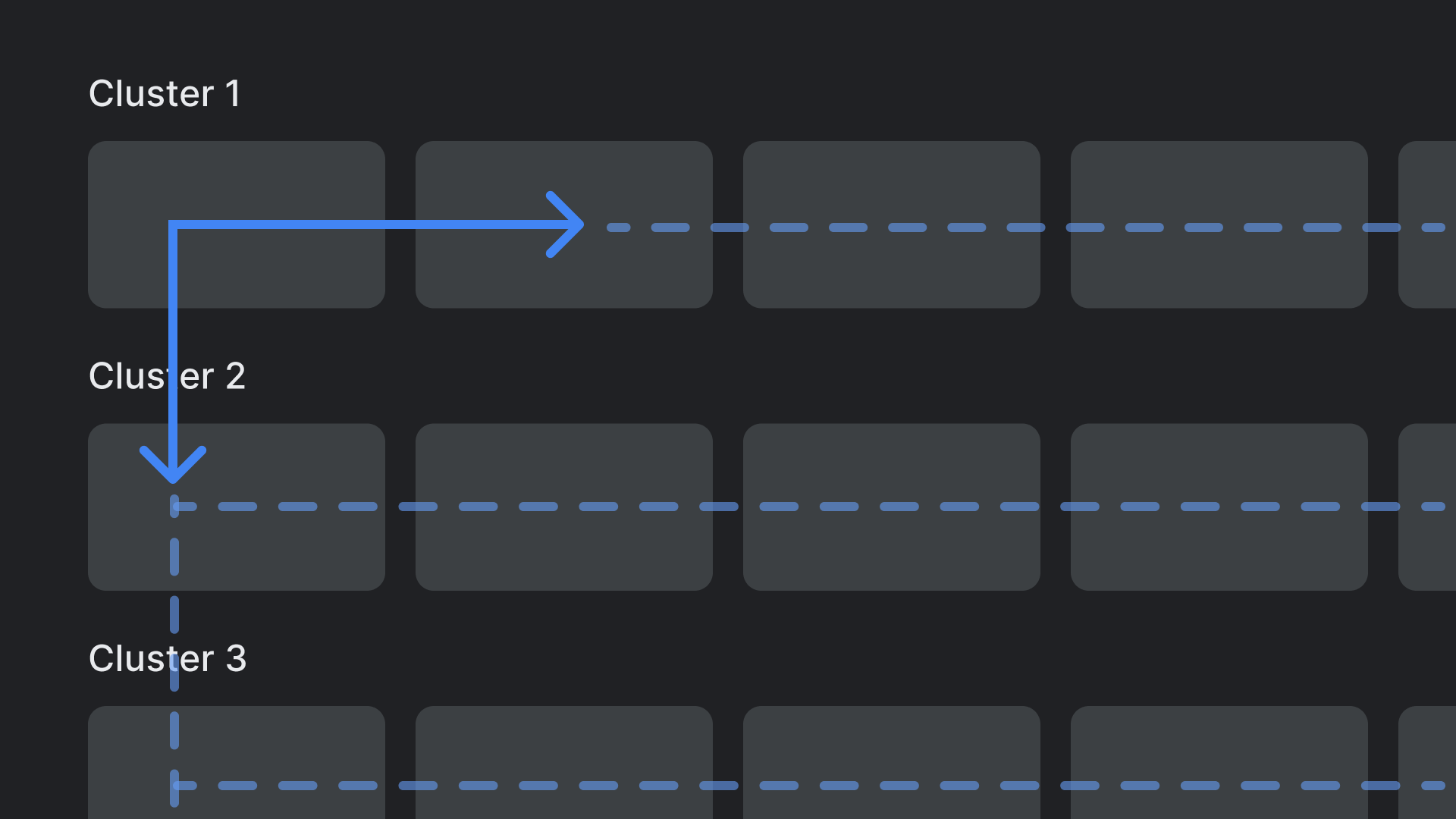
কী করবেন।
উল্লম্ব অক্ষ বরাবর বিভাগগুলি ঘুরে দেখা যেতে পারে এবং প্রতিটি
বিভাগের মধ্যে থাকা আইটেম অনুভূমিক অক্ষ বরাবর ব্রাউজ করা যেতে পারে।
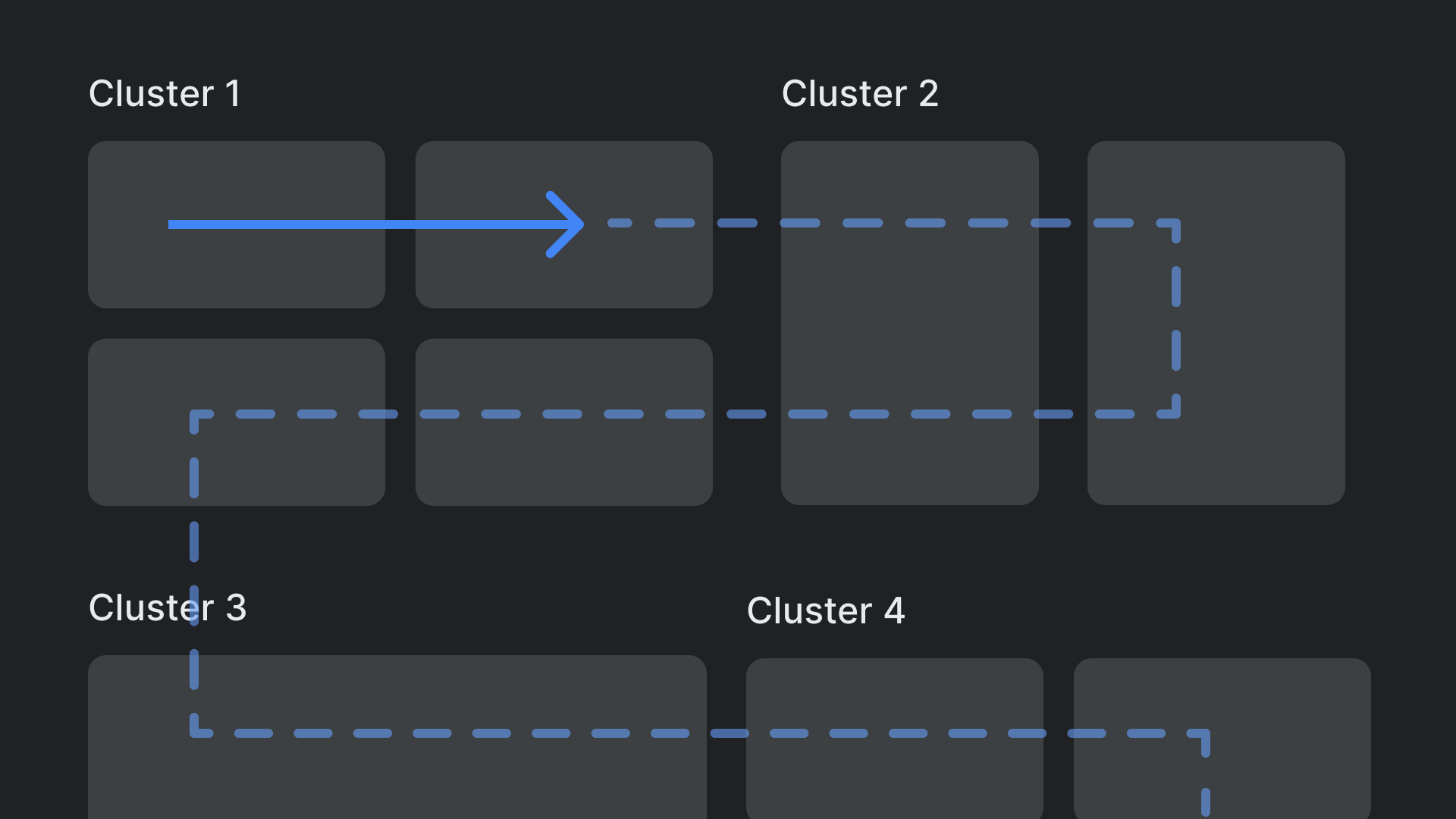
করবেন না।
জটিল ও নেস্টেড লেআউট হায়ারার্কি এড়িয়ে চলুন।