

แอปสื่อที่ทำงานบนทีวีต้องอนุญาตให้ผู้ใช้เรียกดูข้อเสนอเนื้อหา เลือกเนื้อหา และเริ่มเล่นเนื้อหาได้ ประสบการณ์การเรียกดูเนื้อหาของแอปประเภทนี้ควรใช้งานง่าย มีภาพที่สวยงามและน่าสนใจ
โดยทั่วไปเบราว์เซอร์แคตตาล็อกจะมีหลายส่วน และแต่ละส่วนจะมีรายการเนื้อหาสื่อ ตัวอย่างส่วนต่างๆ ในแคตตาล็อกสื่อ ได้แก่ เพลย์ลิสต์ เนื้อหาที่โดดเด่น หมวดหมู่ที่แนะนำ
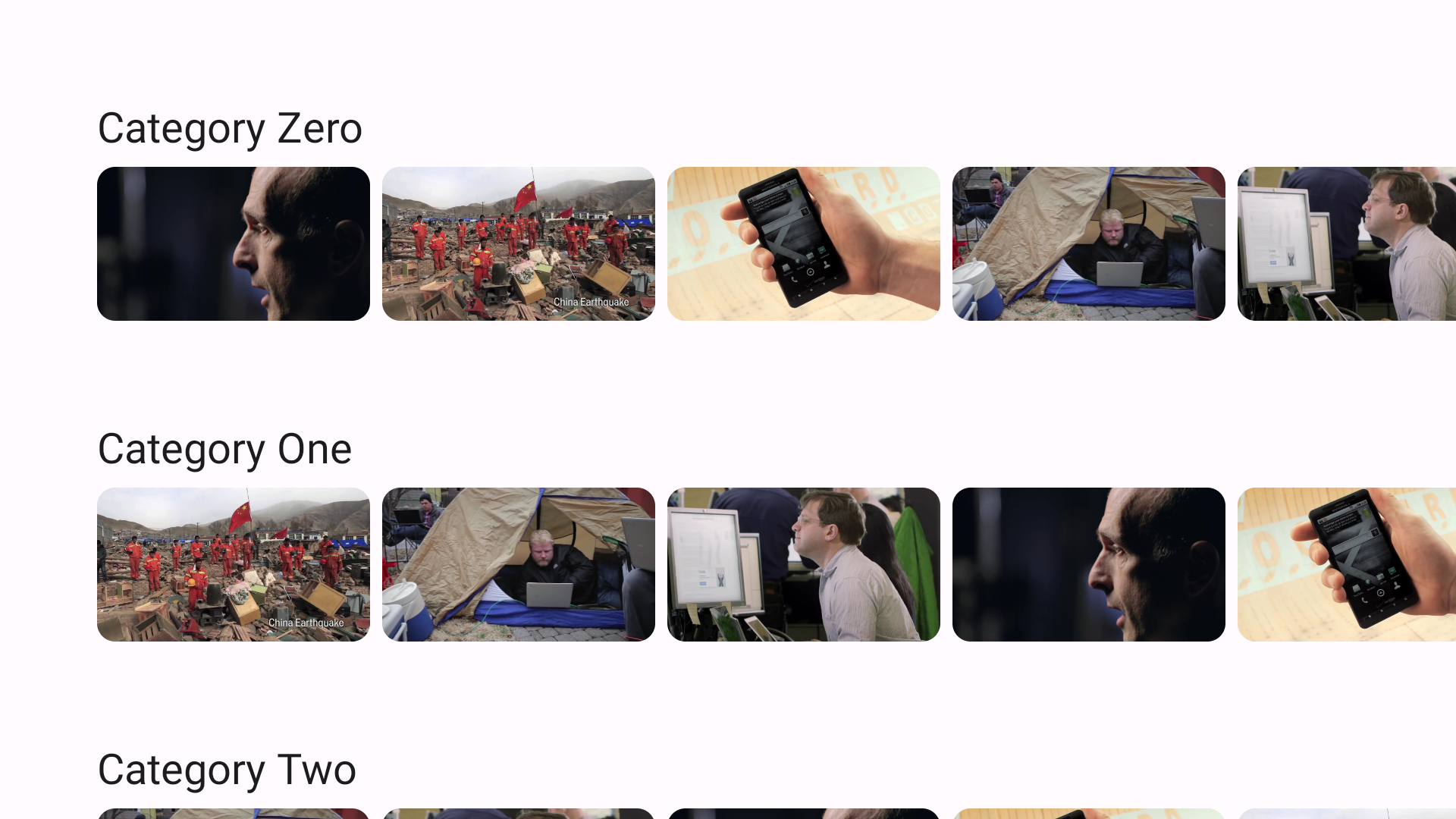
ใช้ฟังก์ชันที่ Compose สำหรับ TV มีให้เพื่อสร้างอินเทอร์เฟซผู้ใช้สำหรับการเรียกดูเพลงหรือวิดีโอจากแคตตาล็อกสื่อของแอป
สร้างฟังก์ชันที่ประกอบกันได้สำหรับแคตตาล็อก
ทุกอย่างที่ปรากฏบนจอแสดงผลจะได้รับการติดตั้งใช้งานเป็นฟังก์ชันที่ประกอบกันได้ใน Compose สำหรับ TV เริ่มต้นด้วยการกำหนดฟังก์ชันที่คอมโพสได้สำหรับเบราว์เซอร์แคตตาล็อกสื่อ ดังนี้
@Composable fun CatalogBrowser( featuredContentList: List<Movie>, sectionList: List<Section>, modifier: Modifier = Modifier, onItemSelected: (Movie) -> Unit = {}, ) { // ToDo: add implementation }
CatalogBrowser คือฟังก์ชันที่ประกอบกันได้ซึ่งติดตั้งใช้งานเบราว์เซอร์แคตตาล็อกสื่อ ฟังก์ชันนี้ใช้การโต้แย้งต่อไปนี้
- รายการเนื้อหาที่โดดเด่น
- รายการส่วน
- ออบเจ็กต์ Modifier
- ฟังก์ชัน Callback ซึ่งทริกเกอร์การเปลี่ยนหน้าจอ
ตั้งค่าองค์ประกอบ UI
Compose สำหรับ TV มี Lazy List ซึ่งเป็นคอมโพเนนต์สำหรับแสดงรายการจำนวนมาก (หรือรายการที่มีความยาวไม่ทราบ) เรียก
LazyColumn
เพื่อวางส่วนต่างๆ ในแนวตั้ง LazyColumn มี
LazyListScope.() -> Unit
บล็อก ซึ่งมี DSL สำหรับกำหนดเนื้อหารายการ ในตัวอย่างต่อไปนี้ แต่ละส่วนจะอยู่ในรายการแนวตั้งโดยมีช่องว่าง 16 dp ระหว่างส่วนต่างๆ
@Composable fun CatalogBrowser( featuredContentList: List<Movie>, sectionList: List<Section>, modifier: Modifier = Modifier, onItemSelected: (Movie) -> Unit = {}, ) { LazyColumn( modifier = modifier.fillMaxSize(), verticalArrangement = Arrangement.spacedBy(16.dp) ) { items(sectionList.size) { index -> val section = sectionList[index] SectionRow(section, onItemSelected = onItemSelected) } } }
ในตัวอย่าง ฟังก์ชันที่ประกอบกันได้ SectionRow จะกำหนดวิธีแสดงส่วนต่างๆ
ในฟังก์ชันต่อไปนี้ LazyRow จะแสดงให้เห็นว่าเวอร์ชันแนวนอนของ LazyColumn นี้ใช้ในลักษณะเดียวกันเพื่อกำหนดรายการแนวนอนด้วยบล็อก LazyListScope.() -> Unit โดยการเรียก DSL ที่ให้ไว้
@Composable fun SectionRow( section: Section, modifier: Modifier = Modifier, onItemSelected: (Movie) -> Unit = {}, ) { Text( text = section.title, style = MaterialTheme.typography.headlineSmall, ) MovieCatalog( section.movieList, onClick = { movie -> onItemSelected(movie) }, modifier ) }
@Composable fun MovieCatalog( movies: List<Movie>, onClick: (Movie) -> Unit, modifier: Modifier = Modifier, ) { LazyRow( modifier = modifier, horizontalArrangement = Arrangement.spacedBy(8.dp) ) { items(movies.size) { index -> val movie = movies[index] MovieCard( movie = movie, onClick = { onClick(movie) } ) } } }
ใน SectionRow ที่คอมโพสได้ มีการใช้คอมโพเนนต์ Text
ข้อความและคอมโพเนนต์อื่นๆ ที่กำหนดไว้ใน Material Design มีให้ใช้งานในไลบรารี tv-material คุณสามารถ
เปลี่ยนสไตล์ของข้อความตามที่กำหนดไว้ใน Material Design ได้โดยอ้างอิงออบเจ็กต์
MaterialTheme
ไลบรารี tv-material ก็มีออบเจ็กต์นี้ให้เช่นกัน
Card เป็นส่วนหนึ่งของไลบรารี tv-material
MovieCard กำหนดวิธีแสดงข้อมูลภาพยนตร์แต่ละรายการในแคตตาล็อกที่กำหนดไว้เป็นข้อมูลโค้ดต่อไปนี้
@OptIn(ExperimentalMaterial3Api::class) @Composable fun MovieCard( movie: Movie, modifier: Modifier = Modifier, onClick: () -> Unit = {} ) { Card( modifier = modifier, onClick = onClick ) { AsyncImage( model = movie.thumbnailUrl, contentDescription = movie.title, ) } }
ไฮไลต์เนื้อหาที่โดดเด่น
ในตัวอย่างที่อธิบายไว้ก่อนหน้านี้ ภาพยนตร์ทั้งหมดจะแสดงเท่ากัน
โดยมีพื้นที่เท่ากันและไม่มีความแตกต่างด้านภาพ
คุณสามารถไฮไลต์ภาพยนตร์บางเรื่องด้วย Carousel.
Carousel จะแสดงข้อมูลในชุดรายการที่เลื่อน เฟด หรือย้ายเข้าสู่มุมมองได้ คุณใช้คอมโพเนนต์นี้เพื่อไฮไลต์เนื้อหาที่โดดเด่น เช่น ภาพยนตร์ที่เพิ่งเปิดตัวหรือตอนใหม่ของรายการทีวี
Carousel
ต้องการให้คุณระบุจำนวนรายการที่ Carousel มีและวิธีวาดแต่ละรายการเป็นอย่างน้อย โดยคุณระบุจำนวนรายการแรกได้ด้วย itemCount ส่วนรายการที่ 2 สามารถส่งผ่านเป็นแลมบ์ดาได้ ระบบจะส่งหมายเลขดัชนีของรายการที่แสดงไปยังแลมบ์ดา คุณสามารถกำหนดรายการที่แสดงด้วยค่าดัชนีที่กำหนดได้ดังนี้
@OptIn(ExperimentalTvMaterial3Api::class) @Composable fun FeaturedCarousel( featuredContentList: List<Movie>, modifier: Modifier = Modifier, ) { Carousel( itemCount = featuredContentList.size, modifier = modifier, ) { index -> val content = featuredContentList[index] Box { AsyncImage( model = content.backgroundImageUrl, contentDescription = content.description, placeholder = painterResource( id = R.drawable.movie_placeholder ), contentScale = ContentScale.Crop, modifier = Modifier.fillMaxSize() ) Text(text = content.title) } } }
Carousel สามารถเป็นรายการของ Lazy List เช่น TvLazyColumn
ข้อมูลโค้ดต่อไปนี้แสดง FeaturedCarousel ที่คอมโพสได้ที่ด้านบนของ SectionRow ที่คอมโพสได้ทั้งหมด
@OptIn(ExperimentalTvMaterial3Api::class) @Composable fun CatalogBrowser( featuredContentList: List<Movie>, sectionList: List<Section>, modifier: Modifier = Modifier, onItemSelected: (Movie) -> Unit = {}, ) { LazyColumn( modifier = modifier.fillMaxSize(), verticalArrangement = Arrangement.spacedBy(16.dp) ) { item { FeaturedCarousel(featuredContentList) } items(sectionList) { section -> SectionRow(section, onItemSelected = onItemSelected) } } }