

I test sono parte integrante del processo di sviluppo dell'app. In genere, esegui le app su un emulatore o un dispositivo per verificare manualmente che il codice funzioni come previsto. Tuttavia, i test manuali richiedono tempo, sono soggetti a errori e spesso non sono gestibili per le app che vengono eseguite su schermi e dispositivi di varie dimensioni. I problemi dei test manuali sono spesso il risultato dell'utilizzo di un singolo dispositivo per lo sviluppo. Di conseguenza, gli errori possono passare inosservati su altri dispositivi con fattori di forma diversi.
Per identificare le regressioni su diverse dimensioni di finestre e schermi, implementa test automatici per verificare che il comportamento e l'aspetto della tua app siano coerenti su diversi fattori di forma. I test automatici identificano i problemi in anticipo, riducendo il rischio che i problemi influiscano sull'esperienza utente.
Cosa testare
Quando sviluppi UI create per diverse dimensioni di schermi e finestre, presta particolare attenzione a due aspetti:
- In che modo gli attributi visivi dei componenti e dei layout sono diversi nelle finestre di dimensioni diverse
- In che modo lo stato viene mantenuto durante le modifiche alla configurazione
Attributi visivi
Indipendentemente dal fatto che tu personalizzi o meno le UI per diverse dimensioni delle finestre, devi verificare che le UI vengano visualizzate correttamente. Tieni conto delle larghezze e delle altezze compatte, medie ed estese. Per i punti di interruzione consigliati, consulta Classi di dimensioni delle finestre.

Inoltre, la tua app potrebbe non eseguire il rendering di alcuni componenti del tuo sistema di progettazione come previsto quando i vincoli di dimensione vengono estesi.
Se la tua app ha layout adattivi per diverse dimensioni delle finestre, devi avere test automatici per evitare regressioni. Ad esempio, la correzione di un margine su uno smartphone può causare incoerenze nel layout su un tablet. Crea test UI per verificare il comportamento dei layout e dei componenti oppure crea test degli screenshot per verificare visivamente i layout.
Ripristino dello stato
Le app in esecuzione su dispositivi come i tablet vengono ruotate e ridimensionate molto più frequentemente rispetto alle app sugli smartphone. Inoltre, i dispositivi pieghevoli introducono nuove funzionalità di visualizzazione, come la piegatura e l'apertura, che possono attivare modifiche alla configurazione. La tua app deve essere in grado di ripristinare lo stato quando si verificano queste modifiche alla configurazione. Dopodiché, devi scrivere test che confermino che la tua app ripristina correttamente lo stato.
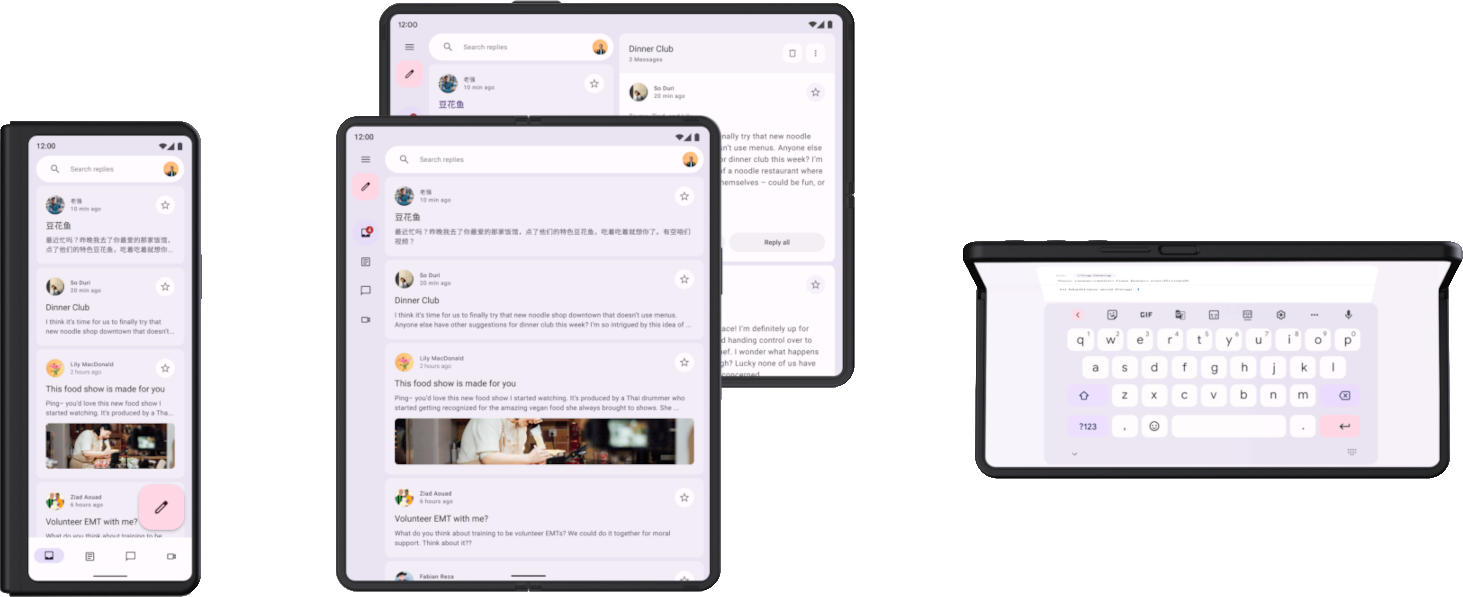
Innanzitutto, verifica che l'app non si arresti in modo anomalo quando si verificano modifiche alla configurazione. Assicurati che ogni UI della tua app possa gestire qualsiasi combinazione di rotazione, ridimensionamento o piegatura. Poiché le modifiche alla configurazione ricreano l'attività per impostazione predefinita, alcuni arresti anomali si verificano a causa di ipotesi di persistenza dell'attività.
Esistono diversi modi per testare le modifiche alla configurazione, ma nella maggior parte dei casi esistono due modi per eseguire i test:
- In Compose, utilizza
StateRestorationTesterper simulare una modifica alla configurazione in modo efficiente senza riavviare l'attività. Per ulteriori informazioni, consulta le sezioni seguenti. - In qualsiasi test UI, come Espresso o Compose, simula una modifica alla configurazione chiamando
Activity.recreate().
In genere non devi utilizzare dispositivi diversi per testare il ripristino dello stato in risposta alle modifiche alla configurazione. Questo perché tutte le modifiche alla configurazione che ricreano l'attività hanno ripercussioni simili. Tuttavia, alcune modifiche alla configurazione potrebbero attivare meccanismi di ripristino dello stato diversi su dispositivi specifici.
Ad esempio, quando un utente visualizza un'UI elenco-dettagli su un dispositivo pieghevole aperto e piega il dispositivo per passare al display frontale, l'UI in genere passa alla pagina dei dettagli. Un test automatico deve coprire questo ripristino dello stato dell'UI, incluso lo stato di navigazione.
Per testare le modifiche alla configurazione che si verificano sui dispositivi che passano da un display all'altro o che entrano in modalità multi-finestra, hai diverse opzioni:
- Utilizzando qualsiasi dispositivo, ridimensiona lo schermo durante un test. Nella maggior parte dei casi, questa operazione attiva tutti i meccanismi di ripristino dello stato che devi verificare. Tuttavia, questo test non funzionerà per la logica che rileva posture specifiche nei dispositivi pieghevoli, poiché le modifiche alla postura non attivano una modifica alla configurazione.
- Utilizzando un dispositivo o un emulatore che supporta le funzionalità che vuoi testare, attiva le modifiche alla configurazione correlate. Ad esempio, un dispositivo pieghevole o un tablet può essere controllato utilizzando Espresso Device per passare da piegato ad aperto in piano in orizzontale. Per esempi, consulta la sezione Espresso Device di Librerie e strumenti per testare diverse dimensioni dello schermo.
Tipi di test per diverse dimensioni di schermi e finestre
Utilizza il tipo di test appropriato per ogni caso d'uso per verificare che il test funzioni correttamente su diversi fattori di forma:
I test del comportamento dell'UI avviano una parte dell'UI dell'app, ad esempio la visualizzazione di un'attività. I test verificano che determinati elementi esistano o abbiano attributi specifici . I test possono facoltativamente eseguire azioni utente simulate. Per le visualizzazioni, utilizza Espresso. Jetpack Compose ha le sue API di test. I test del comportamento dell'UI possono essere strumentati o locali. I test strumentati vengono eseguiti su dispositivi o emulatori, mentre i test UI locali vengono eseguiti su Robolectric sulla JVM.
Utilizza i test del comportamento dell'UI per verificare che l'implementazione della navigazione di un'app sia corretta. I test eseguono azioni come clic e scorrimenti. I test del comportamento dell'UI verificano anche l'esistenza di determinati elementi o proprietà. Per ulteriori informazioni, consulta Automatizzare i test UI.
I test degli screenshot acquisiscono uno screenshot di un'UI o di un componente e confrontano l'immagine con uno screenshot approvato in precedenza. Questo è un modo molto efficace per proteggersi dalle regressioni, poiché un singolo screenshot può coprire un numero elevato di elementi e le relative proprietà visive. Puoi eseguire test degli screenshot sulla JVM o sui dispositivi. Sono disponibili più framework di test degli screenshot. Per ulteriori informazioni, consulta Test degli screenshot.
Infine, potresti aver bisogno di test delle unità per testare la funzionalità delle unità di logica che si comportano in modo diverso a seconda del tipo di dispositivo o delle dimensioni della finestra, ma i test delle unità sono meno comuni in questo ambito.
Passaggi successivi
Per ulteriori informazioni su come implementare i controlli contenuti in questo documento, consulta Librerie e strumenti.