

วิซาร์ดโปรเจ็กต์ใหม่ใน Android Studio มีผู้ช่วยการย้ายข้อมูล ซึ่ง สามารถแปลโปรเจ็กต์ iOS, Flutter และ React Native ที่มีอยู่เป็น Kotlin และ Jetpack Compose คู่มือนี้อธิบายวิธีตั้งค่า เริ่มต้น และตรวจสอบการย้ายข้อมูลแอปที่ใช้เอเจนต์ด้วยผู้ช่วยการย้ายข้อมูล
ติดตั้งและตั้งค่า Studio
ทำตามขั้นตอนต่อไปนี้เพื่อเตรียมผู้ช่วยการย้ายข้อมูลให้พร้อมใช้งาน
- ดาวน์โหลด Android Studio รุ่น Canary ล่าสุดจากหน้าตัวอย่าง Android Studio แล้วติดตั้ง Android Studio เวอร์ชันตัวอย่างจะไม่รบกวนการติดตั้งเวอร์ชันเสถียรที่มีอยู่
- เปิด Android Studio แล้วทำตามวิธีการในเริ่มต้นใช้งาน Gemini ใน Android Studio เพื่อให้แน่ใจว่าคุณได้ลงชื่อเข้าใช้และเปิดใช้ Gemini ใน Android Studio แล้ว
เริ่มการย้ายฐานของโค้ดด้วยตัวช่วยสร้างโปรเจ็กต์ใหม่
Migration Assistant จะเปลี่ยนโปรเจ็กต์ iOS, Flutter และ React Native ที่มีอยู่ให้เป็น Kotlin และ Jetpack Compose ที่เป็นสำนวนผ่านเวิร์กโฟลว์ของ Agent แบบหลายขั้นตอนแบบอินเทอร์แอกทีฟ ทำตามขั้นตอนต่อไปนี้เพื่อชี้ตัวช่วยสร้างไปยัง ที่เก็บแหล่งข้อมูลที่มีอยู่
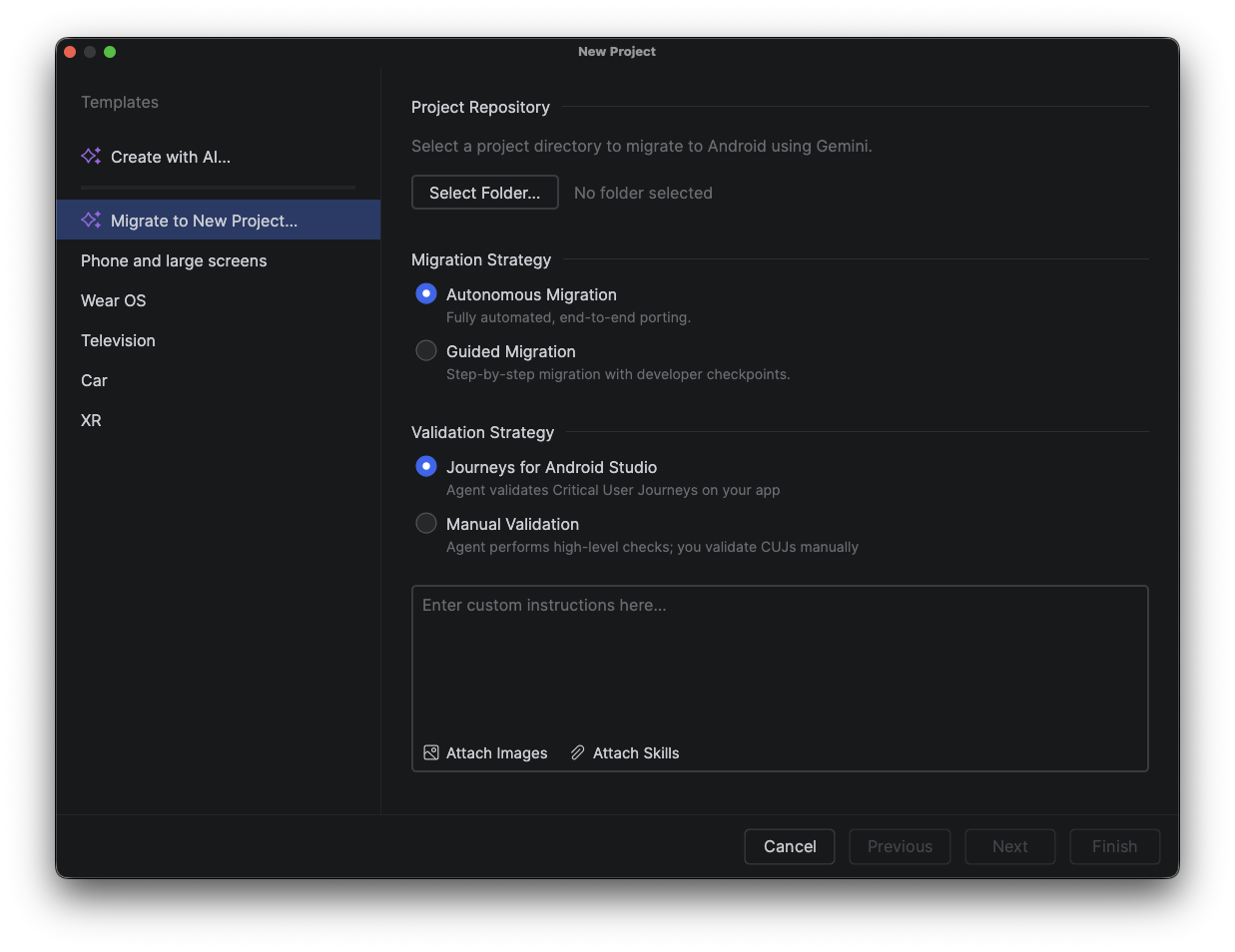
- เปิดหน้าต่างโปรเจ็กต์ใหม่โดยเลือกโปรเจ็กต์ใหม่จากหน้าจอต้อนรับของ Android Studio หรือไปที่ไฟล์ > ใหม่ > โปรเจ็กต์ใหม่ จากแถบเมนู
- เลือกย้ายข้อมูลไปยังโปรเจ็กต์ใหม่จากแผงเทมเพลตด้านซ้ายในหน้าต่างโปรเจ็กต์ใหม่
- คลิกเลือกโฟลเดอร์ แล้วเรียกดูตำแหน่งของฐานของโค้ด iOS, React Native หรือ Flutter ที่มีอยู่ซึ่งต้องการย้ายข้อมูลไปยัง Kotlin และ Jetpack Compose
- เลือกตัวเลือกใดตัวเลือกหนึ่งต่อไปนี้ในส่วนกลยุทธ์การย้ายข้อมูล
- การย้ายข้อมูลอัตโนมัติ กระบวนการย้ายข้อมูลอัตโนมัติที่ออกแบบมาให้ทำงานตั้งแต่ต้นจนจบโดยไม่ต้องมีการแทรกแซงจากมนุษย์
- การย้ายข้อมูลแบบมีคำแนะนำ กระบวนการย้ายข้อมูลแบบมีคำแนะนำซึ่งจะหยุดหลังจากแต่ละ ขั้นตอนเพื่อขอข้อมูลจากนักพัฒนาแอปเกี่ยวกับวิธีดำเนินการต่อ
- เลือกตัวเลือกใดตัวเลือกหนึ่งต่อไปนี้ในส่วนกลยุทธ์การตรวจสอบ
- เส้นทางสำหรับ Android Studio เอเจนต์ใช้ฟีเจอร์เส้นทางสำหรับ Android Studio เพื่อทดสอบเส้นทางของผู้ใช้ที่สำคัญในระหว่าง กระบวนการย้ายข้อมูล
- การตรวจสอบด้วยตนเอง เอเจนต์จะเรียกใช้การตรวจสอบที่จำเป็นเท่านั้นเพื่อ ตรวจสอบความเสถียรของบิลด์ และปล่อยให้นักพัฒนาแอปเป็นผู้ กำหนดและตรวจสอบเส้นทางของผู้ใช้ที่สำคัญด้วยตนเอง
- ใช้ช่องข้อความที่ด้านล่างของหน้าต่างเพื่อระบุบริบทเพิ่มเติม เช่น คำสั่งพิเศษ ข้อมูลเกี่ยวกับแอปต้นทาง หรือข้อกำหนด เอาต์พุต ใช้ปุ่มแนบรูปภาพและแนบทักษะเพื่อ ระบุรูปภาพหรือทักษะเพื่อช่วยตัวแทนในการเรียกใช้การย้ายข้อมูล
- ที่มุมขวาล่างของหน้าต่าง ให้เลือกรุ่นที่ต้องการให้เอเจนต์ใช้สำหรับการย้ายข้อมูลจากรายการรุ่นที่คุณเปิดใช้ในการตั้งค่า > เครื่องมือ > AI > ผู้ให้บริการโมเดล
- คลิกถัดไปเพื่อไปยังขั้นตอนการป้อนข้อมูลมาตรฐานเกี่ยวกับโปรเจ็กต์ใหม่ เช่น ชื่อแพ็กเกจและเป้าหมาย SDK ขั้นต่ำ
- คลิกเสร็จสิ้นเพื่อเริ่มการย้ายข้อมูล
ตรวจสอบการย้ายข้อมูลฐานของโค้ด
คุณตรวจสอบความคืบหน้าของเอเจนต์ได้ในหน้าต่าง Agent หน้าต่างนี้คือที่ที่คุณจะสื่อสารกับตัวแทนในการย้ายข้อมูลแบบมีคำแนะนำเพื่อตอบคำถามขณะที่ตัวแทนวางแผนและดำเนินการย้ายข้อมูล
ตัวแทนจะสร้างและทดสอบแอปพลิเคชันตลอดกระบวนการย้ายข้อมูล เมื่อการย้ายข้อมูลเสร็จสมบูรณ์แล้ว คุณควรตรวจสอบเส้นทางของผู้ใช้ที่สำคัญของแอปด้วยตนเอง คุณอาจต้องปรับแต่งแอปที่ได้ต่อไปเพื่อให้ได้ผลลัพธ์ที่ต้องการ ทั้งนี้ขึ้นอยู่กับความซับซ้อนของแอป