

La procedura guidata Nuovo progetto in Android Studio include l'assistente alla migrazione, che può convertire i progetti iOS, Flutter e React Native esistenti in Kotlin e Jetpack Compose. Questa guida spiega come configurare, avviare e monitorare le migrazioni di app agentiche con l'assistente alla migrazione.
Installare e configurare Studio
Per preparare l'Assistente alla migrazione all'uso:
- Scarica e installa l'ultima versione canary di Android Studio dalla pagina Anteprima di Android Studio. Le versioni di anteprima di Android Studio non interferiscono con le installazioni delle versioni stabili esistenti.
- Avvia Android Studio e segui le istruzioni riportate in Inizia a utilizzare Gemini in Android Studio per assicurarti di aver eseguito l'accesso e che Gemini in Android Studio sia attivato.
Avviare la migrazione di un codebase con la procedura guidata Nuovo progetto
L'assistente alla migrazione trasforma i progetti iOS, Flutter e React Native esistenti in Kotlin e Jetpack Compose idiomatici tramite un workflow dell'agente interattivo e in più passaggi. Segui questi passaggi per indirizzare la procedura guidata al tuo repository di origine esistente:
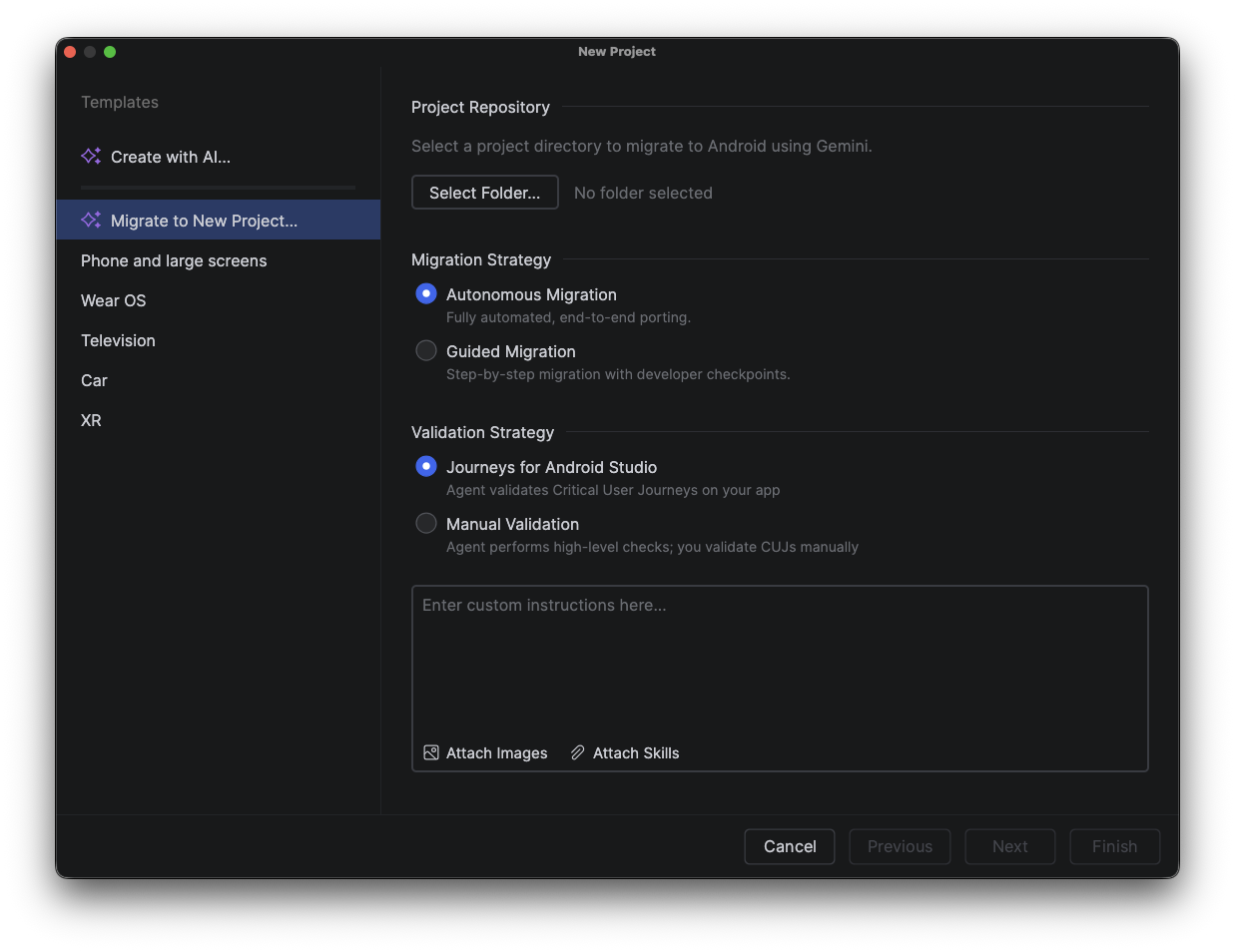
- Apri la finestra Nuovo progetto selezionando Nuovo progetto dalla schermata di benvenuto di Android Studio o andando a File > Nuovo > Nuovo progetto dalla barra dei menu.
- Seleziona Migra al nuovo progetto dal riquadro dei modelli a sinistra nella finestra Nuovo progetto.
- Fai clic su Seleziona cartella e cerca la posizione del codebase iOS, React Native o Flutter esistente che vuoi migrare a Kotlin e Jetpack Compose.
- Seleziona una delle seguenti opzioni in Strategia di migrazione:
- Migrazione autonoma. Un processo di migrazione automatizzato progettato per essere eseguito end-to-end senza intervento umano.
- Migrazione guidata. Una procedura di migrazione guidata che si interrompe dopo ogni passaggio per chiedere allo sviluppatore come procedere.
- Seleziona una delle seguenti opzioni in Strategia di convalida:
- Percorsi per Android Studio. L'agente utilizza la funzionalità Journeys for Android Studio per testare i percorsi utente critici durante la procedura di migrazione.
- Convalida manuale. L'agente esegue solo i controlli necessari per convalidare la stabilità della build e lascia allo sviluppatore il compito di definire e rivedere manualmente i percorsi utente critici.
- Utilizza il campo di testo nella parte inferiore della finestra per fornire un contesto aggiuntivo, ad esempio istruzioni speciali, informazioni sull'app di origine o requisiti di output. Utilizza i pulsanti Allega immagini e Allega competenze per fornire immagini o competenze per aiutare l'agente a eseguire la migrazione.
- Nell'angolo in basso a destra della finestra, seleziona il modello che vuoi che l'agente utilizzi per la migrazione dall'elenco dei modelli che hai attivato in Impostazioni > Strumenti > AI > Fornitori di modelli.
- Fai clic su Avanti per procedere all'inserimento delle informazioni standard sul nuovo progetto, come il nome del pacchetto e l'SDK di destinazione minimo.
- Fai clic su Fine per avviare la migrazione.
Monitorare la migrazione di un codebase
Puoi monitorare l'avanzamento dell'agente nella finestra Agente. In questa finestra comunicherai con l'agente in una migrazione guidata per rispondere alle domande mentre pianifica ed esegue la migrazione.
L'agente crea e testa l'applicazione durante il processo di migrazione. Una volta completata la migrazione, devi eseguire una revisione manuale dei percorsi utente critici della tua app. A seconda della complessità dell'app, potresti dover continuare a perfezionare l'app risultante per assicurarti di ottenere i risultati desiderati.