

Wizard Project Baru di Android Studio menyertakan Asisten Migrasi, yang dapat menerjemahkan project iOS, Flutter, dan React Native yang ada ke Kotlin dan Jetpack Compose. Panduan ini menjelaskan cara menyiapkan, memulai, dan memantau migrasi aplikasi agentik dengan Asisten Migrasi.
Menginstal dan menyiapkan Studio
Ikuti langkah-langkah berikut untuk menyiapkan Asisten Migrasi agar siap digunakan:
- Download rilis canary terbaru Android Studio dari halaman pratinjau Android Studio dan instal. Rilis pratinjau Android Studio tidak mengganggu penginstalan versi stabil yang ada.
- Luncurkan Android Studio dan ikuti petunjuk di Mulai menggunakan Gemini di Android Studio untuk memastikan Anda login dan Gemini di Android Studio diaktifkan.
Memulai migrasi codebase dengan Wizard Project Baru
Asisten Migrasi mengubah project iOS, Flutter, dan React Native yang ada menjadi Kotlin dan Jetpack Compose yang idiomatik melalui alur kerja agen multi-langkah yang interaktif. Ikuti langkah-langkah berikut untuk mengarahkan wizard ke repo sumber yang ada:
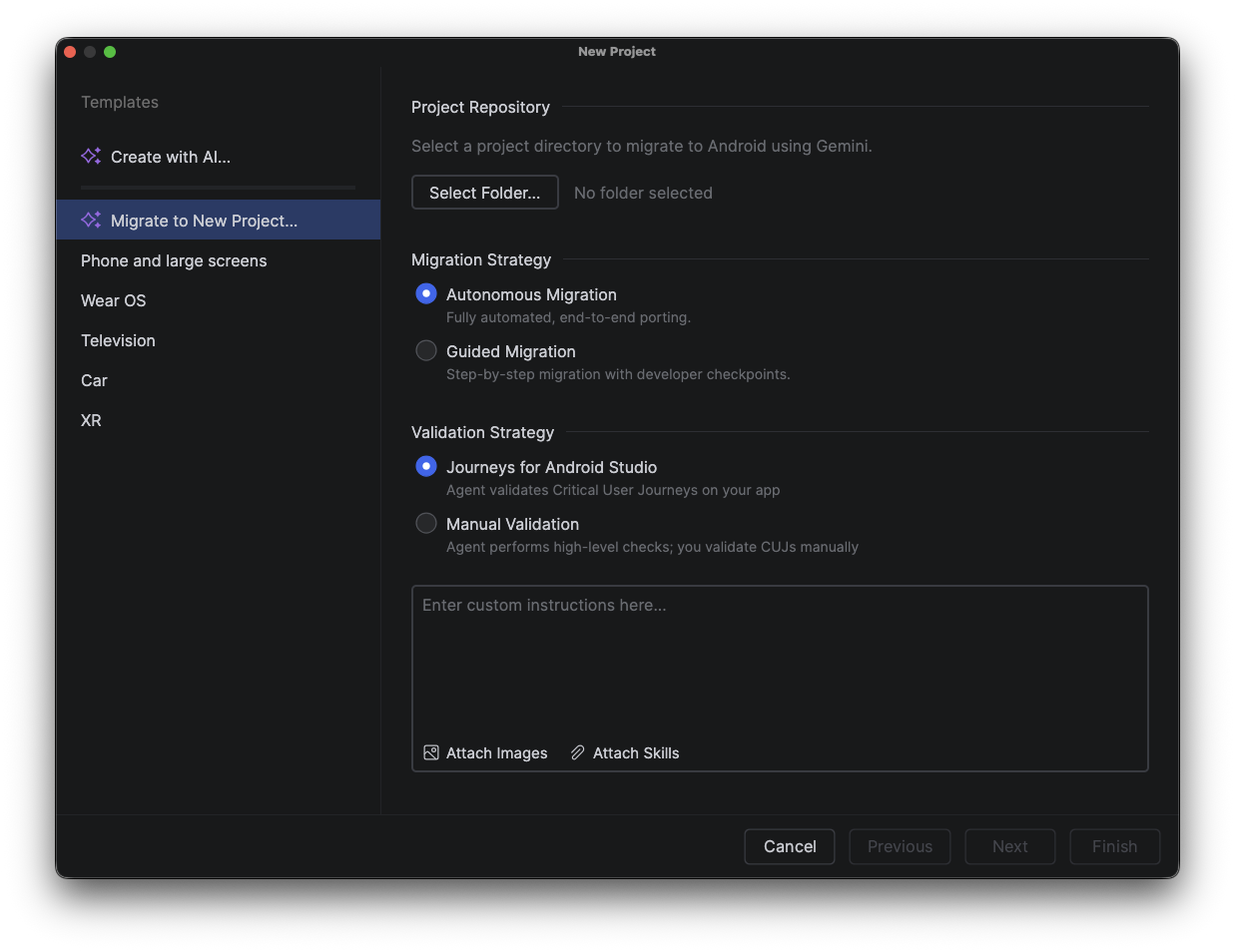
- Buka jendela New Project dengan memilih New Project dari layar Selamat Datang di Android Studio atau dengan membuka File > New > New Project dari panel menu.
- Pilih Migrate to New Project dari panel template kiri di jendela New Project.
- Klik Select Folder dan cari lokasi codebase iOS, React Native, atau Flutter yang ada yang ingin Anda migrasikan ke Kotlin dan Jetpack Compose.
- Pilih salah satu opsi berikut di bagian Strategi Migrasi:
- Migrasi Mandiri. Proses migrasi otomatis yang dirancang untuk berjalan end-to-end tanpa intervensi manusia.
- Migrasi Terpandu. Proses migrasi terpandu yang berhenti setelah setiap langkah untuk meminta input developer tentang cara melanjutkan.
- Pilih salah satu opsi berikut di bagian Strategi Validasi:
- Rangkaian Deskripsi Langkah untuk Android Studio. Agen menggunakan fitur Perjalanan untuk Android Studio untuk menguji perjalanan pengguna penting selama proses migrasi.
- Validasi Manual. Agen hanya menjalankan pemeriksaan yang diperlukan untuk memvalidasi stabilitas build dan menyerahkan kepada developer untuk menentukan dan meninjau perjalanan pengguna penting secara manual.
- Gunakan kolom teks di bagian bawah jendela untuk memberikan konteks tambahan, seperti petunjuk khusus, informasi tentang aplikasi sumber, atau persyaratan output. Gunakan tombol Lampirkan Gambar dan Lampirkan Keterampilan untuk menyediakan gambar atau keterampilan guna membantu agen menjalankan migrasi.
- Di sudut kanan bawah jendela, pilih model yang Anda inginkan untuk digunakan agen dalam migrasi dari daftar model yang telah Anda aktifkan di Setelan > Alat > AI > Penyedia Model.
- Klik Next untuk melanjutkan ke pengisian informasi standar tentang project baru, seperti nama paket dan target SDK minimum.
- Klik Selesai untuk memulai migrasi.
Memantau migrasi codebase
Anda dapat memantau progres agen di jendela Agent. Jendela ini adalah tempat Anda berkomunikasi dengan agen dalam migrasi terpandu untuk menjawab pertanyaan saat agen merencanakan dan menjalankan migrasi.
Agen ini membangun dan menguji aplikasi Anda selama proses migrasi. Setelah migrasi selesai, Anda harus melakukan peninjauan manual terhadap perjalanan pengguna penting aplikasi Anda. Bergantung pada kompleksitas aplikasi, Anda mungkin perlu terus menyempurnakan aplikasi yang dihasilkan untuk memastikan Anda mendapatkan hasil yang diinginkan.