

Android Studio for Platform (ASfP) lässt sich in atest und Soong-Testmodule einbinden, sodass Sie Plattformtests auf Ihrem Linux-Hostcomputer, verbundenen Gerät oder virtuellen Cuttlefish-Gerät über die IDE ausführen und debuggen können.
Vorbereitung
- Öffnen Sie ein ASfP-Projekt, das mit Ihrem AOSP-Checkout und dem
lunch-Ziel konfiguriert ist. - Für Gerätetests müssen Sie ein physisches Gerät anschließen oder ein virtuelles Cuttlefish-Gerät mit einem passenden Build starten.
Tests ausführen und Fehler beheben
Sie können Plattformtests und Debug-Sitzungen an verschiedenen Stellen in ASfP starten:
Android.bp-Testziele: Öffnen Sie eineAndroid.bp-Datei und klicken Sie in der Spalte neben einem beliebigen Testmodul (*_testoder*_test_host) auf Ausführen:- Ausführen: Verfügbar für alle Soong-Testmodultypen (
android_test,java_test_host,cc_test,rust_test,python_test,sh_testundandroid_robolectric_test). - Debuggen: Verfügbar für
android_test-Module (die mit dem Java-Debugger überatest --wait-for-debuggerangehängt werden) und C++- oder Rust-Testmodule (cc_test,cc_test_host,rust_testundrust_test_host, die mit dem integrierten LLDB-Debugger von ASfP gestartet werden).
- Ausführen: Verfügbar für alle Soong-Testmodultypen (
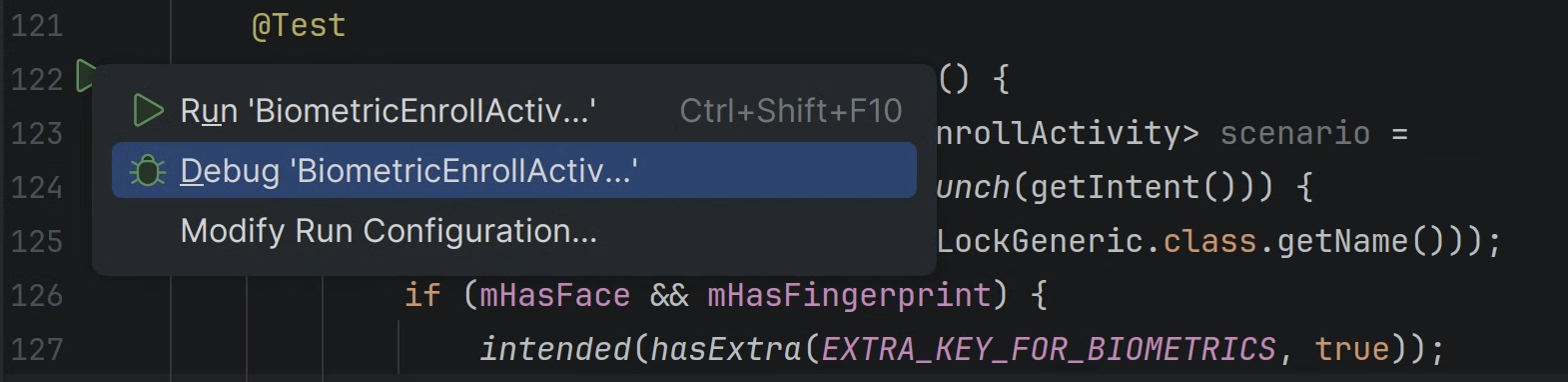
- Rinnensymbole für Quelldateien: Klicken Sie neben einer Testklasse oder
@Test-Methode in Ihrem Quellcode auf Ausführen, um diesen bestimmten Test auszuführen oder zu debuggen. - Kontextmenü (Rechtsklick): Klicken Sie mit der rechten Maustaste auf eine Testdatei, ‑klasse, ‑methode oder ein
Android.bp-Modul und wählen Sie Ausführen oder Debuggen aus. - Integrierter Agent (KI in Android Studio): Im Toolfenster Agent kann der integrierte Agent
atest-Ziele ausführen, um Änderungen nach der Bearbeitung von Code zu überprüfen. - Integriertes Terminal: Öffnen Sie Ansicht > Toolfenster > Terminal, um
atest-Befehle direkt auszuführen.
Konfiguration und Fehlerbehebung von Smart-Tests
Wenn Sie einen Test über den Gutter oder das Kontextmenü starten, erstellt und konfiguriert ASfP eine Soong-Testkonfiguration mit Ihrem Android.bp-Modulgraphen.
android_test-Java- und Kotlin-Ziele debuggen
Klicken Sie in Android.bp auf das Rinnensymbol neben einem android_test-Modul oder neben einer Java- oder Kotlin-JUnit-Klasse oder einer @Test-Methode und wählen Sie dann Debug '<TestName>' aus. Aus einer Quellcodedatei-Rinne wählt ASfP das nächstgelegene einschließende android_test-Modul aus, dessen srcs die Datei enthält, und benennt die Konfiguration <module>, <module>:<SimpleClass> oder <module>:<SimpleClass>#<method>.
ASfP führt atest mit --wait-for-debugger aus, liest das Zielattribut package aus dem AndroidManifest.xml des Moduls, wartet auf diesen Prozess auf dem verbundenen Gerät und hängt den Java-Debugger an.
Fehler bei cc_test- und rust_test-Zielen mit LLDB beheben
Wenn Sie ein C++- oder Rust-Testmodul (cc_test, cc_test_host, rust_test oder rust_test_host) debuggen möchten, klicken Sie auf das Gutter-Symbol Android.bp und wählen Sie Debug '<TestName>' aus. ASfP führt die kompilierte Testbinärdatei mit dem integrierten LLDB-Debugger aus, anstatt sie über atest auszuführen.
Soong-Testlaufkonfiguration konfigurieren
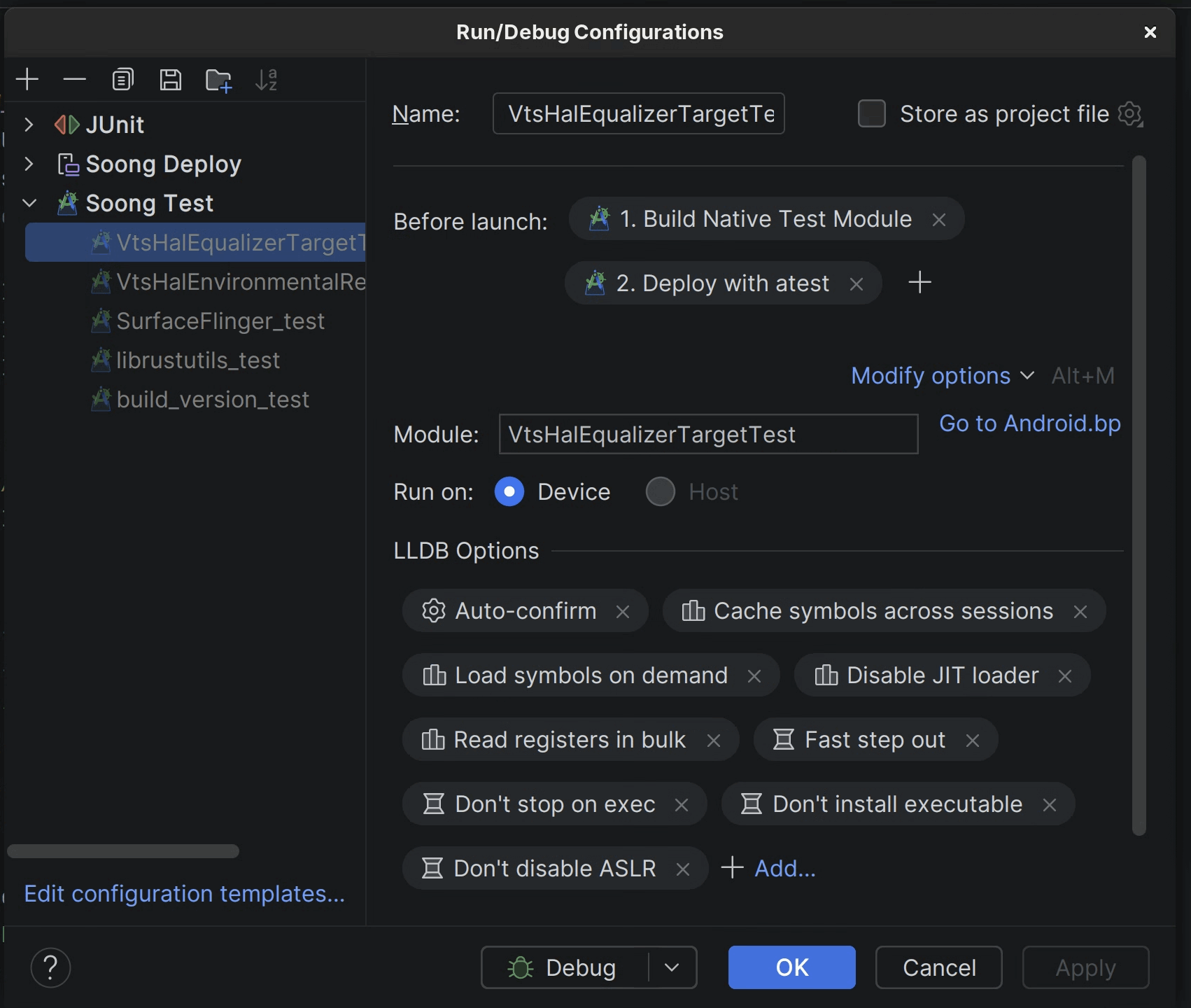
Öffnen Sie Run > Edit Configurations (Ausführen > Konfigurationen bearbeiten) und wählen Sie eine Soong Test-Konfiguration aus, um anzupassen, wie Tests erstellt, bereitgestellt und gestartet werden:
- Automatische Vervollständigung von Modulen und
Android.bp-Navigation: Das Feld Module wird automatisch mit indexierten Soong-Testmodulen in Ihrem Projekt vervollständigt. Klicken Sie neben dem Feld auf Go to Android.bp, um zur Deklaration des Moduls inAndroid.bpzu springen. - Ausführen auf: Gerät oder Host (einschließlich
host_supported: true): ASfP wertet die Modulregel und die transitivedefaults-Kette aus (host_supported,device_supported,enabled,target.android.enabledundtarget.host.enabled):- Tests mit zwei Zielgeräten (
cc_testundrust_testmithost_supported: true): Die Optionsfelder Gerät und Host sind beide verfügbar (standardmäßig ist Gerät ausgewählt). Gerät und Host haben jeweils eine eigene unabhängige LLDB-Debuggervorlage. Wenn Sie Ausführen auf zwischen Gerät und Host wechseln, wird zwischen der Konfiguration des Remote-Gerätslldb-serverund der Konfiguration der lokalen Host-Binärdatei gewechselt. Anpassungen, die für die einzelnen Ziele vorgenommen wurden, bleiben dabei erhalten. - Tests mit einem Ziel: Wenn ein C++- oder Rust-Test nur für eine Umgebung erstellt wird (z. B. nur für ein Gerät
cc_testoder nur für einen Hostcc_test_hostoderrust_test_host), wählt ASfP das unterstützte Ziel aus und deaktiviert das nicht unterstützte Optionsfeld mit einem erklärenden Kurzinfo-Text: „<module> (<ruleType>) doesn't build for the host or device.“.
- Tests mit zwei Zielgeräten (
- Aufgaben vor dem Start (Build Native Test Module und Deploy with atest):
Jede Soong Test-Konfiguration enthält standardmäßig
zwei Before launch-Aufgaben:
- Build Native Test Module: Erstellt
<module>-target(für Device) oder<module>-host(für Host), bevor LLDB gestartet wird. - Mit „atest“ bereitstellen: Beim Debuggen auf Device wird
atest
<module> --collect-tests-only --disable-teardown -it -s <serial> --
--abi <abi>
ausgeführt. Tradefed überträgt also Testabhängigkeiten und führt Zielvorbereitungen aus, bevor LLDB die Binärdatei startet. Bewegen Sie den Mauszeiger auf den Chip Mit Atest bereitstellen, um den genauenatest-Befehl in der Vorschau zu sehen. Wenn die Abhängigkeiten bereits auf dem Gerät vorhanden sind, können Sie die Iteration beschleunigen, indem Sie Mit atest bereitstellen entfernen. So wird nur die Testbinärdatei direkt übertragen. Wenn Sie Ausführen auf: Host auswählen, überspringt ASfP automatisch Mit atest bereitstellen.
- Build Native Test Module: Erstellt
- Optionen ändern und Debugger (LLDB-Optionskarten): Mit Optionen ändern können Sie optionale Konfigurationsfelder hinzufügen:
- Programmargumente (Betriebssystem, nur C++- und Rust-Tests):
Zusätzliche Argumente, die beim Debuggen direkt an die Binärdatei
cc_testoderrust_testnach dem Filter--gtest_filteroderlibtestübergeben werden. - atest-Argumente (Test): Zusätzliche Flags, die an
atestübergeben werden, wenn der Test ausgeführt oder ein Gerät mit Mit atest bereitstellen vorbereitet wird. - Debugger (nur für C++- und Rust-Tests): Wird angezeigt, wenn Module ein
cc_test*- oderrust_test*-Ziel ist. Klicken Sie auf Auf Standardeinstellungen zurücksetzen, um die aktive Geräte- oder Host-Vorlage zurückzusetzen. Sie können auch LLDB-Optionen-Karten (z. B. Bei Eintritt anhalten, Symbole über Sitzungen hinweg im Cache speichern, Symbole bei Bedarf laden oder Mit Rust-Visualisierungen für Rust-Tests) ein- oder ausblenden und über Optionen ändern > Debugger Symbolverzeichnisse, Init-, Pre-run-, Post-run- oder Exit-Befehle und Launch-JSON (DAP-Einstellungen) hinzufügen.
- Programmargumente (Betriebssystem, nur C++- und Rust-Tests):
Zusätzliche Argumente, die beim Debuggen direkt an die Binärdatei
Testergebnisse abrufen
Der Fortschritt der Testausführung, der Status „Bestanden“ oder „Fehlgeschlagen“, Stacktraces und Geräteprotokolle werden in Echtzeit im Toolfenster Run (Ausführen) oder Debug (Debuggen) in ASfP angezeigt.
Tipps zum Testen
- Gezielte Tests ausführen: Sie können einzelne Methoden über den Editorrand testen, ohne eine ganze Testsuite auszuführen.
- Cuttlefish-Snapshots verwenden: Wenn Sie Gerätetests auf virtuellen Cuttlefish-Geräten ausführen, verwenden Sie Snapshots, um zwischen den Ausführungen einen sauberen Gerätestatus wiederherzustellen.
- Soong-Build-Logs prüfen: Wenn ein Test vor der Ausführung nicht kompiliert werden kann, sehen Sie im Soong-Toolfenster nach Compilerdiagnosen.