

Configurez Android Studio for Platform (ASfP) en quelques étapes. Commencez par vérifier la configuration système requise, puis téléchargez la dernière version d'ASfP.
Configuration système requise pour Linux
Le tableau suivant répertorie la configuration système requise pour Linux. Étant donné qu'ASfP indexe de grands arbres sources AOSP et que la taille maximale du tas est définie par défaut sur 30 Go, nous vous recommandons d'utiliser au moins 32 Go de RAM système :
| Exigence | Minimum | Recommandée |
|---|---|---|
| OS | Toute distribution Linux 64 bits compatible avec GNOME, KDE ou Unity DE ; GNU C Library (glibc) 2.31 ou version ultérieure. | Dernière version 64 bits de Linux (Ubuntu ou Debian recommandé) |
| RAM | 16 Go de RAM | 32 Go de RAM ou plus (ASfP utilise par défaut une taille de tas maximale de 30 Go) |
| Processeur | Architecture de processeur x86_64, processeur Intel Core (2e génération ou version ultérieure), ou processeur AMD compatible avec la virtualisation AMD (AMD-V) et SSSE3. | Processeur multicœur Intel ou AMD moderne pour stations de travail |
| Espace disque | 16 Go (IDE, index et SDK Android ou Android Emulator) | SSD NVMe avec au moins 50 Go d'espace libre (en plus de l'extraction AOSP) |
| Résolution d'écran | 1 280 x 800 | 1 920 x 1 080 ou plus |
Installer sur Linux
Téléchargez le package
.debdepuis la page de téléchargement ASfP ou récupérez la dernière version depuis la ligne de commande à l'aide des URL de canal persistant :Dernière version stable (
asfp-current-linux.deb) :curl -LO https://dl.google.com/android/asfp/asfp-current-linux.debDernière version Canary (
asfp-canary-current-linux.deb) :curl -LO https://dl.google.com/android/asfp/asfp-canary-current-linux.deb
Installez le package
.debtéléchargé à l'aide deapt(qui résout toutes les dépendances système requises) :sudo apt update sudo apt install ./asfp-current-linux.debL'emplacement d'installation par défaut est
/opt/android-studio-for-platform/(ou/opt/android-studio-for-platform-canary/pour les versions Canary).Lancez ASfP en exécutant le script
studio.shdans le répertoirebinde votre installation :/opt/android-studio-for-platform/bin/studio.shAu premier lancement, ASfP vous invite à importer les paramètres précédents (le cas échéant) et vous guide dans l'assistant de configuration de projet pour créer un projet à partir de zéro ou importer un modèle
.asfp-projectpartagé.Facultatif : Pour lancer ASfP depuis le lanceur d'applications de votre système, sélectionnez Tools > Create Desktop Entry (Outils > Créer une entrée de bureau) dans la barre de menu ASfP.
Facultatif : Pour lancer ASfP depuis n'importe quel répertoire de terminal, ajoutez le répertoire
binà votrePATHdans~/.bashrcou~/.zshrc:export PATH="$PATH:/opt/android-studio-for-platform/bin"Exécutez
source ~/.bashrc(ou ouvrez un nouveau terminal) pour que les modifications prennent effet.
Mettre à jour Android Studio pour la plate-forme
À partir d'ASfP 2026.2.2 Canary 1, ASfP recherche automatiquement les nouvelles versions en arrière-plan et vous en informe directement dans l'IDE. Si vous utilisez une version antérieure d'ASfP, téléchargez et installez le dernier package .deb une seule fois depuis la page de téléchargement d'ASfP pour recevoir des notifications de mise à jour automatique pour les futures versions.
Notifications de mise à jour dans l'IDE
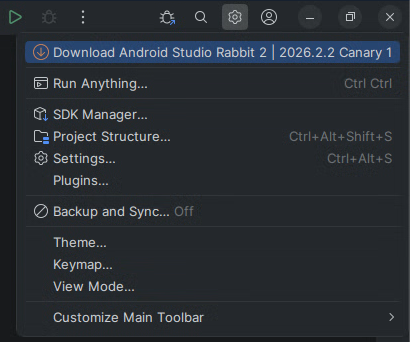
Lorsqu'une version ultérieure d'ASfP est disponible, une notification de mise à jour s'affiche dans le menu des paramètres de la barre d'outils principale et ouvre la boîte de dialogue Mises à jour d'Android Studio et du plug-in :
- Rechercher des mises à jour : sélectionnez Aide > Rechercher des mises à jour à tout moment.
Télécharger et installer : cliquez sur Télécharger dans la boîte de dialogue Mises à jour d'Android Studio et des plug-ins pour télécharger le nouveau package
.deb, puis installez-le dans votre terminal :sudo apt install ./<asfp-package>.deb
Détection des incohérences de version sur le disque
Si vous installez un package .deb mis à jour dans votre terminal pendant que ASfP est en cours d'exécution, ASfP détecte que l'installation sur le disque a changé et affiche une bannière de notification vous invitant à redémarrer l'IDE.