

নেক্সট এডিট প্রেডিকশন (NEP) আপনার পরবর্তী পদক্ষেপ অনুমান করার মাধ্যমে কোড কমপ্লিশনকে উন্নত করে, এমনকি যখন সেটি আপনার বর্তমান কার্সরের অবস্থানে থাকে না। যেখানে প্রচলিত এআই কোড কমপ্লিশন আপনার বর্তমান কার্সরের অবস্থানে কোড সাজেস্ট করার উপর মনোযোগ দেয়, সেখানে NEP-কে "কার্সর থেকে দূরে" থাকা আপডেটের জন্য ডিজাইন করা হয়েছে।
একাধিক ফাইলে আপনার সাম্প্রতিক সম্পাদনাগুলো বিশ্লেষণ করতে জেমিনি ব্যবহার করে, NEP আপনার পরবর্তী যৌক্তিক পদক্ষেপটি আগে থেকেই অনুমান করে। এটি সক্রিয়ভাবে আপনার কোডবেসের অন্যত্র—এমনকি স্ক্রিনের বাইরের অংশেও—পরিবর্তনের পরামর্শ দেয়, যা আপনাকে সামঞ্জস্য বজায় রাখতে এবং পুনরাবৃত্তিমূলক রিফ্যাক্টরিং কাজগুলো দ্রুত সম্পন্ন করতে সাহায্য করে।
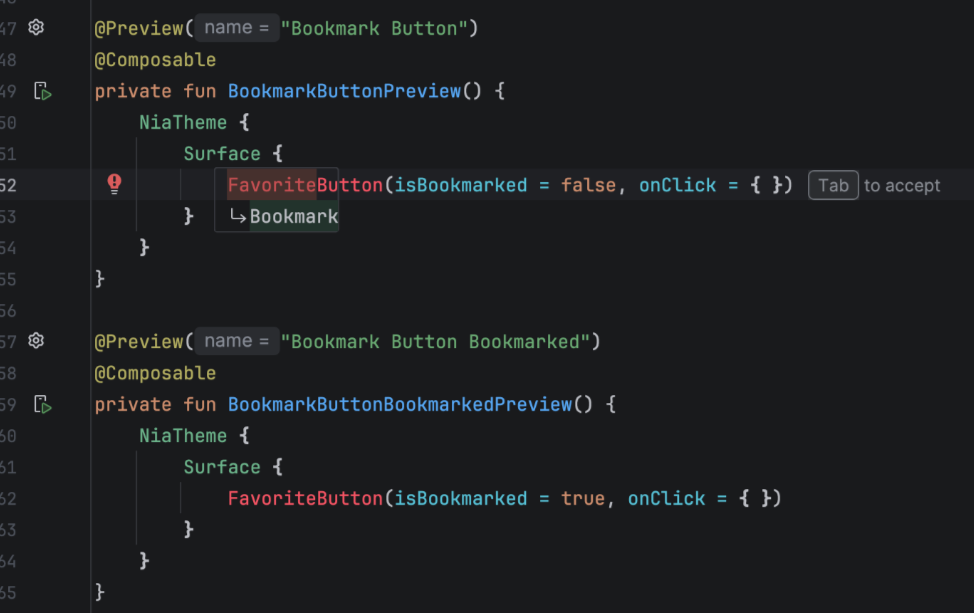
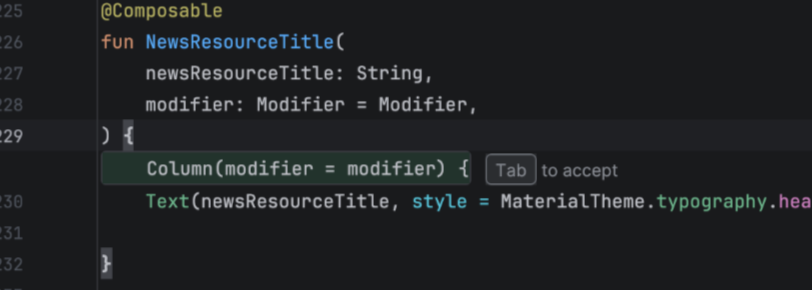
আপনি যখন আপনার অ্যান্ড্রয়েড স্টুডিও এডিটরে কোড আপডেট করেন, তখন NEP সম্প্রতি এডিট করা ফাইলগুলিতে সেই পরিবর্তন শনাক্ত করতে পারে এবং আপনি যে ফাইলটি এডিট করছেন সেটির জন্য স্বয়ংক্রিয়ভাবে আপডেটের পরামর্শ দেয়। ম্যানুয়ালি সার্চ করে রিপ্লেস করার পরিবর্তে, আপনি একটি মাত্র কী-স্ট্রোকের মাধ্যমে সেই এডিটগুলিতে সরাসরি যেতে এবং সেগুলি প্রয়োগ করতে পারেন।
এটি কীভাবে কাজ করে
NEP হলো এজেন্ট মোডের পরিপূরক। এজেন্ট যখন আপনার সুস্পষ্ট নির্দেশনার ভিত্তিতে পরিবর্তন সাধন করে, তখন NEP আপনার ম্যানুয়াল কোডিং প্রক্রিয়ায় সহায়তা করার জন্য এডিটরের পটভূমিতে নীরবে কাজ করে।
- বুদ্ধিদীপ্ত দলবদ্ধকরণ: এই টুলটি সম্পর্কিত সম্পাদনাগুলোকে (যেমন একাধিক লাইনে কোনো ভেরিয়েবলের নাম পরিবর্তন করা বা কোনো লজিক প্যাটার্ন পরিবর্তন করা) পর্যালোচনাযোগ্য ব্লকে একত্রিত করে।
- ফিল্টারিং: NEP স্বয়ংক্রিয়ভাবে ইম্পোর্ট স্টেটমেন্টের মতো কম গুরুত্বপূর্ণ সাজেশনগুলো ফিল্টার করে বাদ দেয়, যার ফলে IDE-এর নিজস্ব অটো-ইম্পোর্ট ফিচারগুলো সেগুলোকে আরও দক্ষতার সাথে পরিচালনা করতে পারে।
NEP কীভাবে ব্যবহার করবেন
NEP ব্যবহারের পদ্ধতি নিচে দেওয়া হলো:
- যখন NEP-এর কোনো সাজেশন স্ক্রিনের বাইরে থাকে, তখন আপনাকে প্রত্যাশিত সম্পাদনাটিতে নিয়ে যাওয়ার জন্য এডিটরে একটি 'সরতে ট্যাব চাপুন' ইঙ্গিত দেখা যাবে। সাজেশনটিতে সরাসরি যেতে ট্যাব চাপুন।
- প্রস্তাবিত সম্পাদনাটি গ্রহণ করতে ট্যাব চাপুন।
- যদি কোনো পরামর্শ আপনার পছন্দ না হয়, তবে আপনি হয় সেটিকে উপেক্ষা করতে পারেন অথবা সরিয়ে ফেলার জন্য Esc চাপতে পারেন।
সেটিংস
NEP এমনভাবে ডিজাইন করা হয়েছে যাতে এটি বিরক্তিকর না হয়েও সহায়ক হয়। পূর্বাভাসগুলো কীভাবে এবং কখন প্রদর্শিত হবে, তার ওপর আপনার সম্পূর্ণ নিয়ন্ত্রণ রয়েছে।
এনইপি স্ট্যাটাস বার
অ্যান্ড্রয়েড স্টুডিওর বটম রেলে এনইপি কন্ট্রোলগুলো পাওয়া যায়। NEP কন্ট্রোলস বোতামে ক্লিক করলে আপনি দ্রুত যা করতে পারবেন:
- পূর্বাভাস বিরতি দিন: ৫ মিনিট, ১০ মিনিট বা পরবর্তী রিস্টার্ট পর্যন্ত সাজেশনগুলো সাময়িকভাবে নিষ্ক্রিয় করুন।
- অনুরোধের বিলম্ব সমন্বয় করুন: আপনি টাইপ করা বন্ধ করার পর প্রেডিকশনের জন্য অনুরোধ করার আগে এডিটর কতক্ষণ অপেক্ষা করবে, তা পরিবর্তন করুন (উদাহরণস্বরূপ, ৫০০ মিলিসেকেন্ড বা ১০০০ মিলিসেকেন্ড)।
- অতিরিক্ত সেটিংস অ্যাক্সেস করতে: সরাসরি সেটিংস মেনুতে যান: ফাইল (macOS-এ Android Studio ) > সেটিংস > টুলস > AI > এডিটর ।
আপনার সমাপ্তি ইঞ্জিন বেছে নিন
আপনি অ্যান্ড্রয়েড স্টুডিও সেটিংসে ক্লাসিক কোড কমপ্লিশন এবং এনইপি (NEP)-এর মধ্যে টগল করতে পারেন: ফাইল (ম্যাকওএস-এ অ্যান্ড্রয়েড স্টুডিও ) > সেটিংস > টুলস > এআই > এডিটর ।